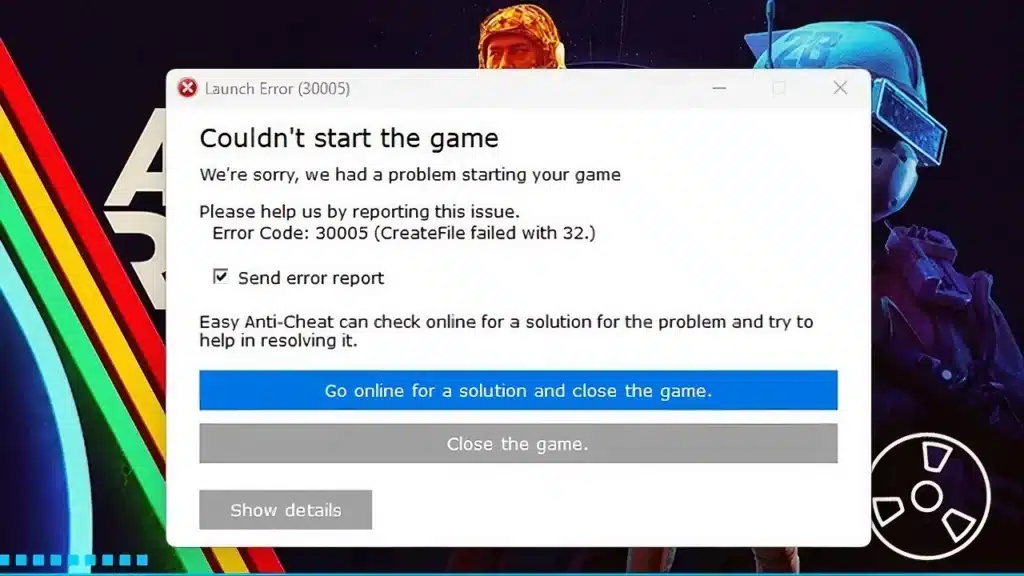
ARC Raiders Error Code 30005 es uno de los problemas más frustrantes que enfrentan los jugadores al intentar iniciar el juego en PC. En lugar de cargar en el intenso campo de batalla sci-fi, aparece un mensaje de Easy Anti-Cheat que impide que el cliente se abra.
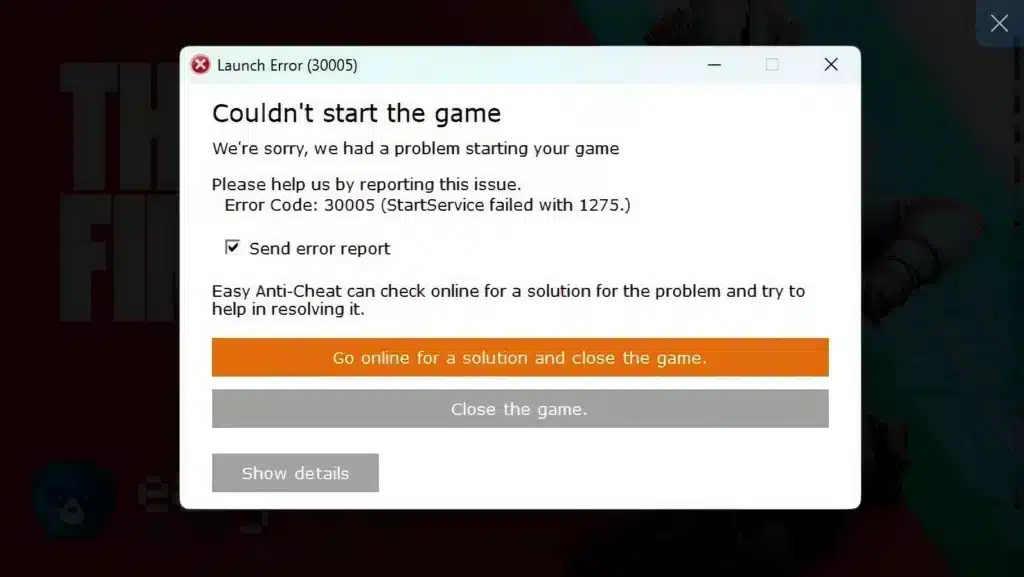
Si estás viendo ARC Raiders Error Code 30005, es probable que estés lidiando con una falla del servicio de Easy Anti-Cheat relacionada con conflictos de acceso a archivos o componentes del sistema corruptos. En la mayoría de los casos, este problema aparece junto con mensajes como error code 30005 ARC Raiders o “CreateService failed with 32.”
Comprender ARC Raiders Error Code 30005 es esencial antes de intentar soluciones al azar. ¿Qué significa? ¿Por qué ocurre? ¿Y quiénes son los más afectados? Este error suele aparecer en PCs con Windows cuando Easy Anti-Cheat no puede inicializar correctamente su servicio porque un archivo necesario está bloqueado, restringido o en uso por otro programa.
ARC Raiders depende de Easy Anti-Cheat (EAC) para garantizar un juego multijugador justo. Sin EAC funcionando correctamente, el juego no se iniciará. Esto significa que resolver este problema es obligatorio antes de entrar en partidas, jugar en equipo o probar tus loadouts.
ARC Raiders Error Code 30005 explicado: ¿qué está pasando?
Qué hace Easy Anti-Cheat en ARC Raiders
Easy Anti-Cheat es un sistema de protección de terceros diseñado para prevenir trampas, manipulación de memoria e interferencias de software no autorizadas. Cuando inicias ARC Raiders, EAC se ejecuta primero. Solo después de verificar la integridad del sistema, el cliente del juego se abre.
Si EAC falla, el proceso de inicio se detiene instantáneamente. Eso es exactamente lo que ocurre en situaciones de arc raiders error 30005.
Qué significa “CreateService Failed with 32”
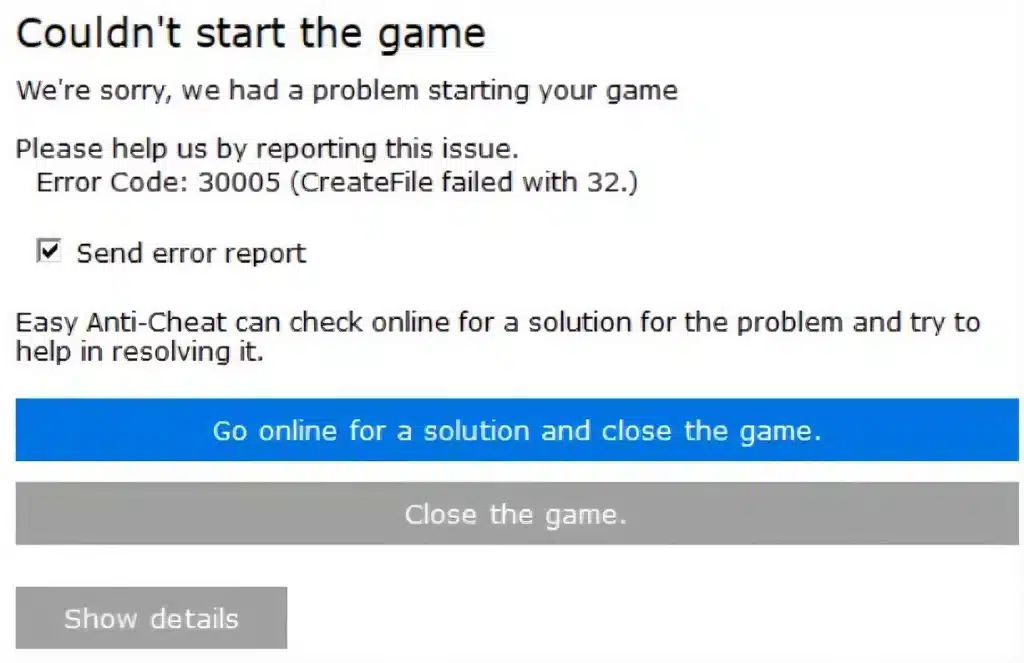
El mensaje error 30005: createservice failed with 32 arc raiders se refiere a un problema a nivel del sistema de Windows. El error 32 normalmente significa que un archivo está siendo utilizado por otro proceso. En otras palabras, Easy Anti-Cheat intentó acceder o crear un archivo de servicio necesario, pero Windows informó que ese archivo ya está en uso.
Esto suele indicar uno de los siguientes problemas:
- Archivos del driver de Easy Anti-Cheat corruptos
- Software antivirus bloqueando el acceso
- Un fallo en un inicio previo del juego
- Conflictos de permisos en Windows
- Aplicaciones en segundo plano interfiriendo con EAC
Debido a que ARC Raiders es un título competitivo online, no puede omitir este sistema. Corregir la causa raíz es la única solución.
Causas comunes del error code 30005 en ARC Raiders que enfrentan los jugadores
1. Antivirus o firewall bloqueando Easy Anti-Cheat
El software de seguridad suele identificar erróneamente los controladores anti-cheat como sospechosos. Cuando esto ocurre, los archivos de EAC pueden ser puestos en cuarentena o bloqueados.
Los programas conocidos por causar interferencias incluyen:
- Suites antivirus de terceros
- Configuraciones de firewall agresivas
- Escáneres de malware en tiempo real
- Herramientas de “optimización” del sistema
Desactivar temporalmente el antivirus o añadir las carpetas de ARC Raiders y Easy Anti-Cheat a la lista de excepciones puede resolver muchos casos de error code 30005 ARC Raiders.
2. Instalación corrupta de Easy Anti-Cheat
Si una actualización anterior falló o el sistema se apagó inesperadamente, los archivos de EAC pueden dañarse. Esto impide que el servicio se inicie correctamente.
Los síntomas incluyen:
- Fallos repetidos al iniciar el juego
- La pantalla de EAC se cierra instantáneamente
- Persistencia del arc raiders error 30005 después de reiniciar
Reparar o reinstalar Easy Anti-Cheat suele ser la solución más rápida.
3. Archivo EasyAntiCheat_EOS.sys bloqueado
Uno de los desencadenantes más comunes del error 30005: createservice failed with 32 arc raiders es un archivo de controlador bloqueado. Si Windows detecta que el archivo está en uso, bloquea el acceso.
Esto puede ocurrir cuando:
- El juego se cerró de forma inesperada durante una partida
- Otro juego compatible con EAC se ejecutó recientemente
- El sistema no se apagó correctamente
Reiniciar completamente el PC (no inicio rápido) suele liberar este bloqueo.
4. Problemas de permisos en Windows
Ejecutar ARC Raiders sin privilegios de administrador puede impedir que EAC instale o inicie su servicio correctamente.
Asegúrate de:
- Ejecutar el juego como Administrador
- Verificar que tu cuenta de Windows tenga permisos completos
- Mantener Windows totalmente actualizado
Solución paso a paso para ARC Raiders Error Code 30005
Sigue esta secuencia numerada cuidadosamente para resolver el problema de forma eficiente:
Reinicia tu PC completamente (evita el modo de Inicio rápido).
Navega a la carpeta de Easy Anti-Cheat dentro del directorio de instalación de ARC Raiders.
Ejecuta el archivo EasyAntiCheat_EOS_Setup.exe.
Selecciona ARC Raiders y haz clic en “Repair Service”.
Desactiva temporalmente el software antivirus.
Verifica los archivos del juego a través de Steam o tu launcher.
Vuelve a iniciar el juego como Administrador.
Si el error persiste después de estos pasos, puede ser necesario desinstalar y reinstalar Easy Anti-Cheat por completo.
Consejos adicionales de solución de problemas
Verifica los archivos del juego desde el launcher
Los archivos principales corruptos pueden contribuir al arc raiders error 30005. Utiliza la herramienta de verificación de archivos de tu plataforma para reparar datos faltantes o dañados.
Elimina manualmente el driver de Easy Anti-Cheat (avanzado)
Si te sientes cómodo navegando por las carpetas del sistema:
Ve a C:\Windows\System32\drivers
Localiza EasyAntiCheat_EOS.sys
Elimina el archivo (si no está bloqueado)
Reinicia tu PC
Repara EAC nuevamente
Intenta esto solo si la solución básica no funciona.
Cierra aplicaciones en segundo plano
Algunos programas pueden entrar en conflicto con EAC, incluyendo:
- Software VPN
- Software de control RGB
- Herramientas de overlay
- Aplicaciones de monitoreo de hardware
Desactivar herramientas innecesarias en segundo plano puede resolver casos persistentes de error code 30005 ARC Raiders.
Por qué la estabilidad de la conexión sigue siendo importante
Aunque ARC Raiders Error Code 30005 no es causado directamente por un ping alto, las conexiones inestables durante los procesos de actualización o verificación pueden contribuir a instalaciones corruptas.
Aquí es donde ExitLag se vuelve importante para los jugadores de ARC Raiders. ExitLag optimiza la ruta de tu conexión en tiempo real, reduciendo la pérdida de paquetes, estabilizando el tráfico y asegurando una comunicación más fluida entre tu PC y los servidores del juego. Con tecnologías propietarias como la optimización en tiempo real y el enrutamiento multipath, ExitLag ayuda a prevenir interrupciones que pueden afectar actualizaciones, parches y sesiones competitivas.
Para un shooter multijugador de extracción como ARC Raiders, mantener una estabilidad de red constante es esencial no solo para el rendimiento en el juego, sino también para evitar descargas de parches fallidas que pueden contribuir indirectamente a errores de inicio.
Cómo prevenir ARC Raiders Error Code 30005 en el futuro
La prevención siempre es mejor que la reparación. Para reducir las probabilidades de volver a ver ARC Raiders Error Code 30005:
Mantén Windows actualizado
Evita cerrar el juego de forma forzada
Mantén suficiente espacio en disco
Añade EAC a las exclusiones del antivirus de forma permanente
Reinicia tu PC después de actualizaciones importantes
Tomar estas precauciones minimiza los riesgos de corrupción de archivos y mantiene Easy Anti-Cheat funcionando correctamente.
En última instancia, resolver rápidamente los problemas de inicio significa que puedes volver a lo que realmente importa: optimizar tu loadout, coordinarte con tu squad y dominar las partidas sin interrupciones técnicas. Al comprender las causas detrás de ARC Raiders Error Code 30005, garantizas inicios más fluidos y acceso ininterrumpido al campo de batalla.
Soluciones avanzadas para ARC Raiders Error Code 30005
Si los pasos iniciales de solución de problemas no resolvieron arc raiders error code 30005, puede ser necesario realizar reparaciones más profundas a nivel del sistema. En muchos casos, los conflictos persistentes de Easy Anti-Cheat están relacionados con corrupción de controladores, configuraciones incorrectas de servicios de Windows o interferencias de software que las herramientas básicas no pueden solucionar.
Cuando error code 30005 arc raiders sigue apareciendo después de reinicios y verificación de archivos, generalmente indica que el servicio de Easy Anti-Cheat no puede inicializarse correctamente a nivel del sistema operativo.
Reinstalación limpia de Easy Anti-Cheat (método de eliminación completa)
Una eliminación completa suele ser más efectiva que usar la opción estándar de “Repair”.
Sigue esta secuencia cuidadosamente:
Navega al directorio de instalación de ARC Raiders.
Abre la carpeta EasyAntiCheat.
Ejecuta EasyAntiCheat_EOS_Setup.exe.
Selecciona ARC Raiders en la lista desplegable.
Haz clic en “Uninstall”.
Reinicia tu computadora completamente.
Vuelve al archivo de instalación y elige “Install” o “Repair”.
Este proceso elimina entradas corruptas del registro y servicios dañados que pueden estar provocando arc raiders error 30005 de forma repetida.
Eliminación manual de EasyAntiCheat_EOS.sys (solución avanzada)
Si sigues viendo error 30005: createservice failed with 32 arc raiders, es posible que el controlador del sistema esté bloqueado.
Para solucionarlo:
Abre el Explorador de archivos.
Navega a C:\Windows\System32\drivers.
Localiza EasyAntiCheat_EOS.sys.
Elimina el archivo (si Windows lo permite).
Reinicia tu PC inmediatamente.
Reinstala Easy Anti-Cheat desde la carpeta del juego.
El error 32 de Windows significa que el archivo está siendo utilizado por otro proceso. Un reinicio completo elimina la mayoría de los bloqueos de archivos y permite que el servicio se reinstale correctamente.
Verificación de la integridad de instalación de ARC Raiders
Las descargas de parches corruptas suelen activar arc raiders error code 30005, especialmente después de actualizaciones o instalaciones interrumpidas.
Cómo verificar archivos en Steam
Abre Steam.
Ve a tu Biblioteca.
Haz clic derecho en ARC Raiders.
Haz clic en Propiedades.
Selecciona Archivos instalados.
Elige “Verificar la integridad de los archivos del juego”.
Steam escaneará automáticamente los componentes faltantes o dañados y los descargará nuevamente.
Ejecutar el Comprobador de archivos del sistema (SFC)
Si los archivos del sistema de Windows están dañados, los servicios de Easy Anti-Cheat pueden no iniciarse correctamente.
Para ejecutar SFC:
Abre el Símbolo del sistema como Administrador.
Escribe: sfc /scannow
Presiona Enter.
Espera a que finalice.
Si se detecta corrupción, Windows la reparará automáticamente. Esto es especialmente útil si error code 30005 arc raiders comenzó a aparecer después de una actualización de Windows.
Conflictos de software en segundo plano que provocan el error 30005
Algunas aplicaciones se integran en procesos del sistema o utilizan acceso a nivel de controlador que entra en conflicto con Easy Anti-Cheat.
Las fuentes comunes de conflicto incluyen:
- Software VPN
- Utilidades de control RGB
- Herramientas de overclocking
- Software de monitoreo de hardware
- Overlays de grabación de pantalla
- Firewalls de terceros
Incluso programas legítimos pueden interferir con los controladores anti-cheat.
Realizar un arranque limpio para identificar conflictos
Un arranque limpio aísla Windows de servicios de terceros.
Pasos:
Presiona Win + R.
Escribe msconfig y presiona Enter.
Abre la pestaña Servicios.
Marca “Ocultar todos los servicios de Microsoft”.
Haz clic en “Deshabilitar todo”.
Reinicia tu PC.
Luego intenta iniciar ARC Raiders nuevamente. Si el juego se inicia con normalidad, uno de tus servicios en segundo plano estaba bloqueando Easy Anti-Cheat.
Windows 10 vs Windows 11: consideraciones de compatibilidad
Ambos sistemas operativos son compatibles con Easy Anti-Cheat, pero Windows 11 aplica políticas de seguridad más estrictas.
Posibles causas de arc raiders error 30005 en Windows 11 incluyen:
- Secure Boot deshabilitado
- Firmware BIOS desactualizado
- Problemas de configuración de TPM
- Conflictos de firma de controladores
Asegúrate de que el firmware de tu sistema esté actualizado y de que Secure Boot permanezca habilitado siempre que sea posible.
Tabla de solución de problemas de ARC Raiders Error Code 30005
| Fuente del problema | Síntomas comunes | Dificultad de solución | Solución recomendada |
| Antivirus bloqueando | EAC se cierra instantáneamente | Fácil | Añadir exclusiones o desactivar temporalmente |
| Instalación de EAC corrupta | CreateService failed with 32 | Media | Desinstalación completa y reinstalación |
| Archivo de controlador bloqueado | Error 32 persiste | Avanzado | Eliminar EasyAntiCheat_EOS.sys + reiniciar |
| Archivos del juego corruptos | Errores de verificación | Fácil | Verificar archivos en Steam |
| Corrupción de archivos de Windows | Múltiples fallos de servicio | Avanzado | Ejecutar herramientas SFC y DISM |
Esta tabla ayuda a identificar la causa más probable del error 30005: createservice failed with 32 arc raiders y a asociarla con la solución correcta.
Prevención a largo plazo de ARC Raiders Error Code 30005
Una vez que resuelvas arc raiders error code 30005, la prevención pasa a ser la prioridad.
Buenas prácticas:
- Reinicia tu PC después de actualizaciones importantes de Windows o de controladores
- Evita interrumpir las descargas de parches del juego
- Mantén suficiente espacio en disco (al menos un veinte por ciento libre)
- Mantén actualizados los controladores de GPU y chipset
- Permite permanentemente Easy Anti-Cheat en el software antivirus
Estas medidas reducen significativamente la probabilidad de archivos de servicio corruptos.
Estabilidad de red y optimización competitiva
Aunque arc raiders error code 30005 está principalmente relacionado con la inicialización del servicio, las conexiones de internet inestables pueden contribuir indirectamente a actualizaciones incompletas o descargas corruptas.
Cuando se pierden paquetes durante la instalación de parches, los archivos esenciales pueden instalarse incorrectamente. Por eso, mantener un enrutamiento estable es fundamental.
ExitLag mejora la estabilidad de la red mediante:
- Optimización de rutas en tiempo real
- Tecnología de conexión multipath
- Traffic Shaper para priorización de paquetes
- Selección automática de servidores
Con cobertura global de servidores y soporte para más de tres mil juegos, ExitLag garantiza actualizaciones más fluidas, menor pérdida de paquetes y un rendimiento de matchmaking más consistente.
Para los jugadores competitivos de ARC Raiders, un enrutamiento estable es tan importante como la optimización del hardware. Eliminar la inestabilidad de red reduce el riesgo de futuros parches corruptos que pueden derivar en escenarios de error code 30005 arc raiders.
Cuándo contactar con el soporte oficial
Si has intentado todas las soluciones y arc raiders error 30005 persiste, puede ser momento de contactar con el soporte oficial.
Antes de enviar un ticket:
- Recopila los logs del launcher
- Registra tu versión de Windows y número de compilación
- Anota cambios recientes de hardware o software
- Enumera todos los pasos de solución de problemas que ya intentaste
Proporcionar información completa del sistema permite a los equipos de soporte diagnosticar problemas de compatibilidad más profundos de forma más eficiente.
Al aplicar estas soluciones avanzadas, la mayoría de los jugadores pueden eliminar error 30005: createservice failed with 32 arc raiders sin necesidad de reinstalar todo el juego. Una vez resuelto, podrás volver a inicios fluidos, sesiones de extracción estables y gameplay competitivo sin interrupciones.
Todas las imágenes del juego utilizadas en este blog pertenecen a Embark Studios. Se utilizan únicamente con fines informativos/educativos y no implican respaldo ni afiliación con los titulares de los derechos.
¿Tienes preguntas o quieres conectar con otros jugadores? ¡Únete a la conversación en el foro de ExitLag!
¿Tienes dudas o quieres conectarte con otros jugadores? ¡Únete a la conversación en el Foro de ExitLag!