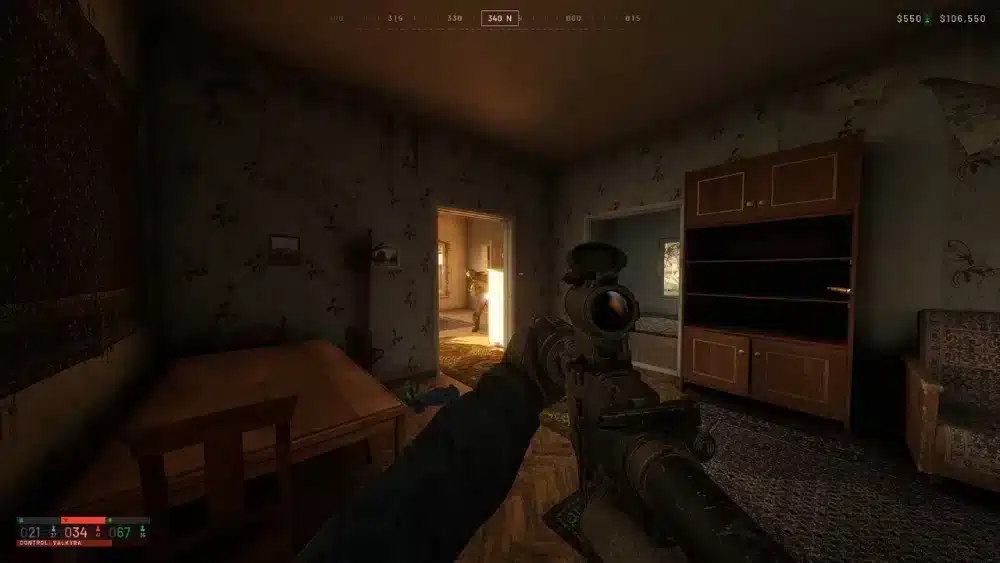
Secure Boot es una configuración obligatoria para Battlefield 6, especialmente para cumplir con EA Anti-Cheat. Si está desactivado, el juego puede cerrarse al iniciar, no abrirse o mostrar errores relacionados con seguridad.
Esta guía te explica cómo activar Secure Boot y TPM correctamente en tu sistema, con instrucciones detalladas tanto para placas base Intel como AMD.
Tanto si eres un jugador competitivo como si simplemente quieres iniciar el juego sin errores, asegurarte de que tu sistema esté configurado para Secure Boot es fundamental. Estos pasos ayudarán a eliminar fallos de inicio y mejorar la compatibilidad con futuras actualizaciones de EA.

Por qué Secure Boot es importante para BF6
Battlefield 6 utiliza un sistema de anti-cheat a nivel de kernel diseñado para evitar modificaciones no autorizadas en el sistema operativo o los archivos del juego.
Este sistema depende de funciones de seguridad del sistema como:
• Secure Boot
• TPM 2.0
Si Secure Boot está desactivado o no es compatible con tu firmware, el servicio EA Anti-Cheat puede:
• No iniciarse correctamente
• Impedir que Battlefield 6 se abra
• Cerrar el juego inmediatamente después de la pantalla inicial
• Mostrar errores genéricos sobre integridad del sistema
Secure Boot verifica que solo software firmado y confiable se cargue durante el arranque del sistema. Si esta verificación falla, Battlefield 6 puede interpretar que el sistema está comprometido y bloquear el acceso.
Errores comunes solucionados con Secure Boot
Muchos jugadores reportan que activar Secure Boot solucionó problemas como:
• “EA Anti-Cheat Service failed to start”
• “Game closed unexpectedly after launch”
• “Unexpected Error” relacionado con drivers de anti-cheat
• bucles infinitos de carga antes de iniciar sesión
Por eso, Secure Boot es una de las soluciones más efectivas para arreglar errores de inicio en Battlefield 6, especialmente si ya reinstalaste el juego o verificaste archivos.
Paso 1: comprobar el estado de Secure Boot en Windows
Antes de cambiar configuraciones en BIOS, verifica si Secure Boot ya está activado.
Pasos:
- Presiona Windows + R
- Escribe msinfo32 y presiona Enter
- En System Information, busca Secure Boot State
Resultados posibles:
• On → Secure Boot ya está activo
• Off → Debes activarlo
• Unsupported → el sistema puede necesitar convertir MBR a GPT
Si aparece Unsupported, tu disco probablemente usa MBR, lo cual debe convertirse a GPT para activar UEFI y Secure Boot.
Paso 2: entrar en BIOS o UEFI
Para modificar estas opciones debes entrar en BIOS.
Pasos:
- Ve a Start → Power → Restart
- Durante el reinicio presiona repetidamente la tecla de BIOS
Teclas comunes:
• ASUS / Gigabyte → DEL
• MSI → DEL o F2
• HP / Dell → F10, ESC o F2
Una vez dentro del BIOS podrás cambiar las configuraciones necesarias.
Paso 3: activar el modo de arranque UEFI
Secure Boot solo funciona en modo UEFI.
Si tu sistema usa Legacy BIOS o CSM, Secure Boot no estará disponible.
Pasos:
- Abre la pestaña Boot
- Cambia Boot Mode a UEFI
- O desactiva CSM (Compatibility Support Module)
Si aparece advertencia sobre particiones MBR, continúa con el paso de conversión MBR a GPT.
Paso 4: activar TPM 2.0
Dependiendo del hardware, puede ser necesario activar TPM 2.0 antes de habilitar Secure Boot.
Sistemas Intel
Busca:
PTT (Platform Trust Technology)
Configuración:
• Activar PTT = Enabled
• Normalmente en Advanced → PCH-FW Configuration
Sistemas AMD
Busca:
fTPM (Firmware TPM)
Configuración:
• Activar fTPM = Enabled
• Normalmente en Trusted Computing
Si las opciones TPM están bloqueadas, puede deberse a una contraseña de BIOS o a que Secure Boot ya esté activo.
Paso 5: activar Secure Boot
Cuando UEFI y TPM estén activos:
- Ve a Security, Boot o Authentication
- Busca Secure Boot
- Cambia el estado a Enabled
Si aparece opción de modo:
Selecciona Standard Mode (no Custom).
Algunas placas pedirán instalar claves predeterminadas.
Selecciona:
• Install Default Keys
• o Factory Defaults
Paso 6: guardar cambios y reiniciar
- Presiona F10 para guardar
- Confirma y reinicia el PC
Después de iniciar Windows, verifica nuevamente con msinfo32.
Debería mostrar:
Secure Boot State = On
¿Qué hacer si Secure Boot sigue apareciendo como “Unsupported”?
Tu disco probablemente usa MBR.
Debes convertirlo a GPT.
Importante: haz siempre una copia de seguridad antes de cambiar el modo de arranque o el formato del disco.
Paso 7: convertir MBR a GPT
Puedes usar la herramienta integrada de Windows.
Pasos:
- Abre Command Prompt como administrador
- Ejecuta:
mbr2gpt /convert /allowfullos
- Reinicia el PC
- Entra en BIOS
- Cambia a UEFI Boot Mode
- Activa Secure Boot
Algunos sistemas antiguos no soportan Secure Boot incluso después de convertir a GPT.
Diferencias en BIOS según fabricante
| Marca | Ubicación Secure Boot | TPM | CSM |
| ASUS | Boot → Secure Boot | PTT / fTPM | CSM Disabled |
| MSI | Security → Secure Boot | Security Chip | Boot Mode UEFI |
| Gigabyte | BIOS → Secure Boot | fTPM / TPM | CSM Support Off |
| ASRock | Advanced → Secure Boot | fTPM / PTT | CSM Disabled |
Consulta siempre el manual de tu placa base.
Battlefield 6 ahora listo para Secure Boot
Cuando Secure Boot esté activo, Battlefield 6 debería iniciar normalmente y EA Anti-Cheat funcionará sin problemas.
Este ajuste soluciona la mayoría de errores de inicio causados por configuraciones incorrectas del sistema.
Optimiza tu conexión con ExitLag
Ahora que tu sistema cumple con los requisitos de seguridad, también puedes optimizar tu red.
ExitLag mejora la experiencia online al:
• optimizar la ruta hacia servidores de EA
• reducir fluctuaciones de ping
• eliminar jitter y desconexiones
Cómo usar ExitLag
- Crea una cuenta en ExitLag.com
- Descarga la aplicación
- Selecciona Battlefield 6
- Aplica las rutas recomendadas
Disfruta de partidas online más estables y sin lag.
Por qué Secure Boot puede aparecer como “Unsupported”
Posibles causas:
• el sistema usa Legacy/CSM
• el disco usa MBR en lugar de GPT
• BIOS demasiado antigua
• hardware sin soporte UEFI
Soluciones
• convertir MBR a GPT
• activar UEFI en BIOS
• desactivar Legacy Mode
• actualizar BIOS
Algunos sistemas anteriores a 2013 no soportan Secure Boot.
Conflictos con dual boot Linux
Si usas Windows + Linux (Ubuntu, Arch, Pop!_OS), activar Secure Boot puede bloquear GRUB o bootloaders no firmados.
Soluciones:
• usar distribuciones compatibles con Secure Boot
• activar Secure Boot solo cuando juegues BF6
• usar un segundo disco o máquina virtual
Qué hacer si tu placa no soporta Secure Boot
En placas base antiguas:
• revisa actualizaciones de BIOS
• verifica soporte UEFI
• considera actualizar hardware
Sin Secure Boot, Battlefield 6 podría no ejecutarse debido a los requisitos de EA Anti-Cheat.
Consejos finales para Battlefield 6
Para cumplir completamente los requisitos:
• UEFI + Secure Boot + TPM 2.0 activos
• drivers y Windows actualizados
• evitar drivers no firmados
Consejo extra: usar ExitLag
Incluso con Secure Boot activo, el lag puede afectar tu experiencia en Battlefield 6.
ExitLag optimiza tu conexión para:
• eliminar pérdida de paquetes
• reducir jitter
• mejorar estabilidad del matchmaking
Con estos pasos, la mayoría de problemas relacionados con Battlefield 6 Secure Boot deberían quedar solucionados.
¿Tienes dudas o quieres conectarte con otros jugadores? ¡Únete a la conversación en el Foro de ExitLag!