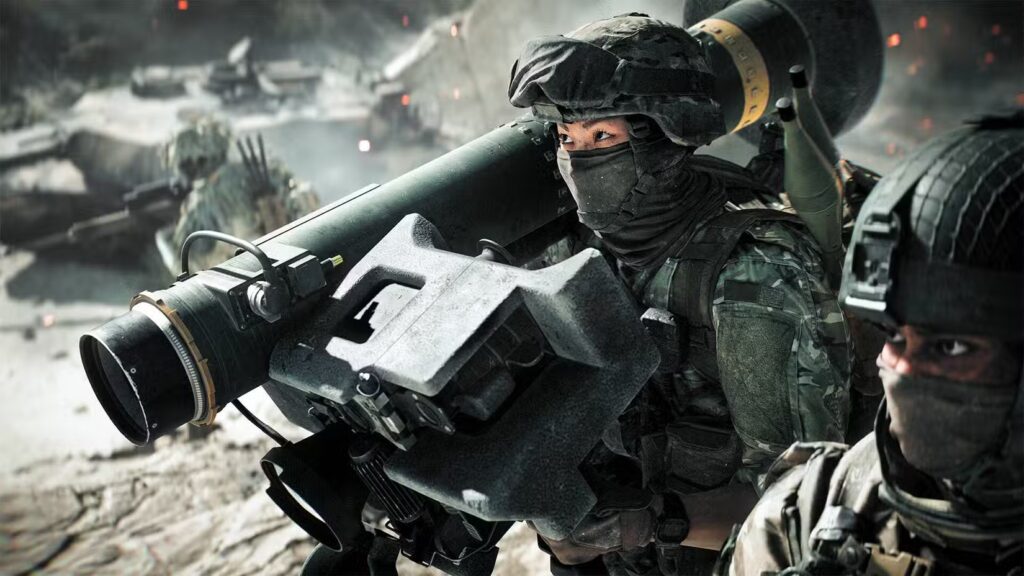
Battlefield 6 won’t launch para muchos jugadores, y las causas van desde archivos corruptos hasta drivers desactualizados. Si estás enfrentando crashes, errores de arranque o bloqueos al iniciar, esta guía te explica paso a paso cómo solucionar el problema y volver al juego.
Si Battlefield 6 no abre, se cierra al instante o se queda congelado en la pantalla inicial, no estás solo. Estos problemas afectan a distintos sistemas y versiones del juego.
¿Qué causa los crashes al iniciar Battlefield 6 (BF6)? Generalmente están relacionados con drivers gráficos, archivos del sistema faltantes, conflictos con aplicaciones o instalaciones corruptas. Algunos jugadores también reportan mensajes como “DirectX function error”, “BF6.exe has stopped working” o quedarse en “Connecting to EA Servers”. Aunque son ejemplos plausibles, su aparición exacta en BF6 no ha sido confirmada oficialmente.
En esta guía analizaremos ajustes de software, verificación de archivos, optimización de conectividad y configuraciones de inicio para resolver los errores más comunes.
Verifica primero los requisitos del sistema
Antes de solucionar errores, asegúrate de que tu PC cumple con los requisitos mínimos. Las especificaciones siguientes son estimaciones, ya que EA no ha confirmado oficialmente los requisitos de BF6.
Componente | Mínimo | Recomendado
SO | Windows 10 64-bit | Windows 11 64-bit
CPU | i5-6600K / FX-8350 (no confirmado) | i7-9700K / Ryzen 7 3700X (no confirmado)
RAM | 8 GB | 16 GB
GPU | GTX 1050 Ti / RX 570 (no confirmado) | RTX 2060 / RX 6700 XT (no confirmado)
Almacenamiento | 100 GB SSD | 100 GB SSD
Consejo: Si tu equipo apenas cumple los requisitos, BF6 puede presentar crashes. Además, verifica que no haya sobrecalentamiento o aplicaciones pesadas en segundo plano.
Ejecuta Battlefield 6 como administrador
Algunos errores de arranque se deben a permisos restringidos.
• Haz clic derecho en BF6.exe
• Selecciona “Ejecutar como administrador”
Para dejarlo permanente:
• Clic derecho > Propiedades
• Pestaña Compatibilidad
• Marca “Ejecutar este programa como administrador”
• Aplicar
Desactiva optimizaciones de pantalla completa (battlefield 6 boot error)
Windows puede generar conflictos con esta función.
• Clic derecho en el ejecutable
• Propiedades > Compatibilidad
• Marca “Deshabilitar optimizaciones de pantalla completa”
Si usas monitor 4K:
• Cambia configuración DPI
• Activa “Anular comportamiento de escala DPI”
Actualiza los drivers de tu GPU
Drivers desactualizados son una de las principales causas de que Battlefield 6 won’t launch.
Descarga desde:
• NVIDIA: sitio oficial
• AMD: sitio oficial
Utiliza instalación limpia para evitar conflictos
Repara los archivos del juego
En Steam:
• Biblioteca > clic derecho BF6 > Propiedades
• Archivos instalados > Verificar integridad
En EA App:
• Biblioteca > Administrar > Reparar
Evita que el sistema entre en suspensión durante descargas.
Usa ExitLag para errores relacionados con conexión
En juegos online como BF6, problemas de red pueden provocar bloqueos al iniciar.
• Reducir ping y jitter
• Corregir pérdida de paquetes
• Evitar errores de timeout
Pasos:
• Crea tu cuenta en ExitLag
• Descarga ExitLag
• Selecciona Battlefield 6
• Inicia el juego con ExitLag activado
La tecnología Multipath Connection analiza rutas en tiempo real y optimiza tu conexión.
Soluciones avanzadas si BF6 sigue sin iniciar
1. Realiza un Clean Boot
• Win + R > msconfig
• Oculta servicios Microsoft > Deshabilitar todos
• Desactiva programas de inicio
• Reinicia
2. Reinstala EA App o Steam
• Desinstala completamente
• Elimina archivos residuales
• Reinstala como administrador
EA ha reconocido errores como “Purchase to Play” que pueden impedir el inicio.
3. Usa modo compatibilidad
• Propiedades > Compatibilidad
• Ejecutar en modo Windows 10
• Desactivar optimizaciones pantalla completa
4. Reinstala DirectX y Visual C++
Descarga:
• DirectX End-User Runtime
• Visual C++ Redistributables
5. Revisa el Visor de Eventos
• Abre Event Viewer
• Windows Logs > Application
• Busca errores relacionados con BF6.exe
Ajustes de red opcionales
IP estática
Puede ayudar en casos específicos de DHCP.
Cambiar DNS
• Google DNS: 8.8.8.8 / 8.8.4.4
• Cloudflare DNS: 1.1.1.1 / 1.0.0.1
No solucionan crashes directamente, pero pueden mejorar conexión inicial.
Optimiza rutas con ExitLag
Para problemas persistentes:
• Crea tu cuenta
• Instala ExitLag
• Activa Battlefield 6
• Inicia el juego con rutas optimizadas
ExitLag ofrece Traffic Shaper, Multi-Internet y Optimización en tiempo real.
Battlefield 6 no inicia en PCs potentes
Desactiva XMP/DOCP (con precaución)
Puede ayudar si hay inestabilidad en RAM.
Usa drivers Studio o WHQL
Más estables que Game Ready.
Activa Secure Boot
Battlefield 6 usa el sistema anti-cheat Javelin, que puede requerir Secure Boot.
• Entra al BIOS/UEFI
• Activa Secure Boot
• Guarda cambios
Conclusión: no dejes que los errores ganen
Si Battlefield 6 won’t launch, ahora tienes múltiples soluciones para resolverlo. Desde limpieza del sistema hasta optimización de red, cada paso puede marcar la diferencia.
Recuerda:
• Mantén constancia en la solución de problemas
• Haz respaldo antes de cambios grandes
• Usa registros del sistema para detectar errores ocultos
Aviso general: Todas las imágenes del juego utilizadas pertenecen a Electronic Arts. Se usan con fines informativos y educativos y no implican afiliación ni respaldo.
¿Tienes dudas o quieres conectarte con otros jugadores? ¡Únete a la conversación en el Foro de ExitLag!