Si estás buscando la forma más segura y sencilla de completar tu descarga de Roblox en PC, no estás solo. Roblox es uno de los juegos más jugados del mundo y millones de usuarios lo disfrutan a diario en computadoras de escritorio. Instalarlo correctamente en Windows es el primer paso para acceder a un enorme universo de juegos multijugador, experiencias sociales y herramientas creativas.
Antes de entrar en la guía de instalación, te recomendamos revisar nuestro tutorial de optimización del sistema para Roblox y asegurarte de que tu PC esté listo para una experiencia fluida. Además, una configuración correcta de la descarga de Roblox en PC evita errores comunes como bloqueos al cargar, instalaciones fallidas o tiempos de inicio lentos, especialmente en Windows diez y once.
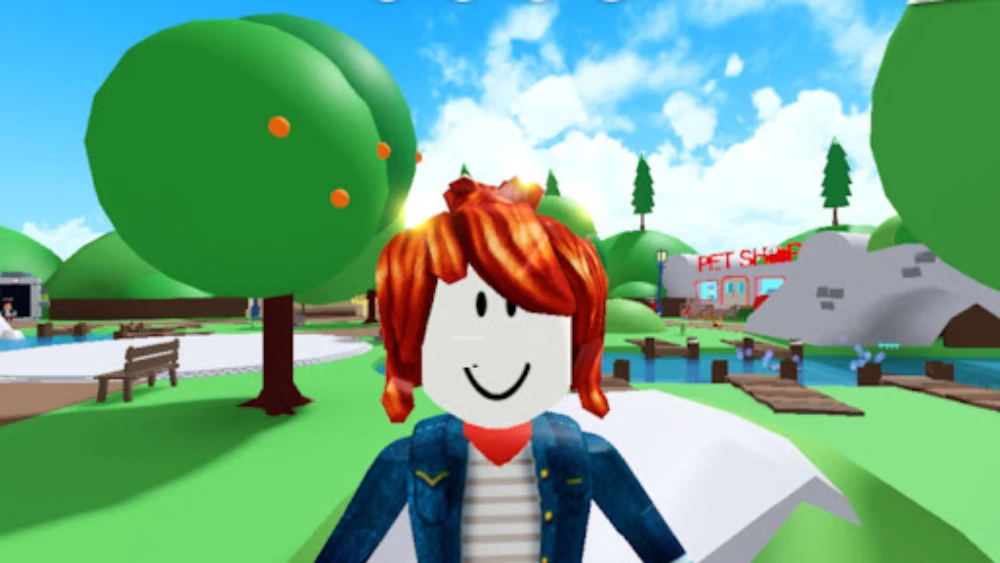
Dónde descargar Roblox para PC
Para realizar una descarga de Roblox en PC de forma segura, es fundamental utilizar fuentes oficiales y confiables. Evita sitios sospechosos que prometen instaladores más rápidos, ya que pueden poner tu sistema en riesgo.
Descargar Roblox desde el sitio oficial
Este es el método más confiable para la descarga oficial de Roblox en PC:
• Abre tu navegador preferido (Chrome, Edge o Firefox) • Accede al sitio oficial en Roblox.com • Haz clic en Sign Up o Log In en la esquina superior derecha • Entra a cualquier juego y haz clic en Play • Aparecerá un mensaje: Download and Install Roblox • Haz clic en Download para obtener el archivo de instalación
Este instalador corresponde a la versión más actual y funciona en todos los sistemas compatibles.
¿Puedo usar Microsoft Store?
Sí. Los usuarios de Windows también pueden descargar Roblox para PC desde la Microsoft Store. Es una buena alternativa si tu navegador bloquea descargas externas o si estás en una red restringida, como en la escuela o el trabajo.
Solo abre la Microsoft Store, busca “Roblox” y haz clic en Install. Asegúrate de iniciar sesión con tu cuenta de Microsoft.
Requisitos del sistema y compatibilidad
Antes de instalar Roblox, verifica que tu PC cumpla con los requisitos mínimos del sistema. La compatibilidad puede variar según el sistema operativo, especialmente en versiones antiguas como Windows siete.
Requisitos mínimos del sistema
| Componente | Requisito |
| Sistema operativo | Windows 7, 8.1, 10, 11 (64 bits recomendado) |
| Procesador | 1.6 GHz o superior |
| Memoria RAM | 1 GB (Windows 7) o 2 GB o más (Windows 10 y 11) |
| Tarjeta gráfica | Compatible con DirectX 9, con 512 MB de VRAM |
| Espacio en disco | Al menos 300 MB |
| Internet | Conexión de banda ancha |
Para quienes se preguntan por la descarga de Roblox en PC Windows 7 64 bits, sí, Roblox aún es compatible con Windows siete con Service Pack uno, aunque futuras actualizaciones podrían dejar de soportarlo. Windows diez y once son las opciones más estables.
También te puede interesar: Cómo descargar e instalar Roblox en cualquier dispositivo
¿Roblox es gratis en PC?
Sí. La descarga gratuita de Roblox en PC incluye toda la plataforma: juegos multijugador, herramientas de creación, personalización de avatar y chat. Las compras opcionales incluyen Robux, la moneda virtual, y mejoras cosméticas.
Roblox no tiene costo para instalar ni para jugar, aunque la suscripción Premium ofrece Robux mensuales y funciones de intercambio.
Cómo instalar Roblox en PC
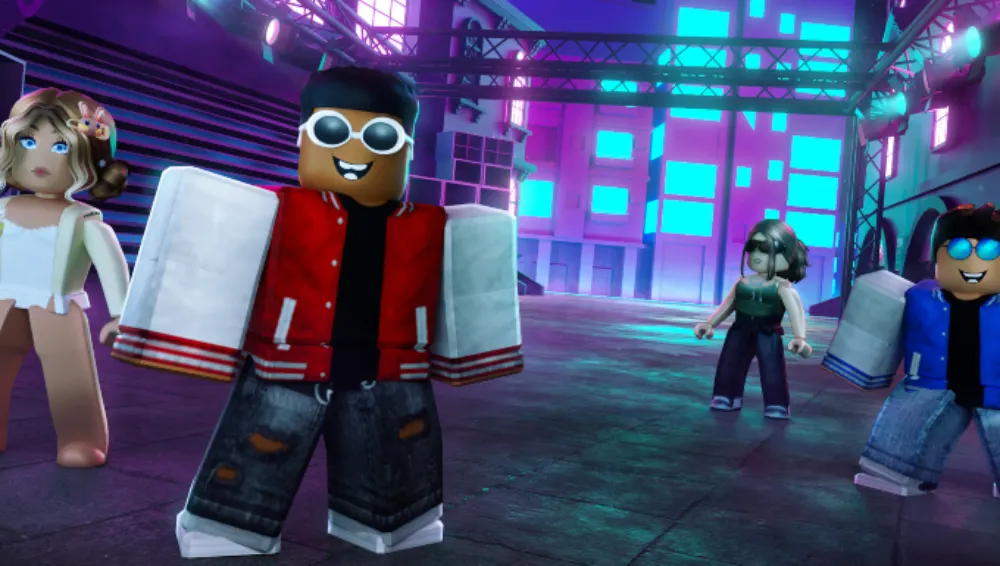
Una vez descargado el instalador, sigue estos pasos para completar la instalación de forma correcta.
Instalación paso a paso
• Ve a la carpeta Descargas • Localiza el archivo RobloxPlayerLauncher.exe • Haz doble clic para iniciar la instalación • Acepta los permisos si Windows lo solicita • Espera a que finalice el proceso • Aparecerá un mensaje confirmando que Roblox está listo
Después de esto, se creará un acceso directo en el escritorio y también podrás abrir Roblox desde el menú Inicio.
Consejos para una instalación sin problemas
• Desactiva temporalmente el antivirus si bloquea el archivo .exe • Ejecuta el instalador como administrador • Reinicia el PC si la instalación se congela • Verifica tu conexión a internet si falla la verificación de archivos
Estos pasos suelen solucionar problemas comunes cuando el archivo Roblox download pc exe no se ejecuta correctamente.
Cómo abrir y jugar Roblox después de instalarlo
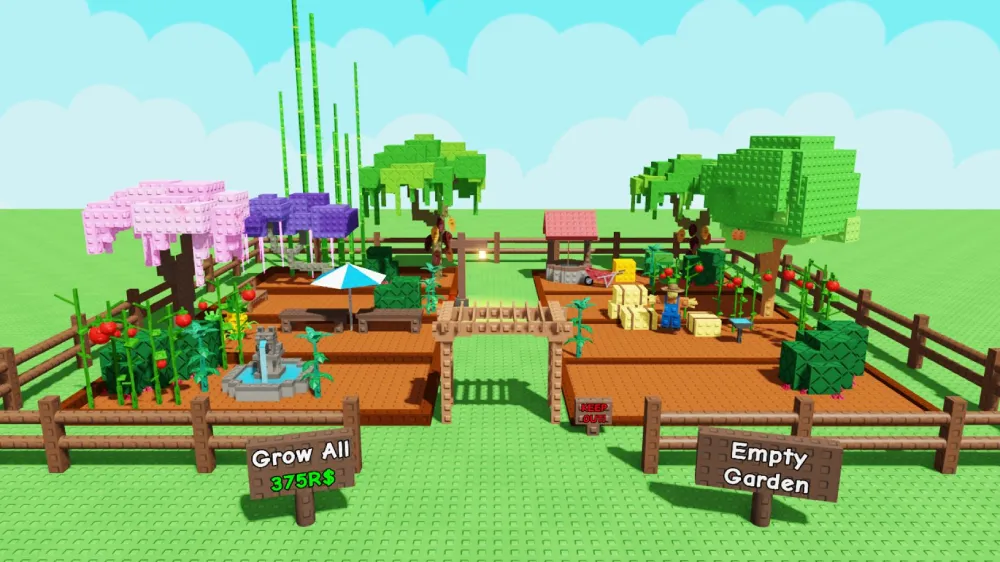
Una vez completada la descarga de Roblox en PC, ya puedes iniciar el juego y explorar todo lo que ofrece la plataforma.
Formas de abrir Roblox en PC
• Acceso directo del escritorio: haz doble clic en el icono • Menú Inicio: escribe “Roblox” en la barra de búsqueda • Desde el navegador: inicia sesión en Roblox.com, elige un juego y haz clic en Play
La primera vez que abras un juego desde el sitio web, puede tardar unos segundos adicionales mientras se sincroniza con el jugador instalado.
Consejos de cuenta antes de jugar
Si eres nuevo en Roblox:
• Completa tu perfil con avatar y nombre visible • Verifica tu correo electrónico para mayor seguridad • Configura controles parentales si es una cuenta infantil • Usa Roblox Studio, incluido en la instalación, para crear tus propios juegos
Esto garantiza una experiencia más fluida dentro del ecosistema Roblox.
Problemas comunes al descargar e instalar Roblox
Aunque la mayoría de los usuarios instala Roblox sin problemas, pueden surgir errores, especialmente en sistemas antiguos o redes limitadas.
¿Por qué Roblox no se descarga en PC?
Si tu descarga de Roblox en PC se bloquea o no avanza, prueba lo siguiente:
• Desactiva temporalmente antivirus o firewall • Usa una cuenta con permisos de administrador • Prueba la versión de Microsoft Store • Borra la caché del navegador
Estos pasos solucionan conflictos de permisos o compatibilidad, como los relacionados con habilitar el chat de voz en Roblox.
Errores comunes y soluciones
| Error | Causa | Solución |
| Roblox atascado en “Installing” | Firewall o conexión | Reiniciar router y desactivar firewall |
| “Cannot connect to server” | Proxy o DNS | Restablecer configuración de red |
| El instalador no abre | Descarga incompleta | Descargar nuevamente |
| El juego se cierra al abrir | Drivers desactualizados | Actualizar tarjeta gráfica |
| Roblox abre y se cierra | Instalación dañada | Desinstalar e instalar otra vez |
En Windows diez y once, mantener el sistema actualizado reduce la mayoría de estos errores.
Compatibilidad de Roblox con Windows
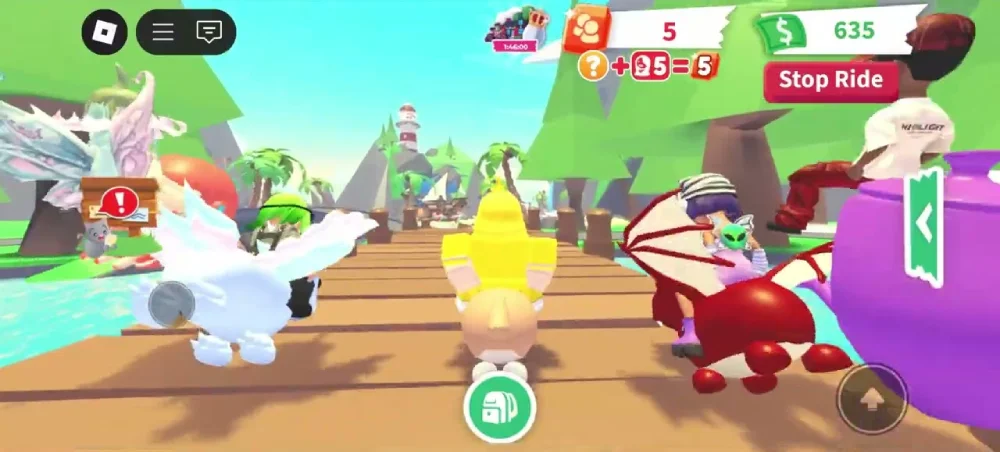
No todas las versiones de Windows manejan Roblox de la misma manera.
Compatibilidad por versión
• Windows 11: totalmente compatible, mejor rendimiento con DirectX 12 • Windows 10: estable y recomendado • Windows 8.1: compatible, puede requerir drivers manuales • Windows 7: soporte limitado, usar versión de 64 bits con Service Pack uno
Para verificar tu versión, ve a Configuración > Sistema > Acerca de.
Tamaño de descarga y actualizaciones de Roblox
• Instalador: aproximadamente 3 MB • Juego instalado: alrededor de 300 MB • Datos acumulados: puede llegar a 1 o 2 GB con el tiempo
El tamaño de la descarga de Roblox en PC es reducido, pero es recomendable mantener espacio libre adicional.
Lee también: Big Paintball Reviews for Kids Roblox: análisis del juego
Mejora tu conexión en Roblox con ExitLag
Si experimentas lag o desconexiones, el problema puede estar en tu conexión y no en Roblox. ExitLag optimiza la ruta entre tu PC y los servidores de Roblox.
Beneficios de usar ExitLag con Roblox
• Reduce el ping y la pérdida de paquetes • Mejora los tiempos de carga • Evita desconexiones en servidores concurridos
Para quienes usan descarga de Roblox en PC Windows 10 o 11 con Wi-Fi, ExitLag marca una gran diferencia en el rendimiento.
Preguntas frecuentes sobre descargar Roblox en PC
¿Cómo descargar Roblox en PC?
Ve a Roblox.com, inicia sesión, entra a un juego y haz clic en Play para descargar el instalador. También puedes usar Microsoft Store.
¿Dónde descargar Roblox para PC?
La fuente más segura es el sitio oficial de Roblox. Microsoft Store es una alternativa válida en Windows diez y once.
¿Es obligatorio descargar Roblox para jugar en PC?
Sí. El juego se ejecuta a través de Roblox Player, que requiere instalación. Roblox Studio también se incluye.
¿Se puede descargar Roblox en Windows 10 u 11?
Sí. Ambas versiones ofrecen la mejor compatibilidad y rendimiento.
¿Por qué Roblox no se descarga en PC?
Revisa tu conexión, desactiva firewall o antivirus, prueba otro navegador o usa Microsoft Store. En Windows siete, asegúrate de tener Service Pack uno.
Reflexión final: por qué vale la pena descargar Roblox en PC
Instalar Roblox en PC te da acceso completo a una de las plataformas más dinámicas de juegos multijugador y creación. Con miles de juegos y herramientas avanzadas, la versión de escritorio ofrece control total y mejor rendimiento.
Seguir los pasos correctos para tu descarga de Roblox en PC garantiza no solo una instalación exitosa, sino una experiencia de juego superior.
Usa ExitLag para maximizar el rendimiento en Roblox
Si juegas en servidores muy concurridos o sufres lag, ExitLag es la solución ideal. Mejora la conexión, reduce el ping y mantiene la estabilidad incluso en redes públicas o restringidas.
Con ExitLag obtienes:
• Conexión estable en horas pico • Menor latencia y menos lag • Mejor sincronización en Roblox Studio y multijugador
Especialmente útil si usas descarga de Roblox en PC en redes desbloqueadas, ExitLag optimiza el enrutamiento y mantiene el juego fluido. Prueba ExitLag ahora y mejora tu experiencia en Roblox, ya sea jugando, creando o transmitiendo.