Es posible jugar Free Fire PC, pero es necesario usar un emulador para que el juego funcione correctamente. Algunos de los más populares son BlueStacks, NoxPlayer y LDPlayer, los cuales requieren pasos simples para configurarse y comenzar a jugar.
Para quienes se toman en serio maximizar su experiencia de juego, cambiar a Free Fire PC ofrece la precisión necesaria para tiempos de reacción más rápidos, especialmente en partidas competitivas.
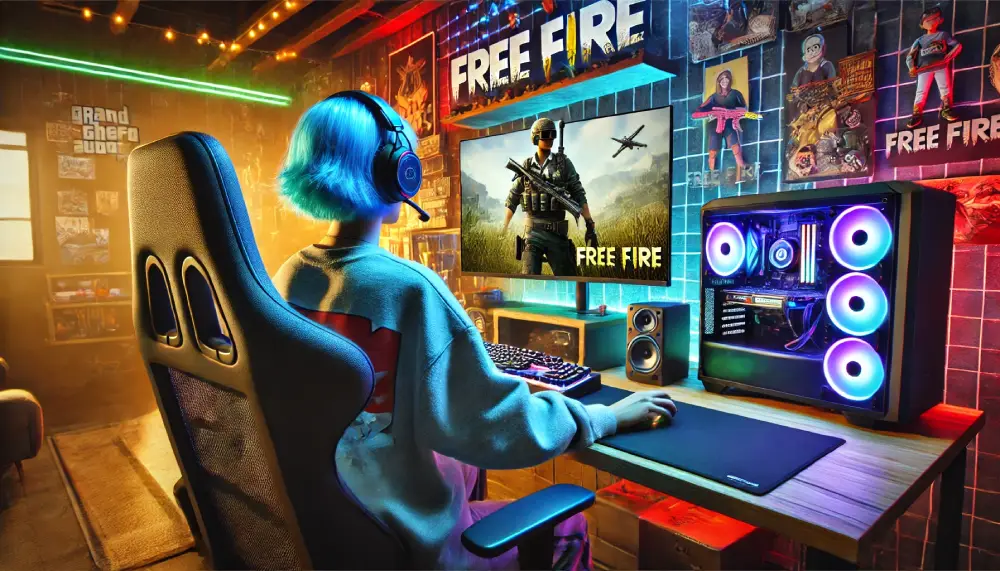
Cómo jugar Free Fire en PC: guía paso a paso con emulador
¿Cuáles son los cambios al jugar Free Fire en PC?
Jugar Free Fire en PC se ha vuelto cada vez más popular, ya que los jugadores buscan una jugabilidad más fluida, mejores gráficos y opciones de control más avanzadas. Aunque Free Fire fue diseñado como un battle royale para dispositivos móviles, jugar en PC ofrece ventajas claras para quienes prefieren la precisión de un teclado y un mouse.
Al usar emuladores, los jugadores pueden disfrutar del juego en una pantalla más grande, mejorando tanto los gráficos como el rendimiento general. El proceso para jugar Free Fire en PC es sencillo y requiere un emulador que simule un sistema operativo Android en tu computadora.
Los emuladores son aplicaciones de software que crean un entorno similar al móvil en el PC, permitiendo ejecutar aplicaciones y juegos móviles sin problemas. De esta forma, los jugadores pueden jugar Free Fire en PC sin las limitaciones de los dispositivos móviles, como pantallas pequeñas o restricciones de batería.
Esto no solo ofrece una experiencia de juego más cómoda, sino que también abre más opciones para quienes desean optimizar los controles y la configuración gráfica.
¿Cuáles son los mejores emuladores para jugar Free Fire en PC?
Elegir el emulador adecuado es clave para una experiencia fluida en Free Fire PC. A continuación, se muestran algunos de los mejores emuladores optimizados para rendimiento y compatibilidad con Free Fire:
BlueStacks: uno de los emuladores más populares. BlueStacks es conocido por su interfaz intuitiva y controles personalizables. Permite asignar teclas del teclado y el mouse a las funciones del juego, ofreciendo una experiencia más cercana a la de una consola.
NoxPlayer: otra opción muy bien valorada para jugar Free Fire en PC. Es ligero y adecuado para computadoras de bajos recursos. NoxPlayer también cuenta con funciones como multi-instancia, que permite ejecutar varias aplicaciones o juegos al mismo tiempo.
LDPlayer: este emulador está enfocado en el rendimiento para juegos, ofreciendo una experiencia estable y fluida para los jugadores de Free Fire. Está optimizado para FPS, algo esencial en un juego rápido como Free Fire. Con LDPlayer, puedes ajustar fácilmente la configuración para lograr el mejor equilibrio entre gráficos y velocidad.
Estos emuladores son plataformas de software que permiten a los usuarios de PC ejecutar juegos Android como Free Fire. Replican el entorno Android, haciendo posible que Free Fire funcione en PC con mejores opciones de control y visualización.
Cada emulador tiene sus propias fortalezas, por lo que la mejor elección depende de tus necesidades. Para alto rendimiento y funciones avanzadas, BlueStacks es muy recomendado, mientras que NoxPlayer es ideal para PCs de gama baja.
¿Cuáles son los ajustes de rendimiento y configuración para Free Fire en PC?
Optimizar Free Fire PC implica ajustar tanto la configuración del emulador como la del juego para lograr una jugabilidad fluida y con el menor lag posible. Aquí tienes algunos consejos para mejorar tu experiencia:
Configura los gráficos: en los ajustes de Free Fire, selecciona “Suave” si tu PC tiene especificaciones más bajas. Los equipos más potentes pueden optar por “Ultra” para la mejor calidad visual, aunque la opción “Equilibrado” suele ser la más recomendada para un rendimiento estable.
Ajusta la configuración del emulador: abre los ajustes del emulador y asigna más CPU y RAM a Free Fire. En BlueStacks, por ejemplo, puedes acceder al menú de configuración y aumentar los recursos para mejorar el rendimiento.
Activa el modo de FPS alto: para partidas competitivas, habilita el modo de FPS alto en el emulador. Un mayor número de FPS proporciona animaciones más suaves y tiempos de respuesta más rápidos.
Personaliza el mapeo de teclas: una de las mayores ventajas de jugar Free Fire en PC es poder personalizar los controles. Todos los emuladores recomendados permiten configurar teclas personalizadas, ofreciendo la precisión del teclado y mouse, similar a los shooters de PC.
Reduce procesos en segundo plano: para mantener el juego fluido, cierra aplicaciones innecesarias que consuman recursos del sistema. Esto es especialmente importante en PCs de gama baja, ya que otros programas pueden afectar el rendimiento.
Seguir estos ajustes puede marcar una gran diferencia en tu experiencia de juego, permitiéndote disfrutar de Free Fire emulator PC sin lag ni interrupciones frustrantes. Al optimizar tanto el emulador como la configuración interna del juego, tendrás una jugabilidad más fluida y mayores posibilidades de subir de rango en partidas competitivas.
Jugar Free Fire PC ofrece una nueva y emocionante forma de disfrutar este popular battle royale, con beneficios adicionales como mejores controles y gráficos mejorados.