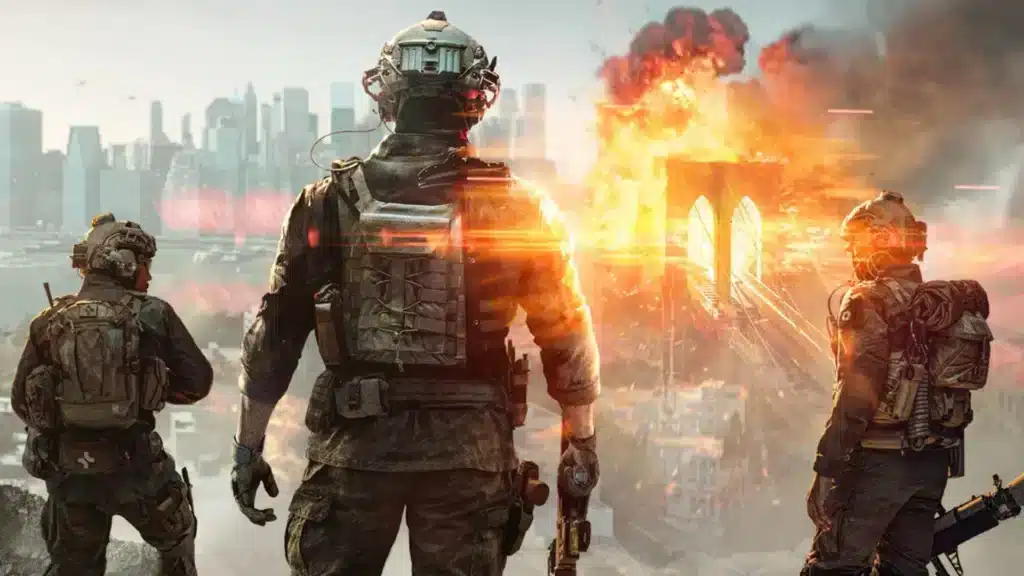
¿Quieres obtener una ventaja real en Battlefield 6? Ya seas un jugador casual o un competidor dedicado, configurar los mejores ajustes de Battlefield 6 puede mejorar de forma drástica tu precisión, la estabilidad de los FPS y la respuesta dentro del juego.
En esta guía detallada, exploramos cada ajuste utilizado por jugadores profesionales y de alto nivel para darte una ventaja competitiva. Cubrimos no solo las mejoras de rendimiento más evidentes, sino también configuraciones más sutiles y menos conocidas que pueden cambiar por completo tu efectividad en partida. Desde la optimización de la sensibilidad del mouse hasta la configuración de red, aquí encontrarás todo lo que necesitas.
Las configuraciones pro de BF6 no son simples preferencias: son elecciones probadas y refinadas en partidas ranked, torneos y lobbies públicos.
Por qué es importante optimizar Battlefield 6
En shooters de ritmo rápido como Battlefield 6, tu tiempo de reacción depende directamente de lo que tu sistema permite. Input lag, FPS inestables o gráficos mal optimizados pueden marcar la diferencia entre acertar un headshot o fallar por completo.
Incluso con hardware de gama alta, usar configuraciones por defecto o presets muy cargados visualmente puede limitar tu rendimiento. Los ajustes recomendados de Battlefield 6 que verás a continuación eliminan cuellos de botella y elevan tu jugabilidad, ya sea pilotando un helicóptero, defendiendo el frente o haciendo sniping desde lejos.
Vamos a desglosar cómo transformar tu experiencia en una digna del juego competitivo.
ExitLag: la ventaja definitiva en BF6
Antes incluso de abrir el menú de configuración, uno de los mayores cambios para jugadores competitivos es asegurar una conexión estable y optimizada.
Ahí es donde entra ExitLag. No es una VPN ni un simple reductor de ping, es una herramienta avanzada que:
• Elimina ping, lag y jitter
• Optimiza rutas de red en tiempo real
• Usa conexiones multipath para evitar desconexiones
• Soporta Battlefield 6 en PC con cambio de rutas en vivo
• Funciona de forma global con el mismo rendimiento
ExitLag es especialmente clave para partidas ranked o enfrentamientos entre regiones. Cuando cada milisegundo cuenta, tu conexión debe estar tan optimizada como tu puntería.
Pasos para activar ExitLag en Battlefield 6
• Crea tu cuenta de ExitLag (prueba gratuita disponible)
• Descarga e instala la aplicación
• Busca Battlefield 6 y aplica las rutas recomendadas
• Inicia el juego y juega sin preocuparte por el lag
Combina ExitLag con los ajustes siguientes para lograr el mejor rendimiento posible en BF6.
Ajustes de pantalla: competitivo primero, bonito después
Una experiencia visual fluida y con baja latencia permite reacciones más rápidas y mejor seguimiento del objetivo. Esto es la base de cualquier configuración competitiva de Battlefield 6.
Ajustes de pantalla recomendados
• Resolución: 1920×1080 (nativa). Resoluciones más altas reducen FPS sin aportar ventaja real
• Modo de pantalla: Pantalla completa
• Campo de visión (FOV): 90–100. Algunos jugadores usan hasta 105–110, pero valores altos pueden distorsionar los laterales
• Motion Blur: OFF
• V-Sync: OFF
• Límite de FPS: refresco del monitor + cinco FPS
• NVIDIA Reflex / AMD Anti-Lag: ON
• DLSS / FSR: Calidad o Balanceado si tu GPU lo soporta
Consejo avanzado: activa el modo de baja latencia en el panel de control de tu GPU para reducir aún más el input lag.
Ajustes gráficos para máximo FPS
No estás aquí para paisajes bonitos, sino para ganar. Reducir elementos gráficos innecesarios mejora FPS y claridad visual.
| Ajuste | Recomendación | Motivo |
| Calidad de texturas | Alta | Mejora la visibilidad de enemigos |
| Filtrado de texturas | Bajo | Ahorra recursos |
| Iluminación | Baja | Reduce ruido visual |
| Sombras | Bajas | Alto impacto negativo en FPS |
| Efectos | Bajos | Menos partículas en pantalla |
| Calidad de malla | Media | Buen equilibrio |
| Terreno | Bajo | Menos distracciones |
| Anti-aliasing | TAA bajo o OFF | Evita desenfoque |
| Oclusión ambiental | OFF | Costosa e innecesaria |
| Postprocesado | OFF | Elimina glow y blur |
| Ray Tracing | Desactivado | BF6 no lo usa al inicio |
Consejo pro: los jugadores top sacrifican gráficos para mejorar lectura visual y detección de movimiento a distancia.
Ajustes de entrada y sensibilidad
La precisión empieza por la consistencia.
Mouse y teclado
• DPI: 800–1200
• Sensibilidad en juego: 10–15 %
• Entrada directa: ON
• Aceleración: OFF
• Polling rate: 1000 Hz
La sensibilidad es personal. Ajusta, encuentra tu punto ideal y mantenlo para desarrollar memoria muscular.
Controlador
• Sensibilidad de cámara: 60–70
• Sensibilidad ADS: 50–60
• Curva de respuesta: Lineal
• Zonas muertas: 3–5 %
Tip extra: reasigna botones para deslizamiento, melee o gadgets si usas mandos tipo Elite o SCUF.
Ajustes de audio: escucha antes de ver
El sonido es tan importante como la imagen.
• Volumen maestro: 100 %
• Voz: 50 %
• Preset: War Tapes o Auriculares 3D
• Indicadores de impacto: ON
• Color de impacto enemigo: Rojo
• Narración y música: OFF
Consejo: usa auriculares con cable para evitar latencia.
HUD y accesibilidad
Menos distracciones, más información útil.
• HUD minimalista
• Minimapa al 80–100 %
• Rotación del minimapa ON
• Color de retícula verde lima o blanco
• Subtítulos y tutoriales OFF
Todo lo que aparece en pantalla debe aportar información clara y rápida.
Optimización avanzada de Windows y BIOS
Windows
• Plan de energía: Alto rendimiento
• Apps en segundo plano: desactivadas
• Programas de inicio: solo esenciales
• Programación GPU acelerada: ON
• Modo juego: ON
• Xbox Game Bar: OFF
BIOS
• XMP o DOCP: ON
• Resizable BAR: ON si está disponible
• Fast Boot: ON
Estos ajustes son la base de cualquier configuración óptima de BF6.
Ajustes de drivers y panel de control
NVIDIA
• Low Latency Mode: ON o Ultra
• Gestión de energía: Máximo rendimiento
• Optimización por hilos: ON
• V-Sync: OFF
• Calidad de filtrado: Alto rendimiento
AMD
• Radeon Anti-Lag: ON
• Radeon Chill: OFF
• Image Sharpening: Opcional
• Sincronización vertical: OFF
Mantén siempre los drivers actualizados.
Ajustes en archivos de configuración (solo usuarios avanzados)
Ruta habitual: Documents\Battlefield 6\Settings\PROFSAVE_profile
Ajustes comunes:
• Forzar sombras OFF
• Eliminar desenfoque de armas
• Maximizar área segura de HUD
Haz siempre una copia de seguridad antes de editar.
Monitor y periféricos
Monitor
• Frecuencia máxima (144 Hz, 240 Hz o más)
• Tiempo de respuesta más rápido
• G-Sync o FreeSync ON
Mouse y teclado
• Polling rate máximo
• Anti-ghosting activo
Auriculares
• Estéreo suele ser mejor que surround
• Perfil de ecualización centrado en pasos
Streaming o grabación
Para configuraciones esports con OBS:
• Usa codificación por GPU
• Perfil separado para streaming
• Reduce resolución si es necesario
• Prueba todo antes de ranked
Herramientas pro recomendadas
• ExitLag para estabilidad de red
• MSI Afterburner + RivaTuner para monitoreo
• Discord Overlay desactivado
Checklist final
• Ajustes del juego optimizados
• Windows y BIOS configurados
• Drivers actualizados
• Periféricos al máximo rendimiento
• ExitLag activo
Conclusión final
Cuando los milisegundos importan, cada ajuste suma. Desde optimizaciones del sistema hasta detalles de audio, aplicar esta guía completa te da control y confianza para competir al más alto nivel.
Y recuerda: sin una conexión estable, nada de esto funciona. Por eso los jugadores serios eligen ExitLag.
Configura tu setup, activa ExitLag y domina Battlefield 6.
Aviso legal: todas las imágenes del juego pertenecen a Electronic Arts y se usan solo con fines informativos y educativos. No implican afiliación ni patrocinio.
¿Tienes dudas o quieres conectarte con otros jugadores? ¡Únete a la conversación en el Foro de ExitLag!