AION2でチャットできなくなると、パーティーの会話についていけず、誰かに話しかけられても返事ができません。ExitLagチームに寄せられた報告では、自分のメッセージを送信できないうえに、ほかのプレイヤーからのメッセージも一切表示されない状態になっていました。
幸い、解決までに時間はかかりませんでした。ExitLagでRedirect Loginを有効にしただけでAION2のチャット不具合は解消し、再インストールもアカウントの変更もせずに、いつものテキストチャットが使えるようになっています。
結論から言うと、AION2でチャットできない場合は、ExitLagを開いてAION2のプロファイルを選び、Redirect Loginをオンにしてルートを適用してください。AION2はすぐに再接続して元の場所に戻してくれるので、ゲームを閉じる必要もありません。
キャラクター選択画面にたどり着く前から問題が起きているなら、それはチャットではなくログインの不具合です。その場合はAION2でログインサーバーに接続できない時の対処法をご覧ください。この記事では、ゲーム自体は遊べるのにメッセージだけが届かない状態を直すことに絞って解説します。
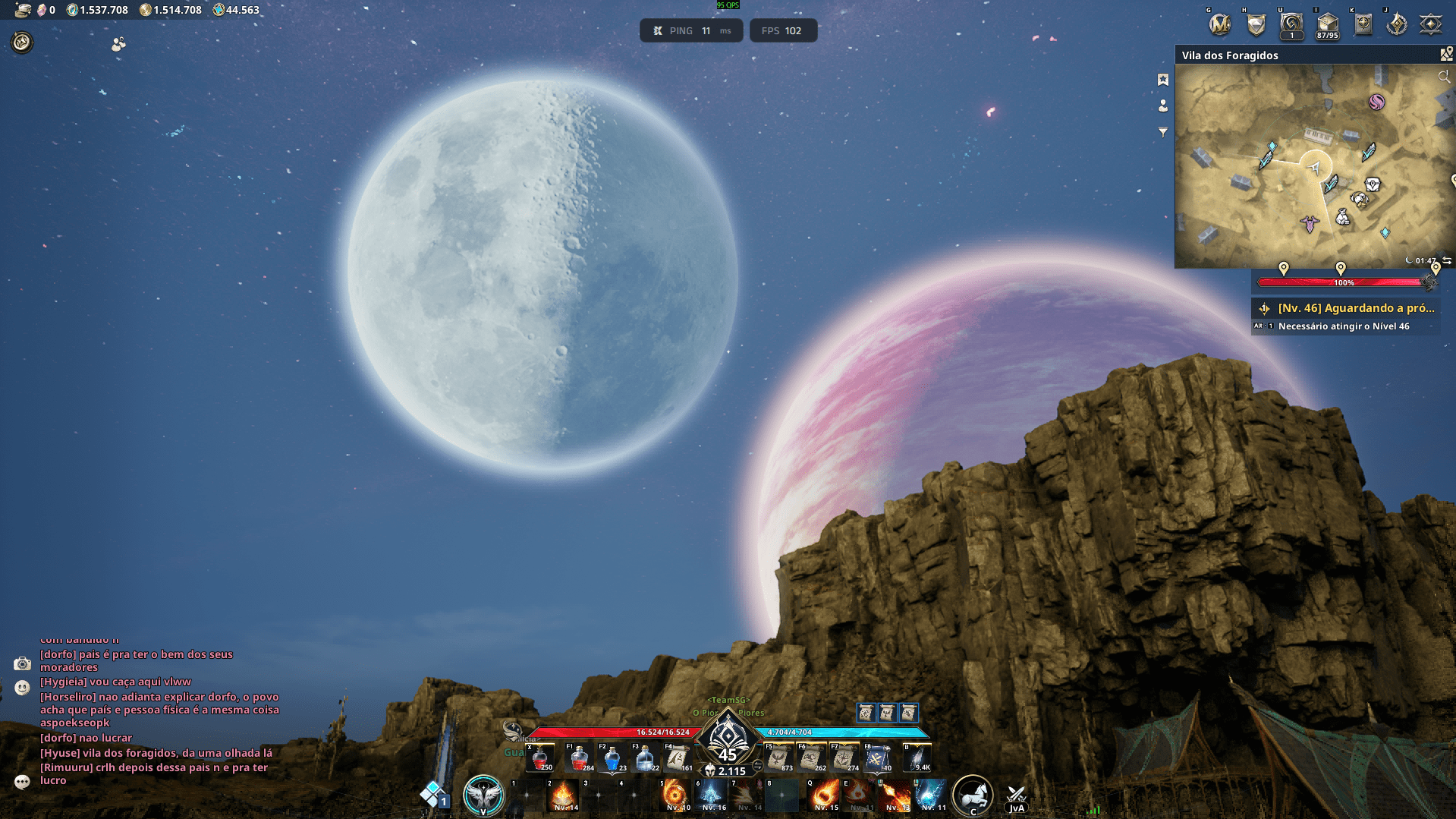
AION2でチャットできない症状として最も当てはまるのは、送信と受信の両方が止まるケースです。とはいえ、Redirect Loginは数秒で有効にできるので、明確なミュート以外のすべてのケースで試す価値があります。
 結果はミリ秒単位で、良い順に並んで表示されます。次の点を押さえておきましょう。
AION2でチャットできない時はRedirect Loginを有効にする
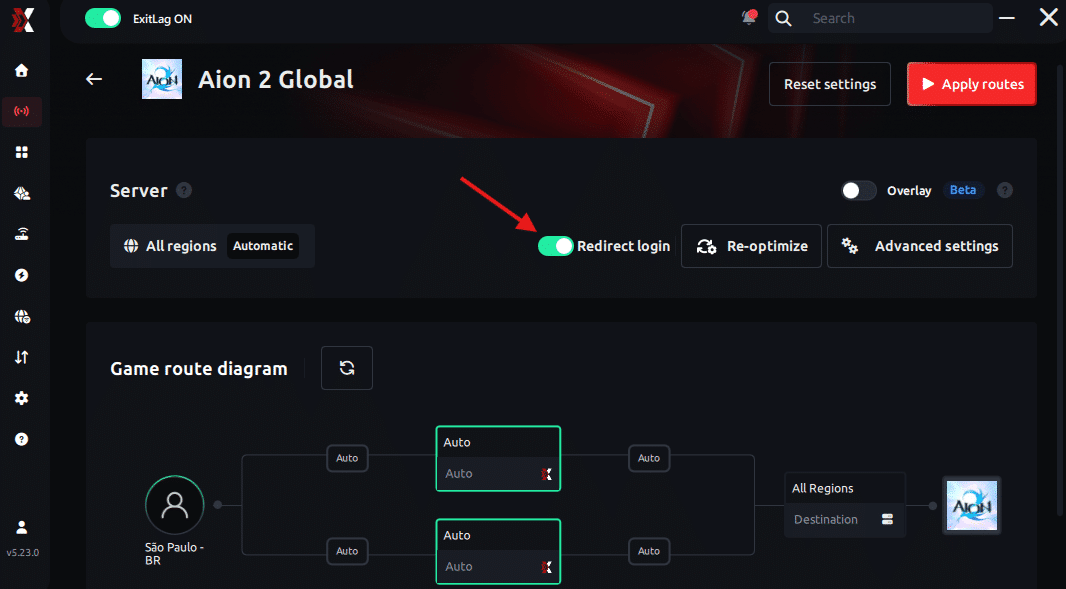
送信も受信も同時にできなくなった場合、最初に試したいのがRedirect Loginです。今回報告されたケースでも、チャットを復旧させたのはまさにこの設定でした。 手順はシンプルです。- ExitLagを開き、AION2のプロファイルを選択します。
- Redirect Loginをオンにします。
- ルートを適用し、ゲームが再接続するのを待ちます。
報告されたケースの症状
自分の状況が同じかどうかは、症状を見れば判断できます。このプレイヤーは、人の少ないチャンネルで返事を待っていたわけではありません。 報告されていた症状は次のとおりです。- どのチャンネルにも受信メッセージが表示されない
- 自分のメッセージが送信できない
- チャット以外は普通にプレイできる
- 画面にミュートや制限の通知は出ていない
Redirect Loginの役割
ExitLagのRedirect Loginは、ExitLagの最適化をログイン、チャット、ボイスなどの通信にも広げる機能です。ルーティングの問題を解消し、ゲームのすべてのサービスで接続を安定させます。名前は「ログイン」ですが、テキストチャットにも効くのはこのためです。 AION2のチャットは、ゲーム本体とは別の接続で動いています。そのため、ゲームの世界は問題なく読み込まれているのに、メッセージだけが届かないという状態が起こります。Redirect Loginが解決するのは、まさにこの症状です。 この機能がExitLagのルーティングの中でどう働いているかは、Redirect LoginとExitLagのルーティングの仕組みで詳しく解説しています。AION2を先に閉じる必要はある?
ありません。AION2を起動したままRedirect Loginを有効にして、ルートを適用できます。ゲームはすぐに読み込み直して再接続し、ダンジョンの途中やイベント中でも同じ場所に戻れます。 ただし、プレイ中に有効にしてもチャットが直らない場合は、一度きちんと再起動してみてください。- AION2を終了します。
- ExitLagは開いたまま、AION2のプロファイルを選択してRedirect Loginを有効にしておきます。
- もう一度ルートを適用します。
- SteamからAION2を起動します。
AION2で今チャットできない時は、何が使えないのかを確認
AION2で今チャットできないときは、簡単なチェックでどこから手をつけるべきかがわかります。チャット欄が静かなまま、メッセージが送信されない、制限の通知が表示されている、のどれに当てはまるかで、次にやることが変わります。症状別チェック表
ほかの設定を変える前に、この表で確認してください。| 状況 | 最初に確認すること | Redirect Loginとの関係 |
|---|---|---|
| どのチャンネルでも受信できず、送信もできない | Redirect Loginの状態と、ルートが適用されているか | 直る可能性あり:今回報告されたケースと同じ症状です |
| 受信はできるが、自分のメッセージが送れない | 表示されている制限、エラー、チャンネルのルール | アカウントやチャンネル側の理由が表示されていなければ、直る可能性あり |
| 1つのチャンネルだけ空で、ほかは動いている | 選択中のチャンネル、フィルター、実際に発言があるか | あまり見られないパターンですが、Redirect Loginを試す価値はあります |
| キャラクターの移動もチャットも更新されない | 接続全体とサービスの稼働状況 | すべてのゲーム通信をカバーするため、Redirect Loginが役立つ可能性あり |
| ミュートや制限の通知がはっきり表示されている | 通知の内容と公式のアカウントサポート | Redirect Loginではアカウントの制限は解除できません |
送信と受信をテストする方法
Redirect Loginを有効にしたら、空のチャット欄をそのまま信じるのではなく、実際にテストして確かめましょう。いちばん確実なのは次の方法です。- フレンドかパーティーメンバーに、短いメッセージを送ってもらいます。
- 自分のチャット欄に表示されるか確認します。
- 簡単なメッセージで返信します。
- 相手側に返信が届いたか聞きます。
AION2のチャット制限(ミュート)か、接続の問題か
AION2でチャットがミュートされたと感じて調べる人の状況は、大きく2つに分かれます。1つは運営による実際のチャット制限、もう1つは接続の不具合でチャット欄が止まっているだけのケースです。本当にミュートされている時のサイン
アカウントへの制限は、たいてい画面ではっきり知らされます。次の点を確認してください。- 画面にモデレーションやミュートの通知が出ている
- 送信しようとするとクールダウンのメッセージが表示される
- チャンネルの利用条件をまだ満たしていない
- ほかのプレイヤーには、残りのチャットが普通に見えている
ルーティングの問題が起きている時のサイン
一方、接続の問題だと次のような症状になりがちです。- 通知もエラーも一切出ない
- どのチャンネルにも何も届かない
- 自分の画面では送信されたように見えるのに、誰にも届いていない
- 再接続するとすべて元に戻る
AION2でExitLagを使う手順
ExitLagはVPNではなく、ゲーム向けの接続最適化ツールです。複数のネットワーク経路をリアルタイムで分析し、PCとAION2のサーバーをつなぐ最も速く安定したルートを選びます。Redirect Loginを含むExitLagの設定方法
設定は1分ほどで終わります。- ExitLagをダウンロード: 公式サイトからPC版アプリを入手します。初めての方は無料トライアルを利用できます。
- ログイン: インストールしてアプリを開き、自分のアカウントでサインインします。
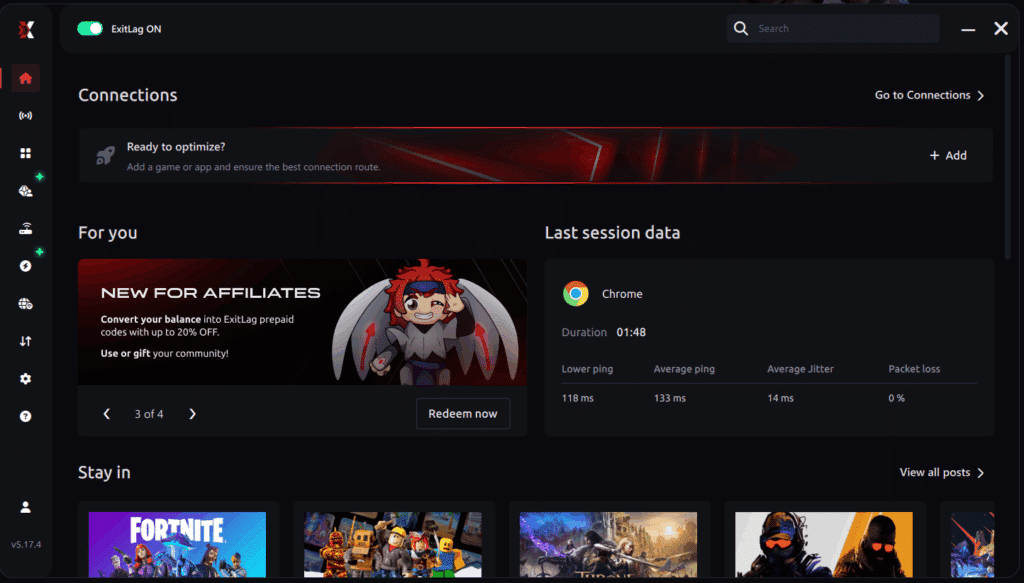
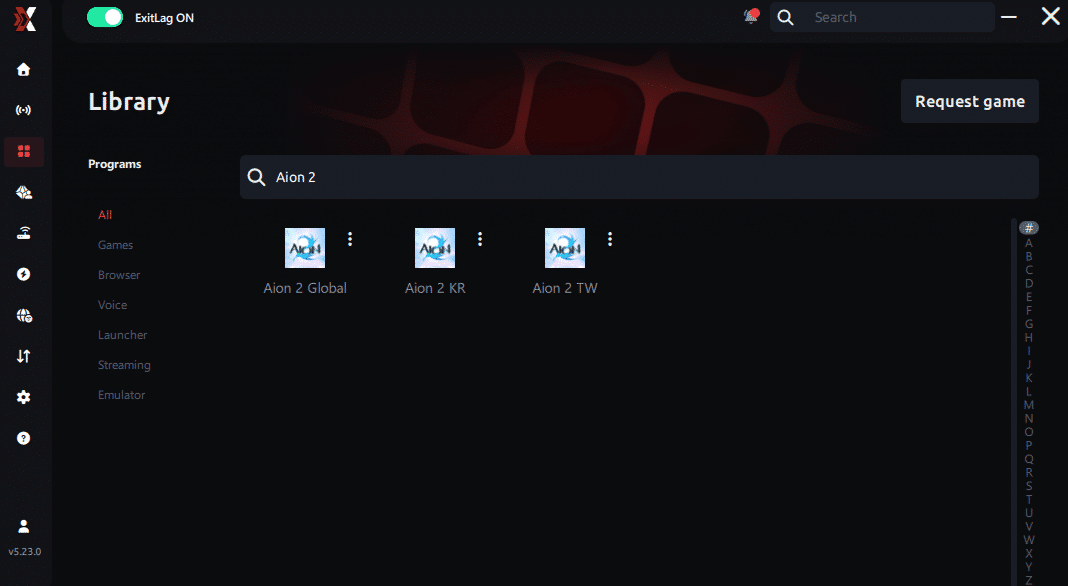
- ゲームを選択: 検索バーに「AION 2」と入力し、リストから選びます。地域別のプロファイルが表示された場合は、自分がプレイしているサーバーの地域に合うものを選んでください。
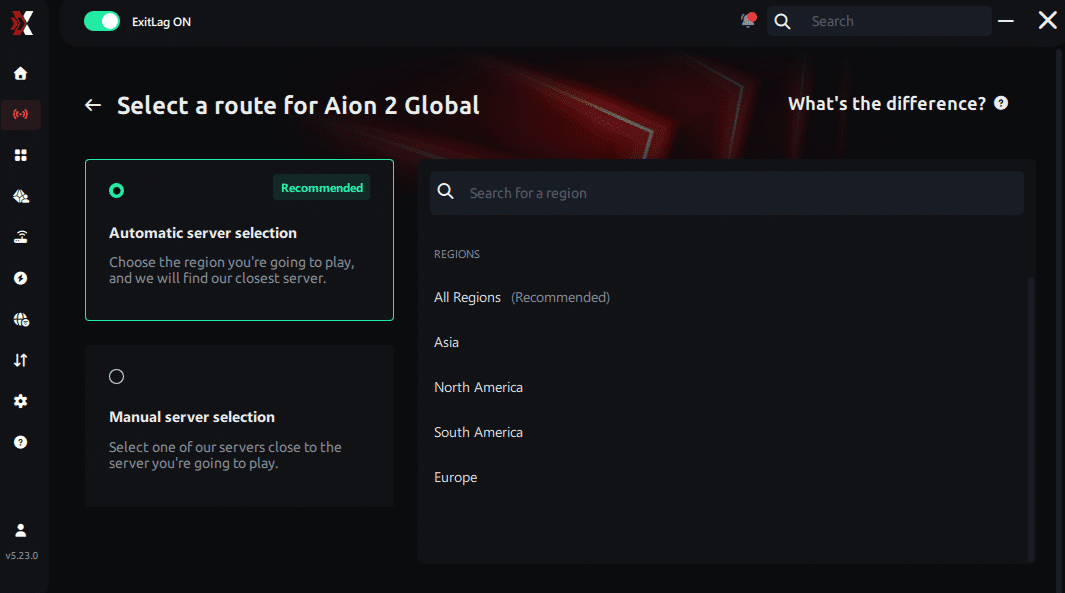
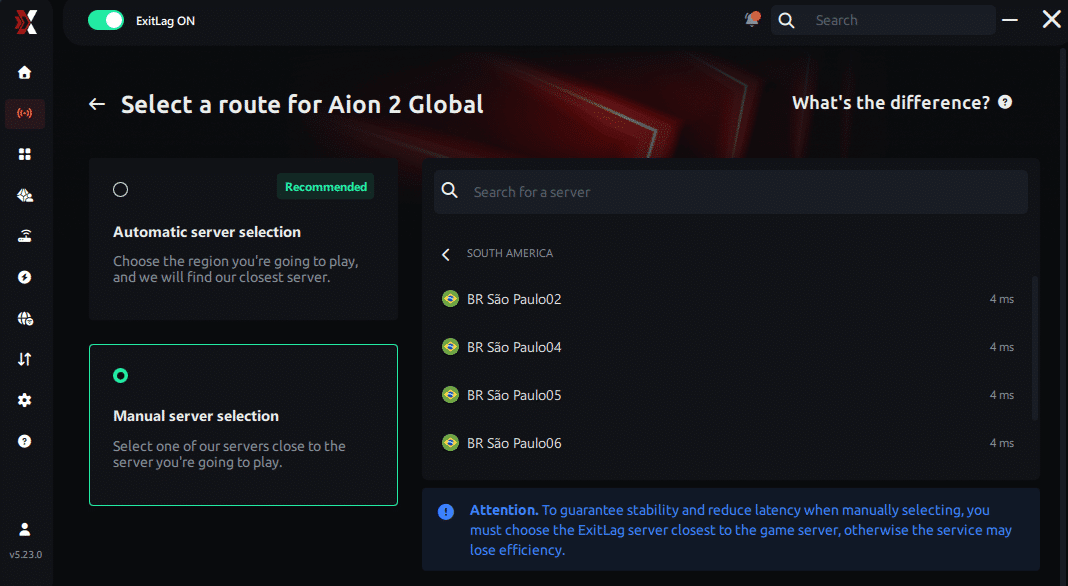
- 自動ルートか手動ルートを選ぶ: 結果をもとに、最適なルートをExitLagに自動で選ばせるか、レイテンシが最も低かったサーバーを自分で選ぶかを決めます。
AI最適化の自動ルート
結果をもとに、AI最適化による最適なルート選びをExitLagに任せることができます。複数の接続経路をリアルタイムで分析し、自分の回線にとって最も効率のよいルートを自動で見つけてくれるので、自分で選ばなくても可能な限り低いレイテンシでプレイできます。
手動ルート
接続を自分で細かくコントロールしたい場合は、Pingテストの結果を見てサーバーを手動で選べます。レイテンシが最も低かったサーバー、またはプレイスタイルに合ったサーバーを選ぶだけで、自分好みに調整できます。
- Redirect Loginを有効にする: チャットやログインに問題がある場合は、Redirect Loginをオンにしてください。今回のケースでチャットを復旧させたのがこの設定なので、このステップは飛ばさないようにしましょう。
- ルートを適用する: 「Apply routes」(ルートを適用)またはプレイボタンをクリックすると、最適化が始まります。
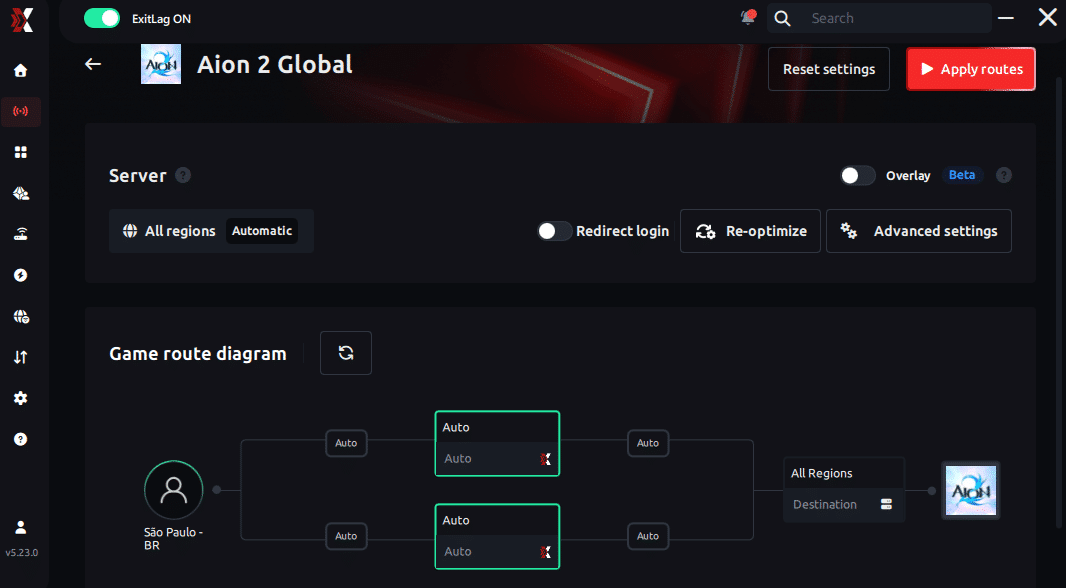 AI最適化の自動ルート:
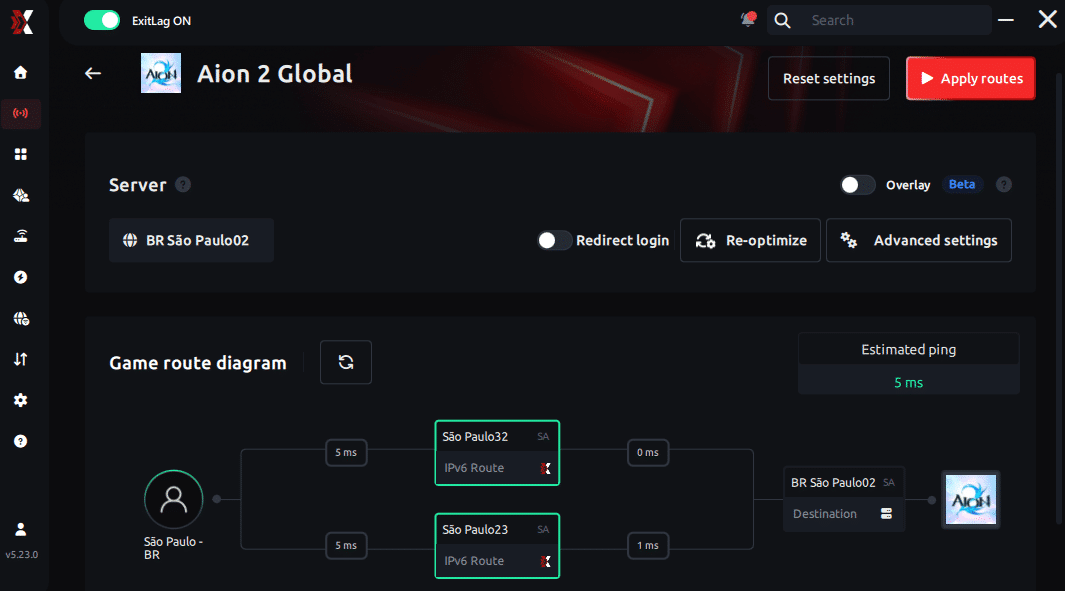 手動ルート:
- 最適化が終わるまで数秒待つ: 数秒で、画面にPingの数値が表示されます。
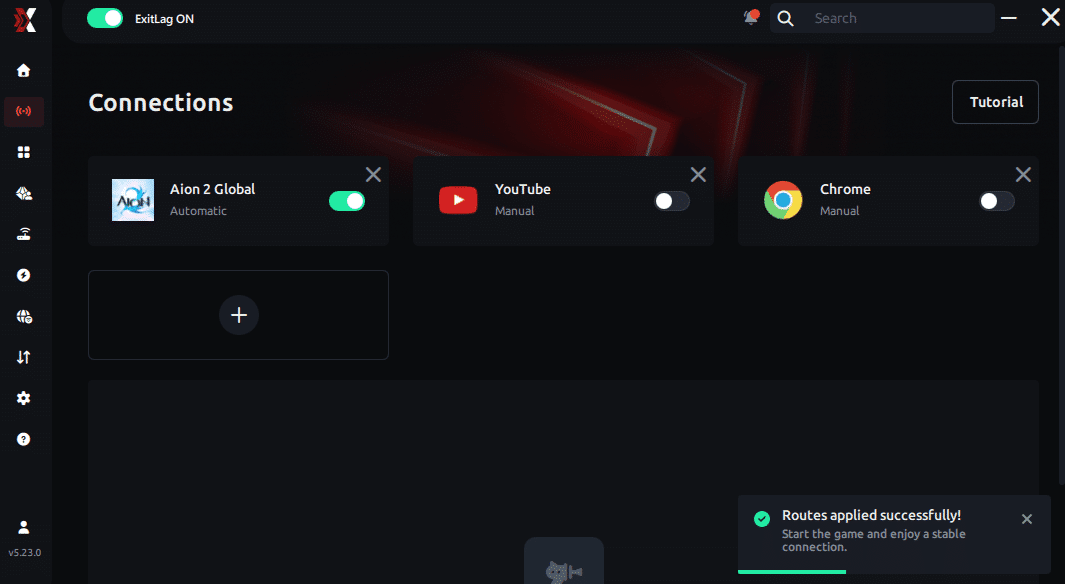
- プレイする: SteamからAION2を起動します。すでにゲームを起動している場合は、すぐに再接続して元の場所からそのまま続けられます。
ExitLagがAION2のテキストチャットに効く理由
Redirect Login以外にも、AION2のあらゆる接続を安定させるExitLagの機能があります。- リアルタイム最適化: 遅延とパケットロスを減らし、操作やメッセージをより速くサーバーに届けます。
- マルチパス技術: 複数のルートで同時にパケットを送るので、1つの経路が途切れても、ほかの経路で接続を維持できます。
- マルチインターネット: 最大4つの回線を同時に使え、1つが切れてもすぐに別の回線に切り替わります。
- トラフィックシェーパー: ゲームの通信を優先し、ほかのアプリが使う帯域を制限します。
AION2でPing for Gamesを使う方法
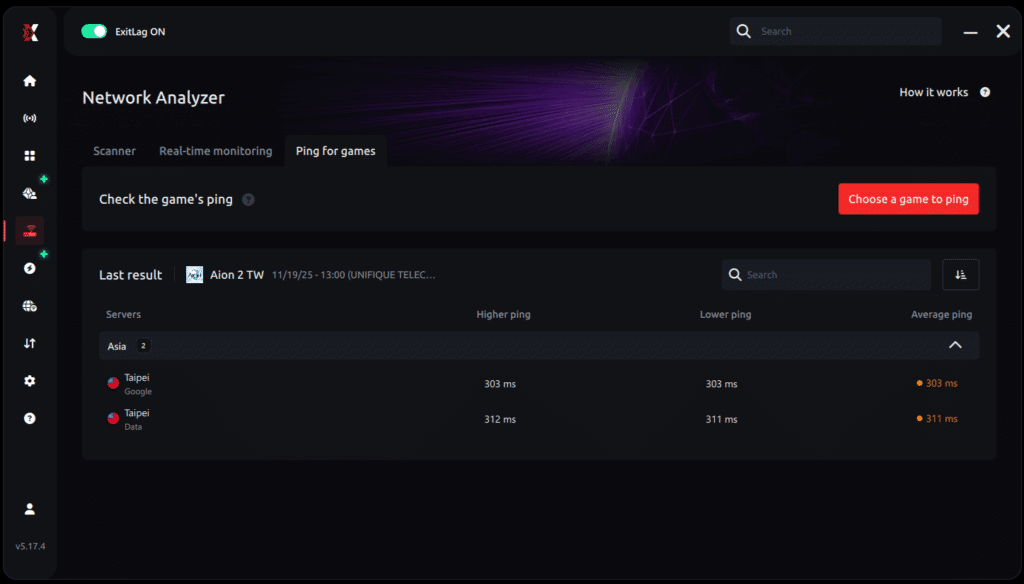
Ping for Gamesは、ExitLagのアプリに組み込まれた無料の接続テストツールです。ルートを選ぶ前に、AION2の接続先ごとの状態を比較できます。Pingテストのやり方
次の手順で進めてください。- PCでExitLagを開きます。
- ソフトのメニューから「Network Analyzer」を開きます。
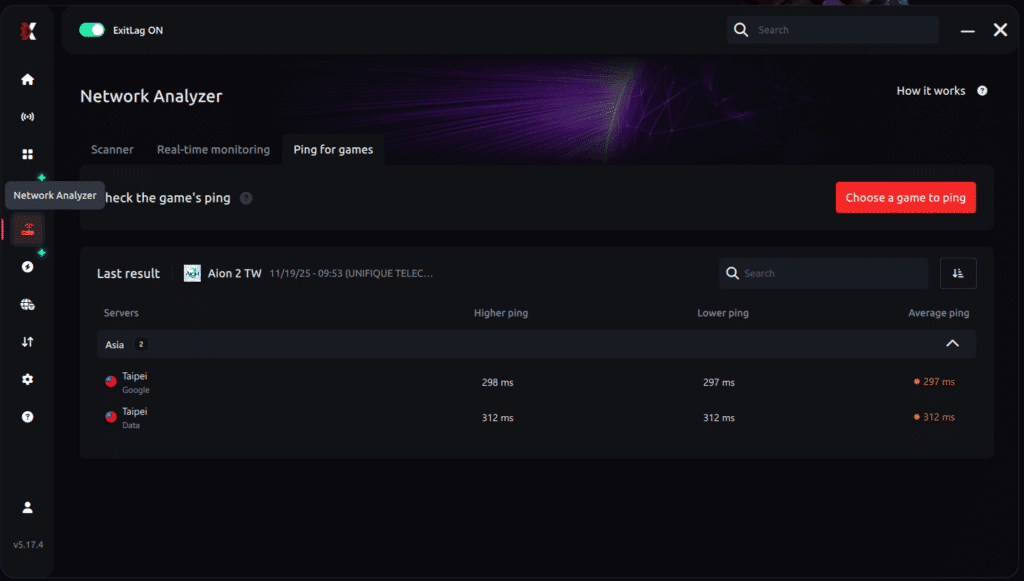
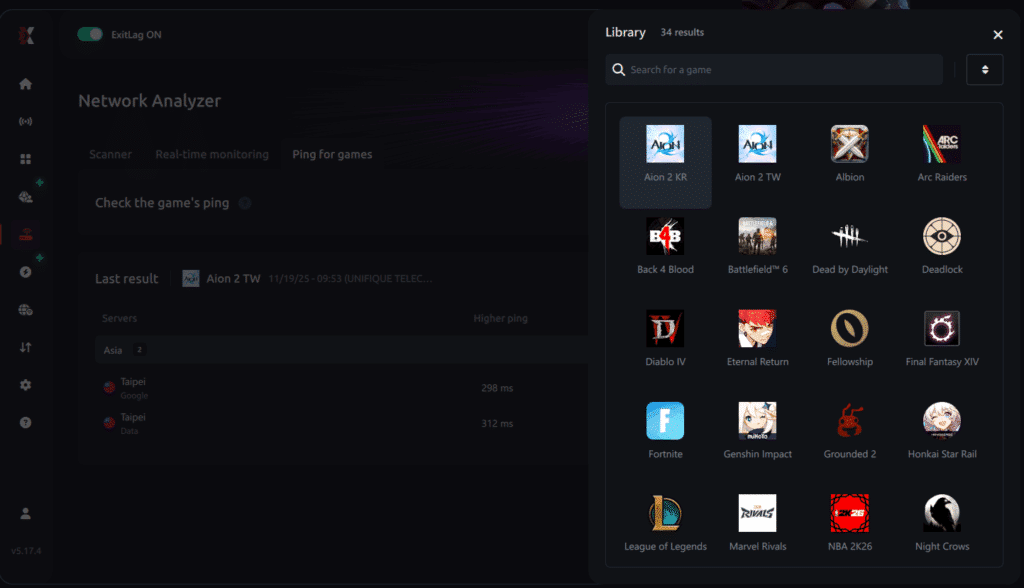
- ゲームリストからAION2を選びます。
- 自分がプレイしているサーバー、または地域の接続先を正確に選びます。
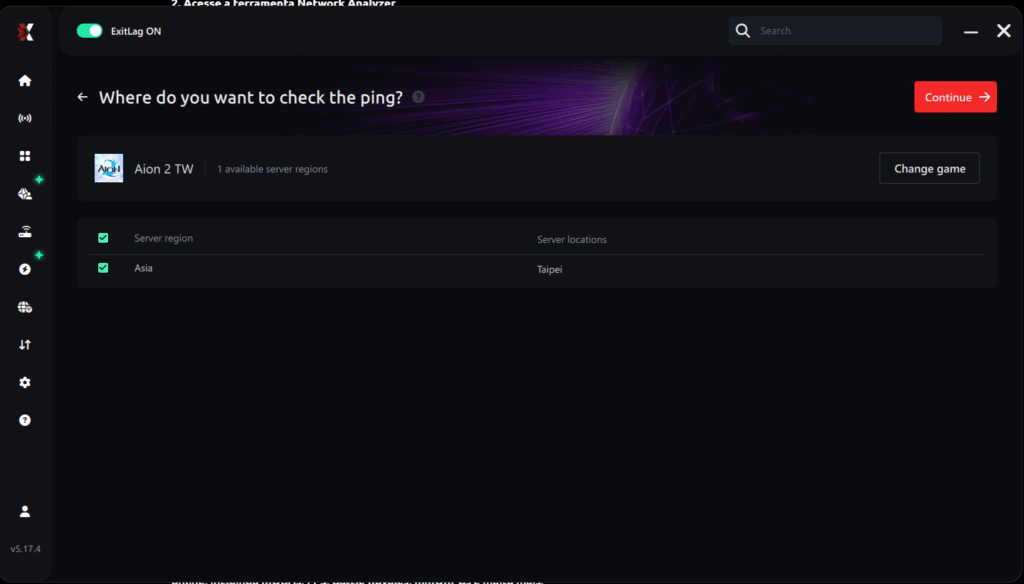
- ワンクリックでテストを開始します。
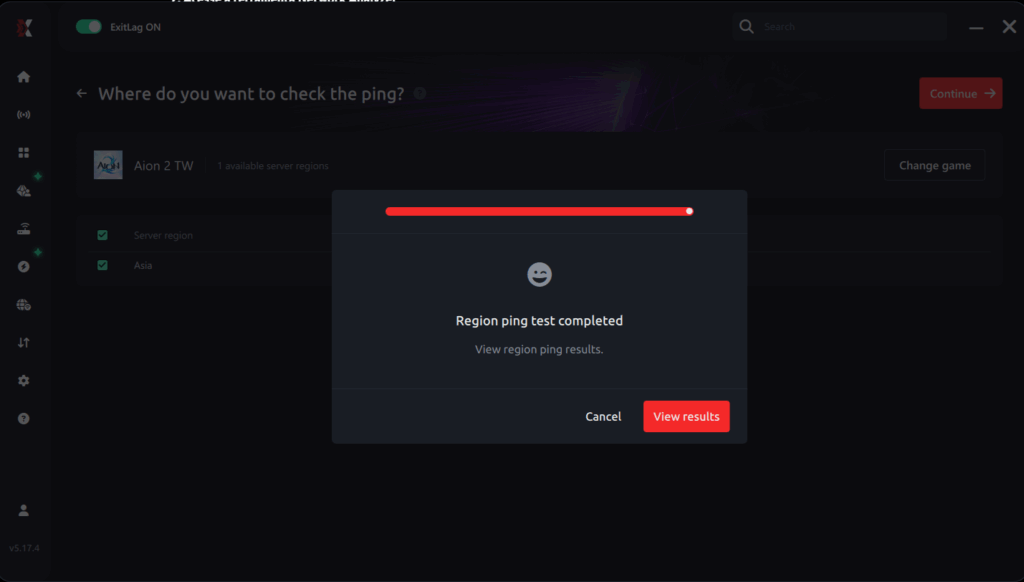
- Pingが最も低い接続先を選び、Redirect Loginを有効にした状態でルートを適用してから、ゲームを起動します。
結果の見方
結果はミリ秒単位で、良い順に並んで表示されます。次の点を押さえておきましょう。
- Pingが示すのはレイテンシで、チャットが使えるかどうかではない
- ジッターは、レイテンシがどれだけ揺れているかを示す
- パケットロスは、届かずに失われたデータを示す
- ルーティングの接続先を変えても、キャラクターが別のワールドサーバーに移動するわけではない
Redirect Loginを有効にしてもAION2でチャットできない場合
Redirect Loginを有効にしてもAION2でチャットできない状態が続くなら、一度にすべてを変えるのは避けましょう。条件をそろえて、1つずつ確認していきます。ExitLagを設定した状態で再起動する
まず、ExitLagはRedirect Loginを有効にしたまま開いておき、AION2だけを完全に終了します。そのうえでルートを適用し、Steamからゲームを起動し直してください。 次に、同じキャラクターで、同じフレンドを相手に、さきほどと同じチャットテストを行います。別のルートを試す場合も、変えるのはルートだけにして、Redirect Loginはオンのままにしておきます。より幅広い対処法は、AION2のサーバー接続の問題を直す方法で詳しく解説しています。公式のお知らせを確認する
サーバー側に原因があることもあります。メンテナンスやパッチがチャット機能に影響する場合があり、実際に最近のアップデートでは、エモートコマンドなどチャット関連の不具合が修正されています。 接続のせいだと決めつける前に、SteamのAION2公式ストアページでニュースと更新履歴を確認してください。現在のお知らせに手順が書かれている場合は、それに従いましょう。サポートに伝えるべき情報
それでもチャットできない場合は、ExitLagのサポートやゲームのサポートに問い合わせる前に、次の情報をまとめておきましょう。- サーバーの地域と、Steam上のゲームのバージョン
- 届かないのは受信メッセージか、送信メッセージか、その両方か
- 選択しているExitLagのプロファイルと、Redirect Loginが有効かどうか
- Redirect Loginを有効にしたのが、ゲームの起動中か起動前か
- 表示されたエラーや制限の通知と、おおよその発生時刻
AION2のチャットを安定させるコツ
- AION2ではRedirect Loginをオンのままにする: チャット、ボイス、ログインをカバーする機能なので、有効にしておけばプレイ中に同じ問題が再発するのを防げます。
- ログインしたらすぐにチャットを試す: フレンドに一言送るだけで、レイドが始まる前に問題に気づけます。チャットが使えなくて一番困るのはレイド中です。
- 有線接続を使う: 有線LANならWi-Fiの干渉がなくなり、チャットを含むすべての通信でパケットロスが起きにくくなります。ほかにできる設定はAION2の接続最適化ガイドで紹介しています。
- 変更は1つずつ行う: ルート、プロファイル、設定をまとめて変えると、どれが効いたのかわからなくなります。
チャットの不具合でAION2プレイヤーがやりがちなミス
- チャンネルを切り替えて直そうとする: チャットが止まるときは全チャンネルで同時に止まるので、チャンネルを移っても何も変わりません。対策:すぐにRedirect Loginを有効にしましょう。
- Redirect Loginを有効にし忘れる: ルートを選んだだけで、オンにせずにゲームを起動してしまう人が多くいます。対策:AION2のプロファイルを設定するたびに、Redirect Loginがオンになっているか確認しましょう。
- チャット欄が空=ミュートだと思い込む: 通知が出ていないなら、チャットが止まっている原因はたいてい接続です。対策:アカウントサポートに連絡する前に、明確な制限メッセージが出ていないか確認しましょう。
- グラフィック設定を下げる: 影やテクスチャは、届かないメッセージとは関係ありません。対策:ルーティングと接続の安定性に集中しましょう。
よくある質問
報告された解決策と、それが効いたかを確かめる方法についてまとめました。ExitLagでAION2のチャット不具合を直すには?
ExitLagでAION2のプロファイルを選び、Redirect Loginを有効にしてルートを適用します。AION2はすぐに再接続して同じ場所に戻してくれるので、ゲームを起動したままで大丈夫です。それでもチャットできない場合は、ExitLagを設定した状態で、Steamからゲームを再起動してください。AION2はプレイできるのに、チャットだけ表示されないのはなぜ?
ゲームに入れているからといって、すべての接続が正常とは限りません。チャットは別の接続で動いており、Redirect LoginはExitLagの最適化をその接続にも広げます。報告されたケースでは、Redirect Loginを有効にしたことで送信と受信の両方が復旧しました。Redirect Loginでチャットのミュートは解除できる?
できません。ルートを最適化しても、アカウントの権限が変わったり、運営による制限が解除されたりすることはありません。AION2でミュートの通知がはっきり表示されている場合は、ゲームの公式サポートの手続きに従ってください。AION2でExitLagを無料で試せる?
はい。ExitLagの公式トライアルでは、現在クレジットカードの登録なしで3日間無料で使えます。その後の料金は、選ぶプランによって変わります。まとめ:AION2でチャットできない時の対処法
今回報告されたケースには、受信メッセージも送信メッセージも届かず、画面に通知も出ないという明確なパターンがありました。ExitLagでRedirect Loginを有効にしたことで、ゲームを抜けずにチャットが復旧しています。要点
- ExitLagでAION2のプロファイルを選ぶ
- Redirect Loginをオンにする
- ルートを適用する(ゲームは起動中でも終了していてもOK)
- ほかのプレイヤーと、送信・受信の両方をテストする