발로란트에서 최상의 설정을 찾고 있다면, 이 가이드가 에임 정확도와 프레임 안정성을 모두 잡아준다. 핵심은 퍼포먼스와 안정성이다. 그래픽 설정을 낮추면 렌더 시간과 입력 지연이 줄어들고, 네트워크 라우팅을 최적화하면 실제 교전에서 결정적인 차이를 만들 수 있다.
발로란트에서 "최적 설정"이란 결국 시각 효과, FPS, 감도, 안정적인 라우팅의 균형이다. 프로들이 매일 다듬으면서 타이트한 라운드를 이기는 조합이기도 하다.
그래픽 설정이 반응 속도에 미치는 영향
시각 효과가 TTK(킬 타임)에 영향을 주는 이유
이펙트를 낮추면 렌더 시간과 입력 지연이 줄어든다. 덕분에 플릭 샷이 더 깔끔하게 느껴지고 트래킹이 일관성을 유지한다.
가장 먼저 끄거나 조정해야 할 설정
그림자, 블룸, 왜곡, 비네팅부터 끄자. 안티앨리어싱은 None으로, 이방성 필터링은 1x로 설정해 순수한 선명도를 확보한다.
- 전체화면(Fullscreen) 모드를 사용해 오버헤드를 최소화한다
- FPS를 모니터 주사율에 맞춘다 (144Hz 또는 240Hz)
- 화려한 효과보다 안정적인 프레임을 우선시한다
발로란트 권장 그래픽 설정
| 설정 항목 | 권장값 |
|---|---|
| 디스플레이 모드 | 전체화면 |
| 해상도 | 1920×1080 (또는 1280×960) |
| 프레임 제한 | 모니터 주사율에 맞춤 |
| 멀티스레드 렌더링 | 켜기 |
| 머티리얼 품질 | 낮음 |
| 텍스처 품질 | 중간 |
| 디테일 품질 | 낮음 |
| UI 품질 | 중간 |
| 비네팅 | 끄기 |
| 안티앨리어싱 | None |
| 이방성 필터링 | 1x |
| 선명도 | 끄기 |
| 블룸 | 끄기 |
| 왜곡 | 끄기 |
| 실험적 선명도 | 끄기 |
경쟁력 있는 플레이를 위한 하드웨어와 디스플레이
모니터, FPS 상한, 부드러운 움직임
고주사율 디스플레이는 체감 부드러움을 크게 향상시킨다. 패널을 최대한 활용하려면 144+ FPS를 안정적으로 유지해야 한다.
성능 대비 효과가 큰 업그레이드
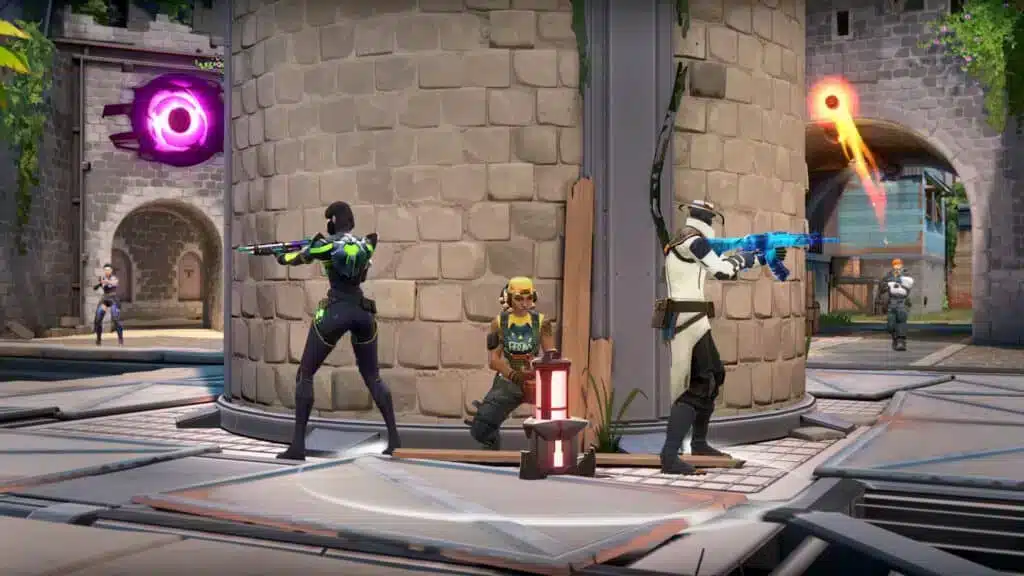
RAM을 16GB로 늘리고, 빠른 로딩을 위해 SSD를 설치하자. GPU 드라이버를 최신 상태로 유지하고, 오버레이를 비활성화해 리소스를 확보한다.
- Windows와 칩셋 드라이버 업데이트
- 런처, 녹화 소프트웨어, 클라우드 동기화 종료
- 랭크 전 라우터와 PC 재부팅
- 변경 후 FPS 재측정
네트워크, 핑, 실제 경기 일관성
FPS만큼 중요한 라우팅
프레임이 좋아도 라우팅이 나쁘면 샷이 안 맞는다. 핑 안정성 확보는 GPU 튜닝만큼이나 중요하다.
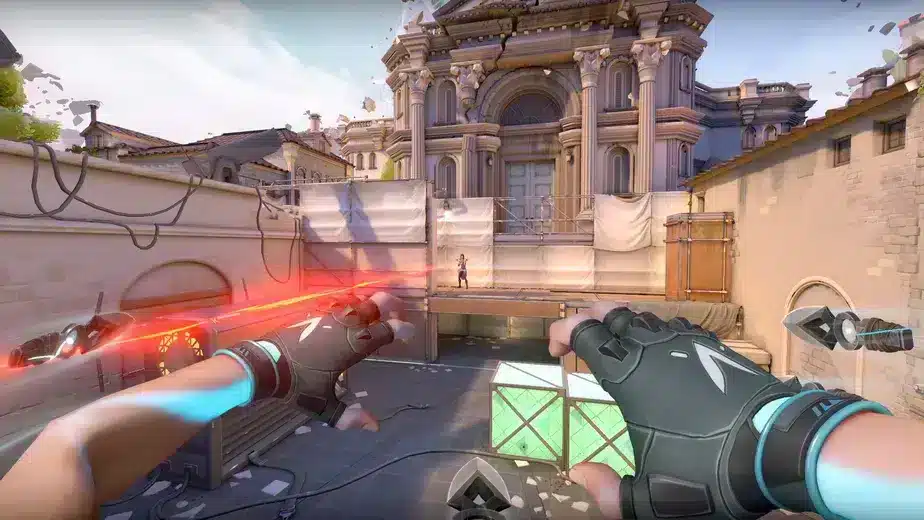
실용적인 레이턴시 체크리스트
Wi-Fi 대신 유선 이더넷을 사용하고, 백그라운드 다운로드를 중단한다. 가장 가까운 라이엇 서버를 선택하거나, 라우팅이 불안정할 때는 ExitLag로 최적화한다.
- 랭크 중 유휴 핑 ~30ms 이하 유지
- 피크 타임 혼잡 구간 가능하면 회피
- 팀전 전에 패킷 손실 확인
감도, DPI, Raw Accel 최적화
마우스 감도의 기본 원리
감도는 마우스 1인치 이동당 에임이 이동하는 거리를 결정한다. 잘못된 값은 근육 기억을 망가뜨리고 트래킹을 불안정하게 만든다. 발로란트 최적 설정의 시작은 손 움직임과 화면 속도를 동기화하는 것이다.
Raw Accel 최적 설정
Raw Accel은 마우스 속도에 따라 커서 속도가 어떻게 변하는지 조정한다. 제대로 튜닝하면 정확도를 희생하지 않고도 부드러움을 유지할 수 있다. 고급 플레이어들은 미세한 정밀도를 위해 최소 게인으로 Raw Accel을 활성화한다.
- 낮은 DPI 셋업에는 게인 0.05~0.2 값 사용
- 선형 에임 컨트롤 유지를 위해 과도한 가속 회피
- 인게임 감도 0.35~0.45 조합 권장
DPI, 폴링 레이트, 일관된 근육 기억
높은 DPI(800~1600)는 픽셀 스킵을 줄이고, 1000Hz 폴링 레이트는 지연을 최소화한다. 불균일한 마우스패드 표면이나 작은 패드는 피하자.
크로스헤어 마스터리와 프로급 시인성
최적의 발로란트 크로스헤어 설정
단순한 디자인이 경쟁 플레이에서 압도적으로 유리하다. 정적이고 중앙에 고정된 크로스헤어는 빠른 헤드 포지셔닝을 가능하게 한다. 움직임이 없는 형태는 연사 중 시각적 방해 요소를 제거한다.
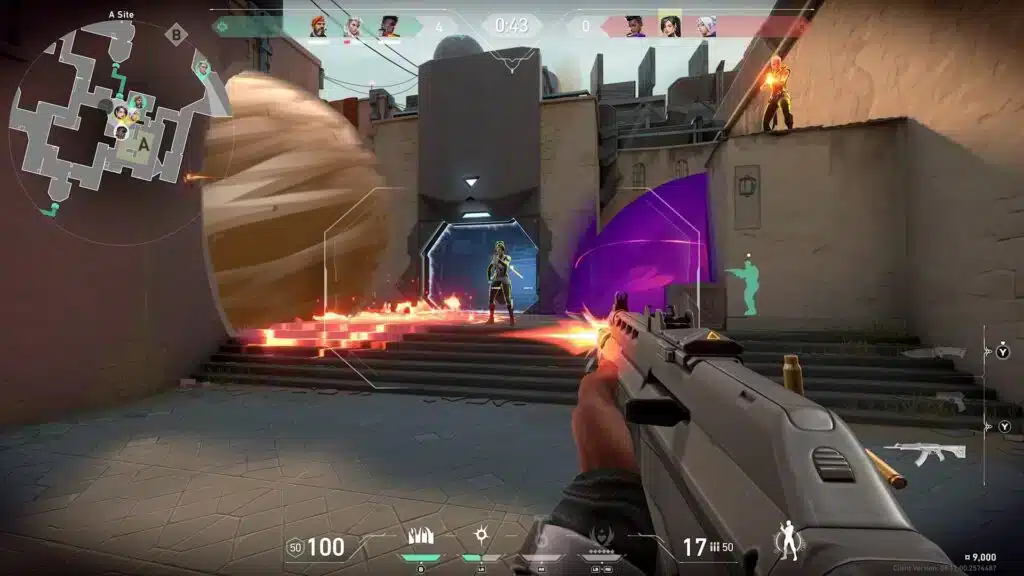
효과적인 커스터마이징과 테스트
랭크 전에 사격 훈련장(The Range)에서 실험해보자. 반동 패턴과 사용 무기에 맞게 적응시킨다. 소총에는 발사 오류를 끄고, 권총에는 켜서 부정확 구간을 인식하도록 한다.
소총용 최소 크로스헤어와 근거리 SMG 전투용 두꺼운 크로스헤어, 두 가지 프리셋을 번갈아 사용하는 것도 좋은 방법이다.
선명도를 위한 색상과 대비
맵에서 잘 보이는 네온 색상인 시안이나 노란 초록을 선택한다. 배경 조명과 섞이는 경우 외곽선을 비활성화한다. 이 설정에 낮은 블룸을 결합하면 정렬이 선명해진다.
권장 크로스헤어 설정
| 설정 항목 | 권장값 |
|---|---|
| 색상 | 시안 또는 노란 초록 |
| 외곽선 불투명도 | 0 또는 최소 |
| 외곽선 두께 | 1 |
| 중앙 점 | 끄기 |
| 내부 선 불투명도 | 1 |
| 내부 선 길이 | 3~5 |
| 내부 선 두께 | 1~2 |
| 내부 선 오프셋 | 2~3 |
| 발사 오류 | 소총: 끄기 / 권총: 켜기 |
| 이동 오류 | 끄기 |
키바인드와 HUD 커스터마이징
바인딩이 압박 상황에서의 속도를 결정하는 이유
매끄러운 메커닉은 키에 얼마나 편안하게 닿을 수 있는지에 달려 있다. 프로 플레이어 프로필의 레이아웃을 참고하되, 자신의 인체공학에 맞게 조정하자.
레이아웃 최적화 체크리스트
- 능력 키를 WASD에 가깝게 배치해 손가락 이동 최소화
- 재장전과 근접 공격을 별도 키에 배치해 오버랩 방지
- 무기 스크롤 교체 비활성화로 일관된 근육 기억 유지
HUD 선명도와 퍼포먼스
UI를 단순하게 유지해 주의 분산을 줄이자. 미니맵 불투명도를 최소화하고, 불필요한 시각적 요소를 비활성화하고, 채팅 로그를 구석으로 이동시킨다. 목표는 불필요한 주의력 낭비를 제로로 만드는 것이다.
고급 장비 시너지
퍼펙트 세팅 조합 만들기
장비는 의도를 정확도로 변환시켜야 한다. 마우스 무게(70g 이하), 저지연 키보드 스위치, 정밀 마우스패드의 균형을 맞추자. 또한 모니터의 오버드라이브 설정이 고스팅을 방지하도록 조정해야 한다.
경쟁 우위를 위한 프로 세팅
상위 팀들은 144~240Hz 모니터에 최적화된 발로란트 설정 구성을 사용한다. 자신의 메커닉과 플레이 스타일에 맞는 셋업을 리서치하자.
균일한 인체공학 환경을 유지하면 긴 시간 팀전 중 피로를 방지한다. 모니터를 눈높이에, 손목을 중립 위치에, 마우스패드를 팔 움직임에 맞게 배치하자.
권장 장비 사양
| 장비 | 권장 사양 |
|---|---|
| 마우스 | 70g 이하, 광학 센서 |
| 마우스패드 | 대형 정밀 패드 |
| 키보드 | 선형 또는 클릭 기계식 |
| 모니터 | 144~240Hz, 1ms 응답시간 |
| 헤드셋 | 공간 음향 지원 |
| 폴링 레이트 | 1000Hz |
게임 센스와 시스템 최적화
오디오·시각 단서 읽기
메커닉을 넘어서 상황 인식이 결과를 결정한다. 중요한 소리(발소리, 재장전, 스파이크)를 증폭시키면서 환경 소음을 억제하자. 불필요하다면 가상 7.1 채널로 인한 혼잡한 사운드 믹스는 피한다.
미드레인지 주파수에 유리하도록 EQ를 조정하면 발소리를 더 빨리 감지하는 데 도움이 된다.
최고 성능 유지
세션 사이에 발로란트를 재시작해 캐시 누적을 해소하자. CPU 온도를 확인하고 큐 전에 브라우저 탭을 닫는다. 장시간 랭크 그라인드 중에는 ExitLag를 적용해 안정적인 라우팅을 유지한다.
이러한 최적화들은 시간이 지나도 발로란트 최적 설정이 성능 저하 없이 유지되도록 보장한다.
자주 묻는 질문 (FAQ)
발로란트 최적 그래픽 설정은 무엇인가요?
텍스처와 UI는 중간으로 유지하고 나머지는 모두 낮음으로 설정한다. FPS와 반응성을 높이기 위해 그림자, 블룸, 비네팅, V-Sync를 비활성화한다.
발로란트 최적 설정이란 무엇인가요?
전체화면 모드를 사용하고, 안정적인 144 FPS 이상을 목표로 하며, 레이턴시와 일관성을 위해 Wi-Fi 대신 유선 이더넷으로 연결한다.
발로란트 최적 크로스헤어 설정은 무엇인가요?
시안이나 초록 같은 밝은 색상의 작고 정적인 크로스헤어를 사용한다. 이동 오류와 맵과 섞일 수 있는 외곽선을 끈다.
발로란트 Raw Accel 최적 설정은 무엇인가요?
부드러운 미세 조정을 허용하면서 정밀도를 유지하려면 Raw Accel 게인을 0.05~0.20으로 설정한다. 균형을 위해 800~1600 DPI와 조합한다.
발로란트 프로 설정은 무엇인가요?
프로들은 낮은 그래픽, 전체화면, 원시 입력(Raw Input) 활성화, 1000Hz 폴링 레이트로 플레이해 지연을 없애고 일관된 에임을 확보한다.
발로란트 최고의 장비는 무엇인가요?
가벼운 마우스, 선형 기계식 키보드, 240Hz 모니터가 장시간 경기에서 더 나은 정확도, 반응 속도, 편안함을 제공한다.
발로란트 최고의 플레이어는 누구인가요?
TenZ, aspas, Derke 같은 최상위 플레이어들이 정밀도와 안정성에 집중한 최적화된 셋업으로 토너먼트를 지배하고 있다.
발로란트 최적 설정을 종합하면?
최적화된 그래픽, 조정된 감도, 안정적인 연결을 결합한다. 높은 FPS와 낮은 핑이 함께 경쟁 플레이의 이상적인 셋업을 정의한다.
ExitLag로 퍼포먼스 끌어올리기
택티컬 슈터에서는 매 순간이 중요하다. ExitLag는 멀티패스 최적화를 통해 트래픽을 라우팅해 레이턴시를 줄이고 러버밴딩을 방지한다.
랭크를 그라인딩하든, 새 요원을 테스트하든, 낮은 레이턴시는 액션이 즉각 등록되도록 보장한다. 실시간 루트 선택 기능은 라이엇 서버까지의 최단 연결을 보장한다.
ExitLag를 미세하게 튜닝된 FPS 설정과 결합하면 메커닉과 네트워크 퍼포먼스 모두 극대화된다. 혼돈스러운 교전과 클러치 순간에도 정밀도를 유지할 수 있어, 발로란트 최적 설정의 궁극적인 균형을 달성할 수 있다.
ExitLag 설정 방법
- ExitLag 공식 사이트에서 클라이언트를 다운로드한다
- 게임 목록에서 발로란트(Valorant)를 선택한다
- 자동 루트 선택 또는 수동으로 라이엇 서버 위치를 선택한다
- ExitLag 활성화 후 발로란트를 실행한다
- 인게임에서 핑과 패킷 손실을 확인하며 차이를 체감한다