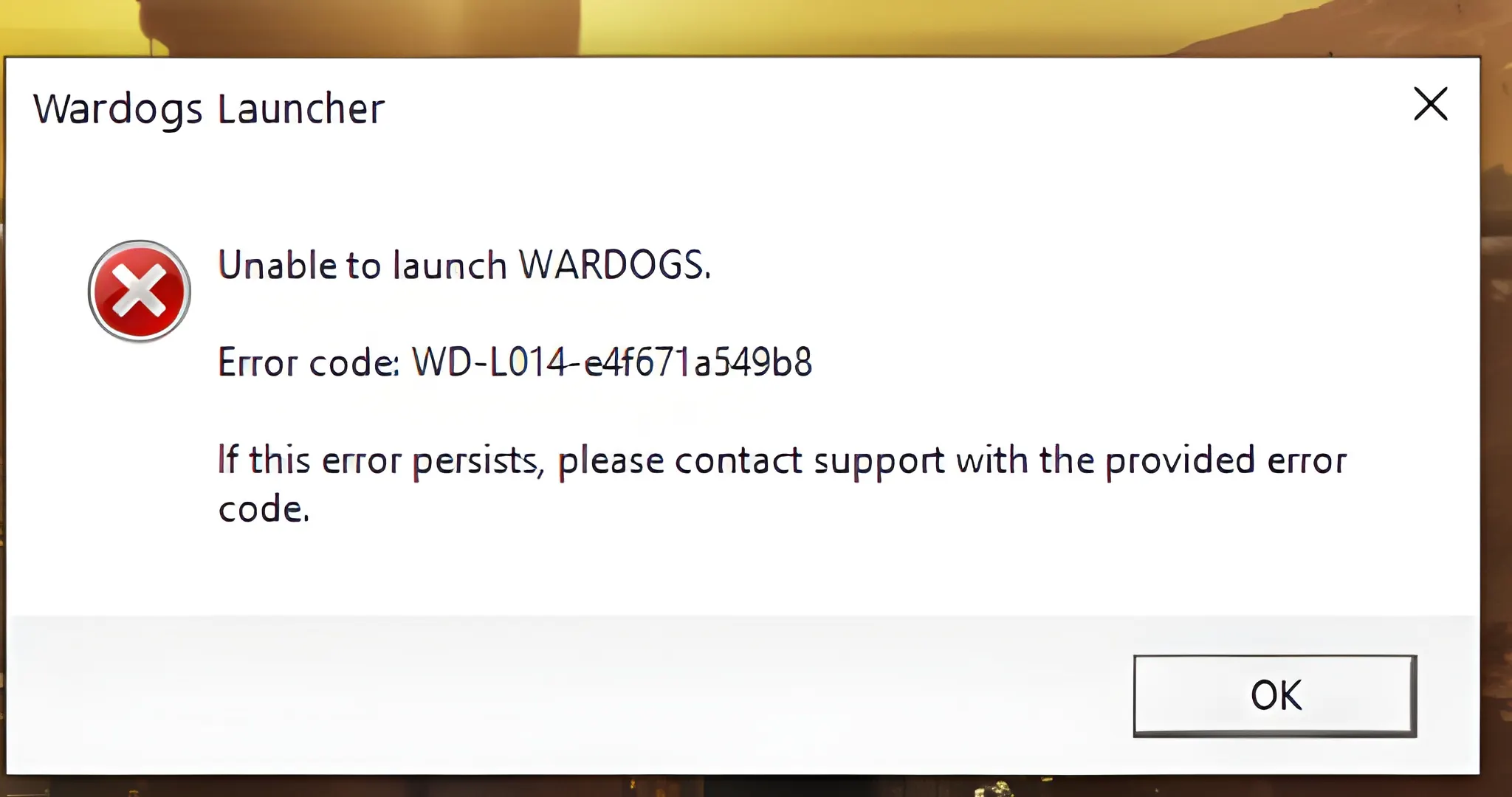
Battlefield 6 오류 코드 1:8600 해결 방법은 현재 EA 포럼과 게임 커뮤니티에서 가장 많이 언급되는 질문 중 하나입니다. 오류 코드 1:86001S와 함께 이 문제는 게임 실행, EA 서버 연결, EA App을 통한 라이선스 인증을 방해하는 경우가 많습니다.
게임 시작 중 또는 로그인 이후 해당 오류가 발생했다면, 가장 먼저 시도해야 할 가장 효과적인 방법은 다음과 같습니다:
가장 먼저 ExitLag을 사용하여 연결을 최적화하세요. ExitLag은 패킷 손실을 줄이고 EA 인증 서버와의 연결을 가속화하며 로그인 및 실행 과정을 안정화합니다. 많은 경우 이 방법만으로도 오류 재발을 방지할 수 있습니다.
Battlefield 6 오류 코드 1:8600이란 무엇인가?
Battlefield 6 오류 코드 1:8600은 게임 실행 초기 단계, 특히 라이선스 검증 또는 EA 인증 서버와의 통신 과정에서 발생할 수 있습니다. 커뮤니티 보고에 따르면 다음과 같은 상황에서 자주 나타납니다:
게임이 정상적으로 실행되지 않을 때
EA App이 세션을 인증하지 못할 때
라이선스 검증이 실패하거나 동기화되지 않을 때
위 내용은 공식 문서가 아닌 사용자 경험을 기반으로 한 해석입니다.
오류는 언제, 어디서 발생하는가?
EA App 또는 Steam을 통한 게임 실행 시
로그인 또는 라이선스 확인 중
업데이트 또는 신규 설치 이후
네트워크 변경 또는 여러 프로필 사용 시
이제 Battlefield 6 오류 코드 1:8600을 해결하는 모든 효과적인 방법을 연결 최적화부터 로컬 시스템 수정까지 단계별로 살펴보겠습니다.
지금 Battlefield 6 오류 코드 1:8600을 해결하세요
가장 먼저: ExitLag을 사용하세요
ExitLag은 장치와 EA 로그인 서버 간의 라우팅 불안정을 해결하여 Battlefield 6 실행 및 인증 문제를 간단하고 효과적으로 해결할 수 있는 방법입니다.
ExitLag의 주요 효과:
EA 로그인 서버와 안정적인 핸드셰이크 구축
ISP 혼잡 경로 우회로 타임아웃 오류 방지
세션 검증 중 패킷 손실 및 지연 방지
게임 실행 안정성 향상
핵심 팁:
ExitLag 앱 목록에서 EA App 또는 Origin을 선택하세요
여러 최적화 경로를 테스트하여 오류 1:8600이 사라지는 경로를 찾으세요
많은 플레이어가 기본적인 해결 방법으로 실패한 이후 ExitLag 설정 후 Battlefield 6을 정상 실행했다고 보고했습니다.
EA 및 커뮤니티 권장 추가 해결 방법
다음 단계는 EA Help의 공식 Battlefield 6 문제 해결 가이드와 커뮤니티 사례를 기반으로 합니다.
캐시 초기화, 라이선스 확인, 재인증
EA App 캐시 삭제
EA App > 도움말 > 앱 복구 > 캐시 삭제
PC 재부팅
올바른 계정으로 EA App 재로그인
게임 라이브러리에서 소유권 상태 확인
게임이 “플레이하려면 구매”로 표시될 경우 대기하거나 EA 지원에 문의
게임 설치 파일 복구
플랫폼 | 경로
EA App | 내 컬렉션 > Battlefield 6 > 관리 > 복구
Steam | 라이브러리 > 우클릭 > 속성 > 로컬 파일 > 무결성 확인
EA App 관리자 권한 실행
EA App 우클릭 > 관리자 권한으로 실행
로그아웃 후 재로그인
VPN 및 네트워크 필터 비활성화
VPN, 프록시, 서드파티 네트워크 도구 비활성화
테스트 중 가상 네트워크 어댑터 사용 금지
네트워크 드라이버 및 Windows 업데이트
대기 중인 Windows 업데이트 설치
장치 관리자에서 네트워크 드라이버 업데이트
대체 DNS 사용
Google DNS: 8.8.8.8 / 8.8.4.4
Cloudflare DNS: 1.1.1.1 / 1.0.0.1
EA 서비스 상태 확인
EA Help 사이트 또는 @EAHelp 확인
선택적(실험적) 해결 방법
다음 단계는 사용자 경험 기반이며 공식 해결 방법은 아닙니다.
클린 부팅 모드
msconfig 실행 > Microsoft 서비스 숨기기 > 나머지 비활성화 > 재부팅
새 Windows 프로필 생성
새 로컬 관리자 계정 생성
EA App 재설치 후 실행 테스트
보조 모니터 및 USB 장치 분리
일부 사용자는 외부 하드웨어 제거 후 정상 실행되었다고 보고했습니다.
문제가 해결되면 장치를 다시 연결하세요.
여전히 오류 1:8600이 발생한다면?
위 모든 방법을 시도했지만 ExitLag을 사용하지 않았다면 지금 바로 테스트해보세요. 많은 플레이어가 ExitLag으로 라우팅을 최적화한 이후에만 Battlefield 6 로그인이 안정화되었습니다.
EA App 관련 버그 점검
다음과 같은 문제도 오류 1:8600을 유발할 수 있습니다:
계정 전환 후 라이선스 불일치
앱에는 설치로 표시되지만 실행되지 않는 유령 설치
구매했음에도 “플레이하려면 구매” 메시지 표시
임시 해결 방법:
EA App 로그아웃 > 캐시 삭제 > 재로그인
EA App 및 Battlefield 6 완전 재설치
일부 사용자는 Windows 8 호환 모드 실행으로 일시적 해결을 경험했으나 공식 지원 방법은 아닙니다.
Windows 방화벽 및 백신 확인
방화벽 또는 백신은 다음을 차단할 수 있습니다:
EA Launcher 백그라운드 서비스
서버 인증 시도
게임 실행 파일
권장 조치:
EA App, Origin, Battlefield 6 실행 파일을 화이트리스트에 추가
테스트 중 백신 일시 비활성화
Windows 방화벽 인바운드 규칙에서 Battlefield 6 허용 여부 확인
Battlefield 6을 깨끗한 드라이브에 재설치
이전 설치 경로와 레지스트리 캐시를 피하세요.
단계:
EA App에서 Battlefield 6 완전 제거
다음 경로의 잔여 폴더 삭제:
C:/Program Files/EA Games/
%AppData%, %ProgramData%, %LocalAppData%
새 폴더 또는 다른 드라이브에 재설치
삭제 전 저장 파일 및 설정 파일을 반드시 백업하세요.
EA 지원용 로그 수집
EA App > 도움말 > 앱 복구 > 로그 수집
EA Help 지원 문의 시 로그 파일을 첨부하세요.
EA 지원에 문의해야 하는 경우
다음 상황이라면 티켓을 제출하세요:
여러 PC 또는 네트워크에서 동일 오류 발생
로그인 또는 라이선스 화면에서 무한 대기
파일 무결성 정상인데도 오류 지속
게임 소유에도 불구하고 접속 불가
티켓에 포함할 내용
시스템 사양(OS, CPU, GPU, RAM)
로그인 계정 정보(비밀번호 제외)
오류 메시지 스크린샷 또는 영상
이미 시도한 모든 해결 방법 상세 설명
모든 방법을 시도했지만 ExitLag을 사용하지 않았다면
고급 진단과 재설치 후에도 많은 플레이어가 ExitLag을 통해서만 연결이 안정화되고 Battlefield 6 실행에 성공했습니다.
아직 테스트하지 않았다면 지금이 적절한 시점입니다.
EA 로그인 및 라이선스 서버로의 경로를 ExitLag으로 최적화한 후 문제를 최종 판단하세요.
일반 고지 사항
“본 블로그에 사용된 모든 게임 이미지는 Electronic Arts의 소유입니다. 정보 및 교육 목적에 한해 사용되었으며, 권리 보유자의 승인 또는 제휴를 의미하지 않습니다.”