Free Fire를 PC에서 플레이하려면 에뮬레이터가 필요합니다. 가장 많이 사용되는 에뮬레이터는 BlueStacks, NoxPlayer, LDPlayer이며, 간단한 설정만으로 실행할 수 있습니다.
게임 경험을 최대화하고 싶은 게이머라면 Free Fire PC로 전환하는 것이 좋습니다. 특히 경쟁전에서 더 빠른 반응 속도를 위해 정밀한 조작이 가능합니다.
Free Fire를 PC에서 플레이하면 어떤 점이 달라질까?
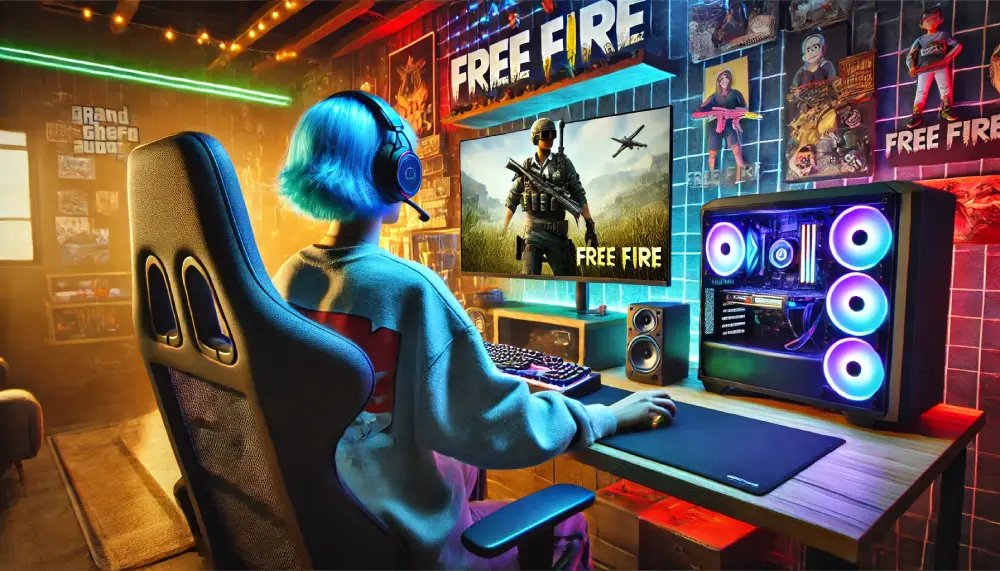
부드러운 게임플레이, 향상된 그래픽, 개선된 컨트롤을 위해 Free Fire PC 플레이가 점점 인기를 얻고 있습니다. 원래 모바일 배틀로얄 게임으로 설계되었지만, PC에서 즐기면 키보드와 마우스 덕분에 정밀한 조작이 가능합니다.
에뮬레이터를 이용하면 더 큰 화면에서 게임을 즐길 수 있어 시각적 몰입감과 전반적인 성능이 향상됩니다. 에뮬레이터는 안드로이드 운영체제를 PC에서 구현해주는 소프트웨어로, 모바일 게임과 앱을 원활하게 실행할 수 있게 해줍니다.
이 방식으로 작은 화면이나 배터리 제약 없이 Free Fire를 PC에서 즐길 수 있으며, 추가로 그래픽 및 컨트롤 최적화 기능도 제공합니다.
Free Fire PC에 가장 적합한 에뮬레이터는?
원활한 Free Fire PC 경험을 위해서는 올바른 에뮬레이터 선택이 중요합니다. 아래는 Free Fire에 최적화된 대표적인 에뮬레이터입니다.
• BlueStacks: 가장 대중적인 에뮬레이터로, 직관적인 인터페이스와 커스터마이즈 가능한 키맵핑을 제공합니다. 키보드와 마우스를 게임 기능에 매핑해 콘솔과 유사한 경험을 제공합니다.
• NoxPlayer: 가볍고 빠른 성능으로 저사양 PC에서도 적합합니다. 멀티 인스턴스 기능을 지원하여 여러 앱이나 게임을 동시에 실행할 수 있습니다.
• LDPlayer: 게임 성능에 특화된 에뮬레이터로 안정적이고 매끄러운 Free Fire 플레이가 가능합니다. 특히 FPS(초당 프레임 수) 최적화에 강점이 있어 빠른 템포의 Free Fire에 이상적입니다.
각 에뮬레이터마다 강점이 다르므로, 성능과 필요에 맞게 선택하면 됩니다. 고성능과 다양한 기능을 원한다면 BlueStacks, 저사양 PC라면 NoxPlayer가 좋은 선택입니다.
Free Fire PC 성능 및 설정 최적화 방법
최상의 성능을 위해서는 에뮬레이터와 게임 내 설정을 모두 조정해야 합니다. 다음은 Free Fire PC 최적화를 위한 팁입니다.
• 그래픽 설정 조정: 사양이 낮은 PC에서는 그래픽을 “Smooth”로 설정하세요. 고사양 PC는 “Ultra”로 설정할 수 있고, 안정적인 경험을 위해서는 “Balanced”가 적합합니다.
• 에뮬레이터 리소스 할당: CPU와 RAM을 더 많이 할당하면 성능이 개선됩니다. 예를 들어 BlueStacks 설정에서 리소스를 늘려 Free Fire에 최적화할 수 있습니다.
• 고FPS 모드 활성화: 경쟁전에서는 고FPS 모드를 활성화하면 부드러운 움직임과 빠른 반응 속도를 확보할 수 있습니다.
• 키맵핑 커스터마이즈: Free Fire PC의 장점은 키보드와 마우스를 자유롭게 설정할 수 있다는 점입니다. 에뮬레이터에서 키맵핑을 조정해 FPS 게임과 유사한 컨트롤 환경을 만들 수 있습니다.
• 백그라운드 프로그램 종료: 시스템 리소스를 절약하기 위해 불필요한 프로그램을 종료하세요. 특히 저사양 PC에서는 이 과정이 매우 중요합니다.
이와 같은 최적화 과정을 거치면 Free Fire PC를 훨씬 부드럽고 끊김 없이 즐길 수 있습니다. 또한 더 나은 반응 속도로 경쟁전에서 승리할 확률도 높아집니다.
PC에서 Free Fire를 즐기면 향상된 그래픽과 정밀한 조작이 가능해져 새로운 차원의 배틀로얄 경험을 제공합니다.
질문이 있거나 다른 플레이어들과 소통하고 싶으신가요? ExitLag 포럼에서 대화에 참여하세요!