Travamentos no meio de uma partida decisiva são frustrantes. Um frame perdido pode custar o abate, a rodada ou até o rank.
Se você joga em qualquer plataforma, PC, celular ou console, provavelmente já se perguntou como aumentar o FPS sem trocar de hardware. A boa notícia é que dá para ganhar frames reais só ajustando o que já está na sua máquina.
Este guia reúne tudo o que funciona de verdade em 2026: configurações de sistema, ajustes gráficos, dicas específicas para CS2, Roblox Mobile e os melhores aplicativos Android. Além disso, vamos além do básico e mostramos o que a maioria dos tutoriais não conta.
Como Aumentar O FPS: Por Onde Começar
A resposta direta é simples: aumentar FPS depende de três fatores combinados, o hardware disponível, as configurações do sistema operacional e os ajustes dentro do próprio jogo. Reduzir a carga em qualquer um desses pontos já gera ganho de desempenho perceptível, mesmo sem comprar peças novas.
Antes de mexer em qualquer configuração avançada, vale entender o que realmente consome frames. Normalmente, os maiores vilões são sombras, iluminação dinâmica, efeitos de pós-processamento e processos rodando em segundo plano.
O Que Realmente Trava O Seu FPS
Alguns elementos pesam muito mais do que parecem no papel:
- Qualidade de sombra: pode representar até 30-40% da variação total de desempenho em jogos competitivos
- Anti-aliasing agressivo: suaviza bordas, mas consome poder de processamento sem retorno visual proporcional
- Efeitos de pós-processamento: desfoque de movimento e profundidade de campo raramente valem o custo em FPS
- Processos em segundo plano: navegadores, launchers e apps de overlay dividem recursos com o jogo
- Drivers desatualizados: perdem otimizações específicas lançadas pelos fabricantes de GPU
A Resposta Rápida Para Quem Está Com Pressa
Se você só tem cinco minutos, faça isto: atualize o driver da placa de vídeo, ative o Modo de Jogo do Windows e reduza sombras e pós-processamento para baixo. Essa combinação sozinha já resolve a maior parte dos travamentos.
Como configurar o ExitLag para máximo FPS
Instalação e primeiro setup
Siga este fluxo exato:
• Pegue o instalador na página oficial de download do ExitLag • Instale (geralmente em menos de um minuto)
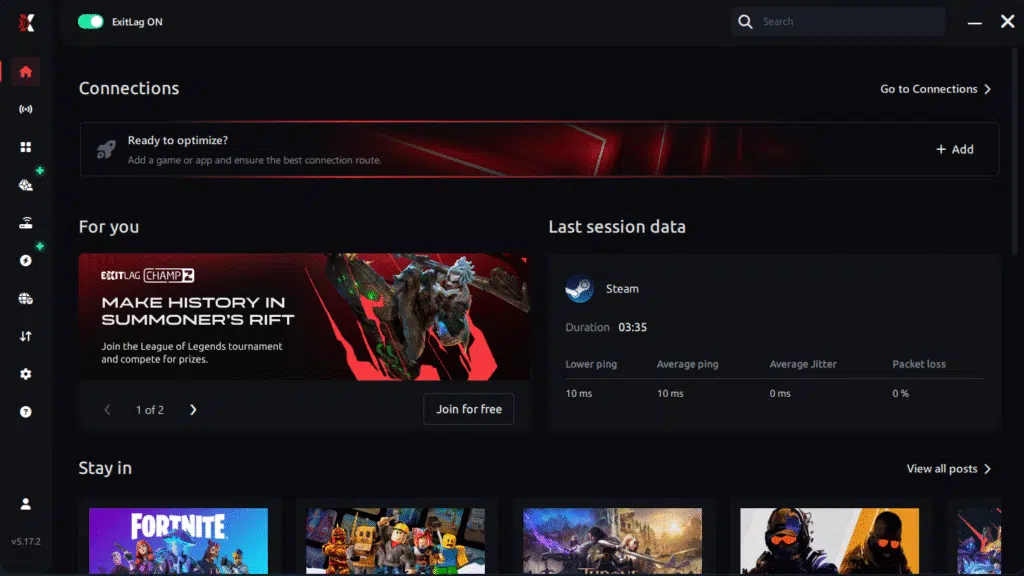
• Crie sua conta na página de cadastro do ExitLag • Ative seu teste na página de teste grátis do ExitLag • Procure pelo nome do jogo dentro do app
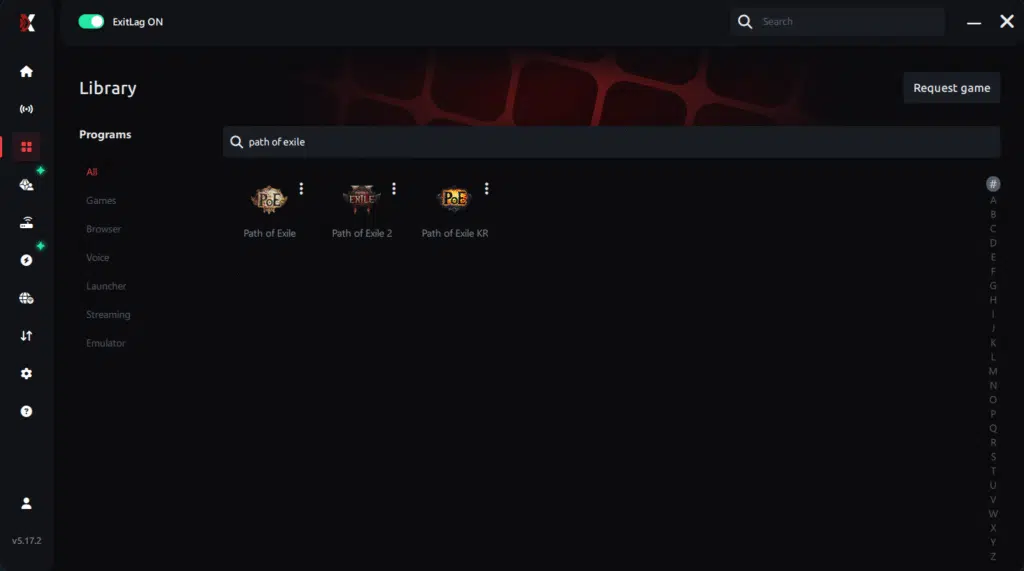
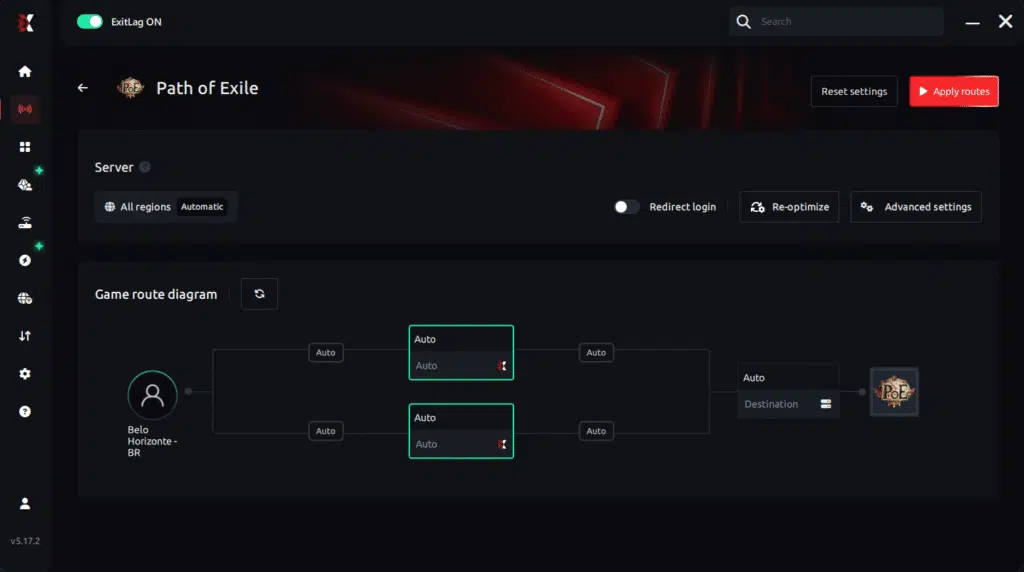
• Selecione a região de servidor mais próxima do seu servidor do jogo • Aplique as rotas otimizadas
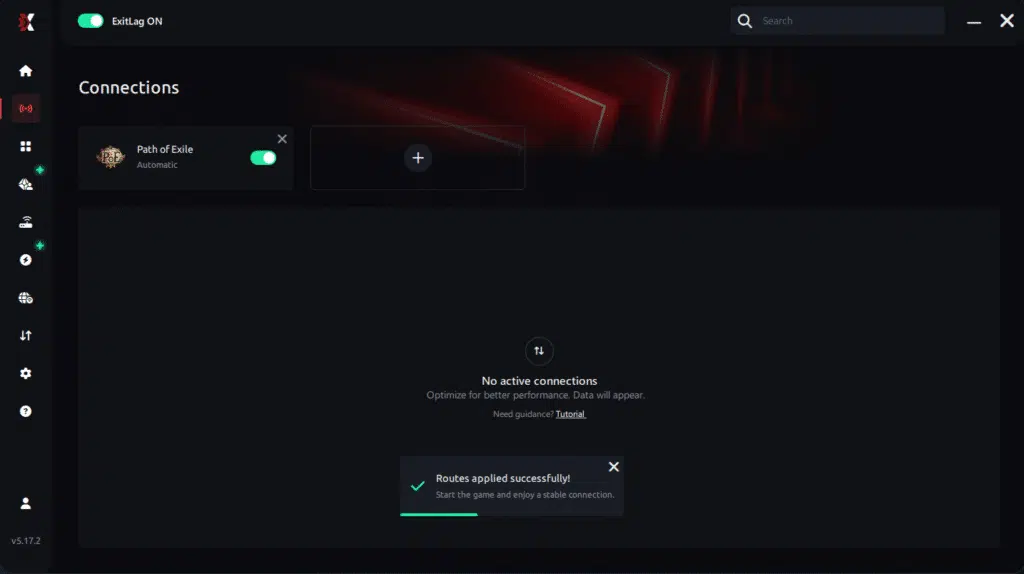
• Abra o jogo e monitore a estabilidade
• Repita o mesmo teste dentro do jogo (mesma área/boss/mapa) para comparar
Essa é a base para um FPS boost confiável.
Configurações avançadas do ExitLag
Quando o básico estiver funcionando, refine:
Roteamento automático vs manual • Auto é o melhor para a maioria • Manual pode ajudar se seu ISP tiver um hop ruim
Traffic Shaper • Limita picos de banda em segundo plano • Ajuda a evitar stutters repentinos durante calls/streams
Opções de multi-routing • Útil quando você vê oscilações aleatórias de ping • Melhora estabilidade mais do que velocidade bruta
Como testar melhora de FPS do jeito certo
Para medir se você realmente ganhou mais FPS e mais suavidade:
Use um overlay de FPS (Steam, Xbox Game Bar ou overlay da GPU)
Acompanhe:
• FPS médio • 1% lows (quedas) • “Sensação” no mesmo cenário de alta carga
Teste de melhor prática:
• Rodar o mesmo mapa ou intro de boss • Mesmo tamanho de party (se possível) • Mesmas configurações • Mesma janela de horário
Depois compare: com e sem ExitLag.
Como Aumentar O FPS Do PC: Ajustes De Sistema
O Windows tem vários recursos que, quando mal configurados, roubam desempenho sem o jogador perceber. Corrigir isso é o primeiro passo para quem busca como aumentar FPS no PC de forma consistente.
Primeiro, vale liberar o plano de energia de Desempenho Máximo. Esse plano fica oculto por padrão em muitas instalações do Windows 11.
Em seguida, ative o Agendamento de GPU acelerado por hardware. A opção fica em Configurações, Sistema, Tela, Gráficos.
Passo a Passo Para Otimizar O Windows
- Abra o Painel de Controle de Energia e selecione o plano de Desempenho Máximo (ou crie um com o comando powercfg)
- Ative o Modo de Jogo em Configurações > Jogos > Modo de Jogo
- Ligue o Agendamento de GPU acelerado por hardware em Configurações > Sistema > Tela > Gráficos
- Atualize os drivers da GPU direto no site da NVIDIA, AMD ou Intel
- Desative programas de inicialização desnecessários no Gerenciador de Tarefas
- Troque HD por SSD, se ainda não tiver feito essa migração
Além disso, vale revisar o painel de controle da placa de vídeo. Muita gente ignora essa etapa e perde FPS de graça.
Configurações Do Painel NVIDIA e AMD
No Painel de Controle NVIDIA, o Modo de Gerenciamento de Energia deve ficar em "Preferência por Desempenho Máximo". Essa opção mantém o clock da GPU alto durante toda a sessão de jogo.
Para quem usa monitor com G-Sync, a combinação recomendada é ativar o G-Sync, ligar o V-Sync no painel e desativar o V-Sync dentro do jogo. Essa configuração evita tearing sem adicionar input lag desnecessário.
No lado AMD, o processo é parecido: priorize desempenho no perfil de energia e mantenha os drivers sempre atualizados, já que cada versão costuma trazer otimizações específicas para os jogos mais populares.
| Ajuste | Onde Configurar | Impacto No FPS |
|---|---|---|
| Modo de Energia Máximo | Painel de Controle do Windows | Alto |
| Agendamento de GPU (HAGS) | Configurações > Sistema > Tela | Médio |
| Sombras em Baixo | Configurações gráficas do jogo | Alto |
| Driver Atualizado | Site do fabricante da GPU | Médio a Alto |
| SSD no lugar do HD | Upgrade de hardware | Médio |
Aumentar FPS CS2: Configurações Que Realmente Funcionam
CS2 é um jogo competitivo, então cada frame importa. Para aumentar FPS CS2, a combinação de opções de inicialização e ajustes gráficos faz toda a diferença.
Uma linha de inicialização enxuta funciona melhor do que os comandos gigantes copiados da era CS:GO. O próprio jogo já é bem otimizado por padrão.
Melhores Opções De Inicialização Para CS2
Use uma linha limpa e objetiva:
-high -novid -nojoy +fps_max 0
Para PCs mais fracos, vale adicionar comandos extras:
-threads X -nojoy -novid +fps_max 150 +cl_forcepreload 1 +mat_disable_fancy_blending 1 +r_dynamic 0
Substitua o "X" pelo número de núcleos físicos do seu processador.
Comandos e Configurações Que Fazem Diferença
- mat_queue_mode 2: ativa renderização multicore avançada, com ganhos relatados de 20 a 25% em sistemas com vários núcleos
- r_dynamic 0: desativa parte da iluminação dinâmica, liberando processamento
- Qualidade de Sombra em Baixo: reduz um dos maiores consumidores de FPS do jogo
- Detalhe de Modelo/Textura em Baixo: libera memória de vídeo sem comprometer a jogabilidade competitiva
- VSync desativado: deixe o controle de frames por conta do fps_max, não do VSync
Como Resolver Quedas De FPS e Stutter No CS2
Se o FPS está instável mesmo após os ajustes acima, o problema costuma estar em outro lugar:
- Limpe o Shader Cache do DirectX pelo Disk Cleanup do Windows
- Verifique a integridade dos arquivos do jogo pela Steam (clique com o botão direito, Propriedades, Arquivos Instalados)
- Combine a taxa de atualização do monitor com o fps_max definido nas opções de inicialização
- Desative avatares animados nas opções do CS2 e na lista de amigos da Steam
- Simplifique o autoexec, mantendo só os binds essenciais de granadas e compra
Aumentar FPS em jogos competitivos como o CS2 também depende da estabilidade da conexão, já que picos de ping geram a sensação de travamento mesmo com boa taxa de quadros.
Como Aumentar O FPS Do Celular: Guia Para Mobile
Jogar no celular tem limitações próprias, já que o processador divide espaço com outros aplicativos e o sistema prioriza economia de bateria. Ainda assim, dá para melhorar bastante a fluidez.
Primeiramente, feche todos os aplicativos em segundo plano antes de abrir o jogo. Isso libera RAM e processamento imediatamente.
Por Que Meu Celular Trava Durante O Jogo?
A resposta costuma envolver superaquecimento, pouco espaço de armazenamento livre ou aplicativos concorrendo por recursos. Consequentemente, o sistema reduz o desempenho automaticamente para proteger a bateria e o processador.
Limpar o cache do jogo (sem apagar os dados de progresso) também ajuda bastante. Dispositivos com armazenamento cheio tendem a ficar mais lentos em geral, não só dentro dos jogos.
Passos Para Otimizar Qualquer Jogo No Android ou iOS
- Feche aplicativos em segundo plano antes de iniciar a sessão
- Limpe o cache do jogo pelas configurações do aparelho
- Ative o Game Booster ou Game Space do seu fabricante (Samsung, Xiaomi, Motorola)
- Libere espaço de armazenamento removendo fotos e apps não usados
- Reduza o brilho da tela, já que ele também consome bateria e gera aquecimento
- Jogue com o aparelho fora de capinhas grossas para melhorar a dissipação de calor
Como Aumentar O FPS Do Roblox No Celular
O Roblox Mobile tem configurações próprias de gráficos que impactam diretamente o desempenho, principalmente em aparelhos intermediários.
Dentro do jogo, mude o Modo de Gráficos de Automático para Manual. Depois, reduza a barra de Qualidade Gráfica para o nível 1 ou 2.
Ajustes Específicos Do Roblox
- Abra as configurações do Roblox e mude o modo gráfico para Manual
- Reduza a qualidade gráfica para o nível mais baixo possível
- Limpe o cache do aplicativo em Configurações > Aplicativos > Roblox > Armazenamento
- Feche outros aplicativos abertos antes de entrar em um jogo pesado
- Ative o Game Booster do seu aparelho para priorizar o Roblox
Essa combinação costuma resolver a maior parte das quedas de frame em jogos populares da plataforma, que variam bastante em otimização conforme o criador.
App Para Aumentar FPS De Jogos Android
Existem vários aplicativos dedicados a otimizar o desempenho gráfico no Android. Eles funcionam ajustando resolução, taxa de quadros e prioridade de processos.
Comparativo Dos Melhores Apps
| Aplicativo | Função Principal | Melhor Para |
|---|---|---|
| Game Booster (Samsung) | Modo FPS Máx nativo | Aparelhos Samsung |
| GFX Tool - Game Booster | Ajuste manual de resolução e FPS | Jogos como Free Fire |
| FPS Booster 120 FPS Turbo | Desbloqueio de taxa de quadros | Jogos compatíveis com 90-120Hz |
| 90 FPS + 120 FPS | Liberação de taxa em telas de alta atualização | Aparelhos com tela 120Hz |
De modo geral, esses aplicativos funcionam bem quando combinados com as dicas de otimização manual já citadas neste guia. Usar apenas o app sem limpar cache ou fechar processos em segundo plano entrega resultado limitado.
Pro Tips: Como Aumentar O FPS De Verdade
- Priorize um ajuste por vez: mude uma configuração, teste o resultado e só então mexa na próxima. Assim fica fácil identificar o que realmente funcionou.
- Monitore a temperatura: tanto no PC quanto no celular, o throttling térmico derruba FPS silenciosamente. Um app de monitoramento evita esse problema.
- Combine resolução e taxa de quadros: às vezes vale mais reduzir a resolução do que sacrificar a taxa de atualização, principalmente em jogos competitivos.
- Cuide da conexão, não só dos gráficos: um FPS alto perde o sentido se a conexão instável causa picos de ping. Estabilidade de rede também conta como desempenho.
Common Mistakes De Quem Tenta Aumentar FPS
- Ativar todos os efeitos "porque a placa aguenta": ligar sombra alta, anti-aliasing pesado e pós-processamento sem necessidade real consome frames à toa. Fix: ative só o que muda a experiência visual de forma perceptível.
- Ignorar os drivers da GPU: rodar versões antigas de driver significa perder otimizações específicas para os jogos mais recentes. Fix: configure atualização automática ou revise manualmente todo mês.
- Esquecer o que roda em segundo plano: navegadores com várias abas e launchers abertos dividem processamento com o jogo. Fix: feche tudo que não for essencial antes de jogar.
- Focar só no FPS e esquecer a conexão: mesmo com FPS alto, ping instável gera a sensação de travamento e prejudica a mira em jogos competitivos. Fix: otimize também a rota de conexão até o servidor do jogo.
É Possível Aumentar FPS Sem Trocar De Hardware?
Sim, é totalmente possível. A maior parte dos ganhos vem de configurações de sistema, ajustes gráficos e limpeza de processos, não de peças novas.
Obviamente, hardware mais potente sempre ajuda. Porém, muitos jogadores conseguem ganhos de 20% a 40% de FPS só otimizando o que já têm.
Aumente O FPS De Verdade Com O ExitLag FPS Boost
Um contador de FPS alto não garante uma partida fluida. Às vezes o número está ótimo e o jogo ainda parece travado, e é exatamente esse problema que o FPS Boost do ExitLag resolve.
O Que É O ExitLag (E O Que Não É)
O ExitLag é uma ferramenta de otimização de rede para jogos. Ele melhora a qualidade da rota, reduz o impacto da perda de pacotes e estabiliza a partida em tempo real.
O ExitLag NÃO é uma VPN. Ele não foi feito para anonimato ou troca de localização, e sim puramente para desempenho em jogos. Para entender a fundo a tecnologia por trás disso, vale conferir a página oficial sobre como o ExitLag funciona.
Por Que A Estabilidade De Rede Afeta A Sensação De FPS
O FPS pode estar alto no contador e a partida ainda parecer ruim. Isso costuma acontecer quando:
- os pacotes chegam de forma inconsistente (jitter)
- a perda de pacotes gera momentos de resync
- a rota fica congestionada em horários de pico
- o jogo "corre atrás" do tempo perdido com pequenos engasgos
Por isso, muitos jogadores sentem um verdadeiro ganho de FPS depois de corrigir a rota e a estabilidade da conexão. Os microtravamentos somem mesmo quando o FPS bruto muda pouco.
7 Formas Que O ExitLag FPS Boost Ajuda A Aumentar FPS
O FPS Boost do ExitLag melhora justamente as partes do desempenho que decidem uma partida, seja em CS2, Roblox ou qualquer outro título competitivo:
- Redução de microtravamentos: menos engasgos em momentos com muita habilidade em uso e câmera mais fluida em confrontos
- Menor sensação de input lag: resposta mais rápida de comando e movimento, com mira mais limpa
- Estabilização do frame time: ritmo mais consistente e menos picos repentinos no meio da partida
- Roteamento multi-caminho: evita rotas fracas do provedor de internet e usa caminhos mais estáveis
- Redução do impacto da perda de pacotes: menos travamentos de correção e atualizações mais consistentes vindas do servidor
- Priorização de tráfego do jogo: menos interferência de apps em segundo plano, com mais estabilidade durante Discord ou streaming
- Melhor roteamento até o servidor mais próximo: latência menor costuma melhorar a consistência do tempo de resposta
Além do FPS Boost, o ExitLag também conta com Multi-Internet, que suporta até 4 conexões simultâneas para manter a partida de pé mesmo se uma rede cair, e Traffic Shaper, que prioriza o tráfego do jogo em relação a outros aplicativos abertos.
Para ver todos os jogos compatíveis, vale conferir a lista completa de jogos suportados pelo ExitLag.
Passo a Passo Para Usar O ExitLag e Aumentar FPS
Configurar o ExitLag é bem simples e leva só alguns minutos. Confira o passo a passo completo:
- Acesse o site oficial do ExitLag e baixe o aplicativo. Existe um período de teste grátis para novos usuários
- Instale e abra o programa, depois faça login com sua conta
- Na barra de busca, digite o nome do jogo, como CS2 ou Roblox, e selecione na lista
- Escolha entre rota automática ou manual, dependendo do seu perfil de jogador
- Clique no nome do jogo ou no botão de play. O ExitLag começa a otimizar a conexão automaticamente
- Aguarde alguns segundos até a otimização terminar. Os indicadores de ping aparecem na interface
- Abra o jogo normalmente. A otimização já estará ativa em segundo plano
O ExitLag continua rodando enquanto você joga, ajustando as rotas constantemente para manter o melhor desempenho possível.
Rota Automática Com IA ou Rota Manual: Qual Escolher?
Na rota automática, a inteligência artificial analisa várias rotas de conexão em tempo real. Ela identifica sozinha o caminho mais eficiente, garantindo a menor latência possível sem exigir escolhas manuais.
Já na rota manual, você tem controle total sobre a conexão. Basta escolher o servidor que apresentou a menor latência no teste de ping, ou aquele que melhor atende às suas necessidades específicas de jogo.
É Seguro Usar O ExitLag Com CS2 e Roblox?
Sim. O ExitLag não modifica arquivos do jogo, não injeta código e não interage com sistemas anti-cheat. Ele é seguro para usar com CS2, Valorant, League of Legends, Roblox, Fortnite e os demais títulos suportados.
No total, o ExitLag oferece 4.000+ jogos suportados entre PC e Mobile, com mais de 1.500 servidores espalhados por 190+ países.
Se você joga no computador, vale começar pelo ExitLag Download. Já quem joga no celular pode conferir o ExitLag for Android ou o ExitLag for iOS direto na loja de aplicativos.
Vale lembrar que ExitLag e VPN não devem ser usados juntos, já que isso reduz a efetividade da otimização de rota.
Todas as imagens de jogos usadas neste artigo pertencem aos seus respectivos desenvolvedores e publicadoras, incluindo Valve Corporation e Roblox Corporation. Elas são usadas apenas para fins informativos e educacionais, sem qualquer vínculo ou endosso oficial.