Battlefield 6 oferece algumas das guerras multiplayer em larga escala mais intensas dos games — mas nem as melhores armas salvam você de uma conexão lagada. Seja avançando no caos de 128 jogadores ou coordenando com seu squad, a otimização de rede no Battlefield 6 é a chave para sobreviver e dominar.
A otimização de rede no Battlefield 6 começa entendendo como o netcode da EA interage com seu hardware e com a rota da sua internet. De ajustar configurações de rede do BF6 a usar ferramentas de roteamento inteligente, este guia traz cada tweak, correção e estratégia para melhorar sua conexão e eliminar picos de lag e jitter.
Não importa se você é veterano da franquia Battlefield ou está chegando agora no caos de uma guerra estilo 2042: latência, perda de pacotes e lag de servidor vão arruinar sua experiência se você não assumir o controle da sua conexão.
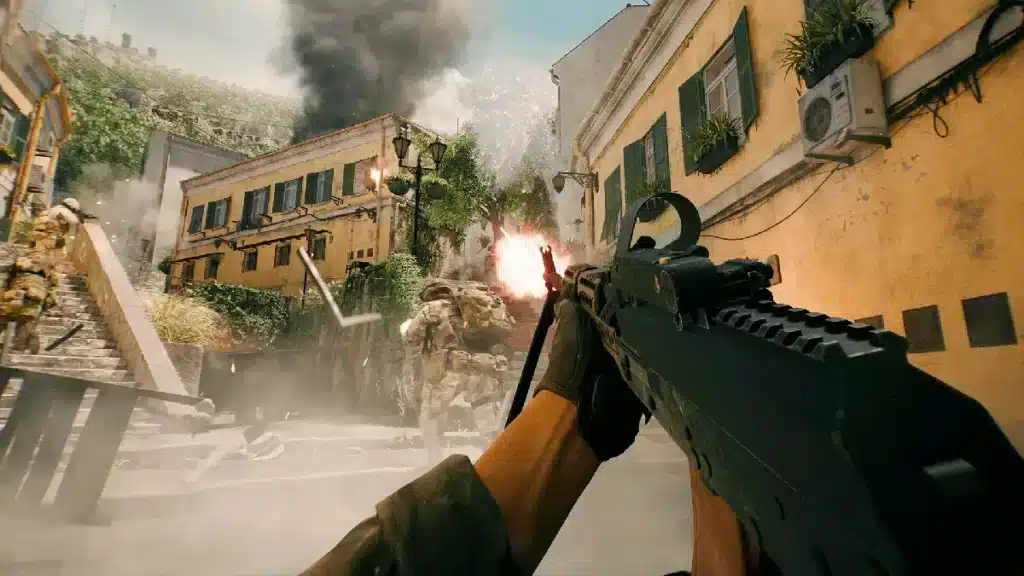
O que é otimização de rede no Battlefield 6?
É o processo de ajustar como o seu jogo se comunica com os servidores do Battlefield. Isso inclui configurar BF6 net settings, melhorar o roteamento e reduzir ping para que cada tiro, movimento e decisão aconteça em tempo real.
Battlefield 6 usa registro de acerto (hit registration) avançado do lado do servidor. Isso significa que até pequenas oscilações no ping podem fazer seus tiros parecerem inconsistentes. Você pode atirar primeiro e, mesmo assim, ver o feed registrar sua morte porque o servidor priorizou um jogador com menor latência. Embora esse comportamento seja relatado com frequência pela comunidade, a confirmação oficial da EA é limitada.
Por isso, otimização de rede não é luxo — é necessidade para qualquer jogador que quer feedback preciso, movimento sincronizado e uma vantagem competitiva justa.
Por que sua conexão no Battlefield 6 importa
Um atraso de 0,5 segundo pode ser a diferença entre viver e morrer no BF6. Quando milissegundos contam, estes fatores pesam mais:
• Ping (latência): atraso na entrega de pacotes até o servidor
• Jitter: inconsistência no tempo de chegada dos pacotes
• Perda de pacotes: dados que “somem” no caminho, causando travadas
• Localização do servidor: distância física até os servidores do BF6
Ping alto e roteamento ruim podem causar desync, rubberbanding e atraso no registro de dano — tudo isso destrói o competitivo.
Quando sua conexão não está otimizada, você tem mais chance de sentir:
• Problemas aleatórios de hit registration
• Mortes “injustas” por players invisíveis
• Lag spikes que congelam o jogo por segundos
• Rubberbanding no meio de trocas de tiro decisivas
Esses problemas não só irritam, como também derrubam a coordenação do squad, fazendo você virar um peso em vez de um aliado confiável.
Veja também:
• How to increase FPS in Battlefield 6
• Battlefield 6 graphics settings
• Best Battlefield 6 settings
• How to get the lowest ping in Battlefield 6
• How to avoid lag in Battlefield 6 during peak hours
ExitLag: a solução definitiva para otimização de conexão no Battlefield 6
O ExitLag é uma ferramenta criada para corrigir lag, reduzir ping e estabilizar sua conexão no Battlefield 6. Ele oferece:
• Multipath Connection: envia os dados do jogo por várias rotas ao mesmo tempo e escolhe a melhor em tempo real.
• Servidores globais: garante roteamento rápido em qualquer região.
• Otimização em tempo real: ajusta sua conexão dinamicamente conforme o tráfego atual.
• Traffic Shaper: prioriza os dados do Battlefield 6 sobre apps em segundo plano.
• Multi-Internet: troca para sua internet reserva se a principal cair.
Para destravar mais performance no Battlefield 6:
• Crie sua conta no ExitLag
• Baixe o ExitLag
• Escolha Battlefield 6 e aplique as rotas
• Teste e refine sua rede com o ExitLag ativado
Nota: muitos jogadores relatam melhorias com o ExitLag, mas o resultado pode variar conforme seu ISP, sua localização e a rota até os servidores da EA.
Melhores BF6 net settings para gameplay estável
Ative o modo de alto desempenho no adaptador de rede
Configure seu adaptador Ethernet ou Wi-Fi para desempenho máximo no sistema para reduzir picos de latência em momentos pesados.
Como fazer:
• Abra o Gerenciador de Dispositivos > Adaptadores de rede
• Clique com o botão direito no adaptador principal > Propriedades
• Na aba Gerenciamento de energia, desative opções de economia
• Em Avançado, ajuste Speed & Duplex para a opção full-duplex mais alta disponível
Use estes ajustes de rede dentro do jogo
Vá nas configurações de rede do BF6 e ative:
• Network Performance Overlay para monitorar latência e perda de pacotes em tempo real
• Low Latency Mode (se disponível) para mais resposta
• Packet Rate Limit: defina em 120 ou Unlimited, se a sua versão permitir
Nota: algumas opções podem existir apenas em certas plataformas ou ainda não estar confirmadas no BF6. Sempre confira o menu do jogo ou documentação oficial.
Edições de arquivo de configuração do Battlefield 6
Usuários avançados às vezes tentam tweaks em arquivos de config para ter mais controle. Entradas comuns relatadas em Battlefield antigos incluem:
• NetworkPerfOverlayVisible 1
• NetworkCategoryLimit 0
• PerfOverlay.drawFps 1
Cuidado: essas entradas podem não existir ou não funcionar no Battlefield 6. Sem confirmação oficial, editar configs pode gerar comportamento inesperado. Só faça se você tiver experiência e se tiver criado um backup.
Técnicas para melhorar o roteamento no BF6
Configuração manual de DNS
Troque para servidores DNS conhecidos e rápidos:
• Google DNS: 8.8.8.8 / 8.8.4.4
• Cloudflare DNS: 1.1.1.1 / 1.0.0.1
• Quad9: 9.9.9.9
Nota: mudar o DNS pode reduzir latência apenas na resolução de nomes, mas não garante melhora na rota até os servidores do BF6. O ganho costuma ser limitado à velocidade de resolução.
Use ExitLag para otimizar rotas automaticamente
O ExitLag tenta encontrar rotas melhores até os servidores do Battlefield 6. Muitos usuários relatam redução de ping e jitter, mas os resultados variam conforme região, ISP e localização do servidor. Encare como uma ferramenta para testar e monitorar, não como garantia absoluta.
Dicas para escolher servidor
Sempre conecte na região de servidor mais próxima para reduzir ping. O ExitLag pode ajudar, mas você também pode testar manualmente com ferramentas de rede.
Regiões sugeridas:
• US East/West
• Europe Central (Frankfurt/Paris)
• Asia Pacific (Singapore, Tokyo)
• South America (Sao Paulo)
Use o overlay de rede do BF6 para validar a performance.
Ferramentas e truques para reduzir latência no Battlefield 6
Desative tráfego de rede em segundo plano
Pause downloads e streaming no PC e em outros dispositivos da casa. Se disponível, use QoS no roteador para priorizar tráfego de jogos.
Otimize o Windows para jogos online
• Desative Xbox Game Bar, Game DVR e overlays desnecessários
• Ative o “Game Mode” no Windows
• Desative “Delivery Optimization” do Windows Update (Configurações > Update > Opções avançadas)
• Garanta que não há sincronização de nuvem durante a partida
Ajustes de roteador e ISP
Port forwarding para Battlefield 6 não foi documentado oficialmente pela EA até o momento. Algumas portas associadas a títulos Battlefield incluem:
• UDP 3659 (frequentemente usado em multiplayer da EA)
• TCP 80, 443 (padrão para autenticação/conexão)
Nota: essas portas podem não se aplicar especificamente ao BF6. Consulte sempre o EA Help ou documentação oficial para dados corretos.
Se quiser, reinicie o roteador regularmente para evitar acúmulo de cache, use Ethernet para máxima estabilidade e evite setups com repetidor/extensor, que aumentam latência.
Ferramentas avançadas para conexão no Battlefield 6
Depois do básico, dá para ir além com técnicas avançadas — especialmente para players competitivos, streamers e quem quer remover os últimos vestígios de lag, jitter e perda de pacotes.
Use software de monitoramento em tempo real
Ferramentas como PingPlotter, NetLimiter ou GlassWire ajudam você a:
• Visualizar picos de latência
• Identificar apps consumindo banda em segundo plano
• Rastrear rotas ruins dentro do seu ISP
Nota: podem exigir conhecimento técnico moderado e permissões de administrador.
Configure recursos avançados do roteador
Se seu roteador suporta firmware customizado (DD-WRT, OpenWRT) ou tem modo gamer, talvez dê para:
• Priorizar tráfego do Battlefield 6 via QoS
• Bloquear serviços desnecessários durante gameplay
• Ativar “Fast Track” ou “Shortcut Forwarding Engine” (SFE) para melhor tratamento de pacotes
Cuidado: nem todo roteador suporta isso. Só mexa se você tiver experiência e autorização, principalmente em redes compartilhadas.
Otimizações no sistema para Battlefield 6
Limpe processos de inicialização e apps em segundo plano
• Use Gerenciador de Tarefas ou MSConfig para desativar itens desnecessários ao iniciar
• Pare softwares atualizando sozinhos (ex.: Adobe Updater, cloud sync)
• Use modo de energia “High Performance” no Windows
Ajustes de GPU e sistema focados no jogo
Garanta que seu Battlefield 6 esteja:
• Em prioridade alta no Gerenciador de Tarefas
• Rodando em Fullscreen (não Windowed/Borderless) para focar CPU/GPU
• Com drivers de GPU atualizados (NVIDIA/AMD)
Você também pode desativar Hardware-accelerated GPU Scheduling se estiver sentindo microstuttering.
Entendendo o comportamento do servidor no Battlefield 6
Battlefield 6 supostamente usa hit detection do lado do servidor. Embora a EA não tenha explicado tudo sobre o netcode do BF6, jogadores e jogos anteriores sugerem que técnicas como snapshot interpolation e client-side prediction podem estar presentes.
Esses sistemas são comuns em jogos online para:
• Conciliar lag entre cliente e servidor
• Suavizar previsão de movimento
• Corrigir jitter ou perda de pacotes de curto prazo
Como isso é baseado em práticas da indústria e em Battlefield anteriores, trate como especulação informada, não como documentação oficial.
Erros comuns para evitar
• Usar Wi-Fi em vez de Ethernet
• Jogar em horário de pico em rede doméstica compartilhada
• Rodar torrents ou updates grandes em segundo plano
• Usar VPNs que redirecionam o tráfego do jogo
Se você faz stream ou joga via cloud PC, lembre que essas camadas adicionam latência. Para medir, teste com e sem streaming/cloud e compare a resposta.
Quando usar ExitLag no Battlefield 6
Se você já fez tudo e ainda sente:
• Picos de ping do nada
• Desconexões do servidor
• Inconsistência no hit registration
…então o ExitLag vira essencial. A análise de rotas em tempo real e a otimização multipath ajudam a contornar congestionamento regional do ISP, estabilizar ping e eliminar perda de pacotes.
Resumo de benefícios do ExitLag:
• Otimização em tempo real ajusta a rota no meio da partida
• Multipath Connection usa múltiplas rotas para resiliência
• Traffic Shaper prioriza BF6 acima de tudo
• Multi-Internet garante failover se uma linha cair
Passos para começar:
• Crie sua conta no ExitLag
• Baixe o ExitLag
• Escolha Battlefield 6 e aplique as rotas
• Aproveite a melhor experiência com o ExitLag ligado!
Conclusão: otimize, teste, domine
Otimizar sua rede no Battlefield 6 não é uma configuração mágica — é um processo completo. De tweaks no jogo a ferramentas do sistema e melhorias na conexão, cada passo aumenta sua vantagem.
Se você joga competitivo ou só quer a experiência mais lisa possível, volte neste guia de tempos em tempos, principalmente quando patches e mudanças de servidor saírem.
A otimização de rede no Battlefield 6 é uma tarefa contínua, mas com as ferramentas certas e a mentalidade certa, você finalmente consegue jogar sem lag, jitter e desconexões surpresa.
Aviso geral
Todas as imagens de jogos usadas neste blog pertencem à Electronic Arts (EA). Elas são utilizadas apenas para fins informativos/educacionais e não implicam endosso ou afiliação com os detentores dos direitos.
Tem dúvidas ou quer trocar experiência com outros jogadores? Acesse o Fórum ExitLag e faça parte da comunidade!