Battlefield 6 é um monstro visual, entregando batalhas cinematográficas e tiroteios caóticos em mapas enormes. Mas toda essa intensidade gráfica pode derrubar seu frame rate se você não estiver bem otimizado. Se você está com travadinhas, input lag ou quedas do nada, este guia de FPS boost no Battlefield 6 é seu kit completo para uma gameplay mais suave e nítida.
Se sua jornada de Battlefield 6 performance tweak travou, relaxa — este artigo traz correções testadas e estratégias de ajuste “elite” cobrindo hardware, configurações in-game e otimização de rede em tempo real. Até PCs high-end podem sofrer sem os tweaks certos.
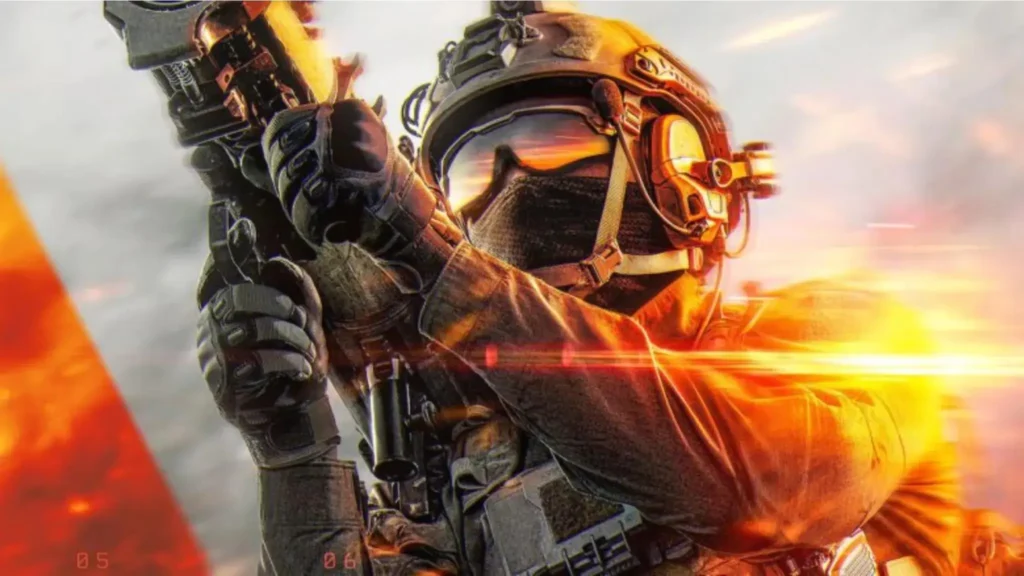
O que causa FPS baixo no Battlefield 6?
Quedas de frame rate no BF6 geralmente vêm de desequilíbrio entre CPU e GPU, VRAM sobrecarregada, drivers ineficientes ou apps em segundo plano consumindo recursos. Some uma rede mal otimizada e pronto: a bagunça fica frustrante.
Para corrigir bf6 low fps, você precisa atacar por vários lados — setup de hardware, configuração do jogo, otimização do sistema e roteamento de tráfego em tempo real.
Battlefield 6 FPS Boost começa com otimização do sistema
Limpe tarefas em segundo plano
Processos “parados” do sistema podem estar matando seu FPS. Desative apps de inicialização e serviços não essenciais antes de abrir o BF6.
• Pressione Ctrl + Shift + Esc para abrir o Gerenciador de Tarefas
• Desative overlays (Discord, Steam, GeForce Experience) se não forem essenciais
• Feche navegadores e apps como Chrome que consomem muita memória
Atualize os drivers gráficos
Instale os drivers mais recentes da NVIDIA ou AMD, principalmente se o BF6 recebeu patches recentes. Use modo de instalação limpa ao atualizar para evitar conflitos de versões antigas.
Coloque o plano de energia em Alto desempenho
Vá em:
• Control Panel > Hardware and Sound > Power Options
• Selecione “High Performance” para garantir uso total da CPU
Libere espaço em disco e use SSD
O Battlefield 6 se beneficia muito estando instalado em SSD. Se você ainda usa HDD, é provável que esteja lidando com pop-in de textura e loadings longos. Além disso:
• Limpe arquivos temporários com Disk Cleanup
• Garanta que pelo menos 20% do disco fique livre para alocação de memória virtual
Melhores configurações in-game para otimizar Battlefield 6
Você não precisa sacrificar o visual totalmente. Aqui vai um guia geral com Battlefield 6 optimization tips equilibrando performance e qualidade de imagem. São recomendações generalizadas e podem variar conforme sua GPU, CPU e resolução do monitor.
| Configuração | Valor recomendado | Motivo |
| Texture Quality | Medium | Reduz carga de VRAM |
| Lighting Quality | Low | Ganho grande de FPS |
| Shadow Quality | Low | Custo alto de GPU, pouco impacto na gameplay |
| Mesh Quality | Medium | Mantém detalhe sem pesar demais |
| Ambient Occlusion | Off | Mais clareza e ganho de performance |
| DLSS (se disponível) | On | Aumenta FPS com upscaling por IA, principalmente em RTX |
| Resolution Scale | 85-100% | Ajuste conforme sua GPU/monitor; baixar ajuda PCs mais fracos |
| Motion Blur | Off | Visual mais limpo em cenas rápidas |
| Anti-Aliasing | TAA Low | Equilíbrio entre qualidade e desempenho |
Essas configs são baseadas em testes em sistemas mid-range e high-end. Você pode precisar ajustar fino para bater com seu hardware.
Also see
Battlefield 6 graphics settings
Best Battlefield 6 settings
battlefield 6 fps counter
Battlefield 6 network optimization
Battlefield 6 crashes
Battlefield 6 FPS Boost com ExitLag: sua arma secreta
Para o boost definitivo, estabilidade de rede é tão importante quanto hardware. É aqui que o ExitLag transforma sua experiência.
Com ExitLag, você ganha:
• Multipath Connection: envia os dados do Battlefield 6 pelas rotas mais rápidas e estáveis
• Real-Time Optimization: detecta instabilidade e reroteia em tempo real
• Worldwide Servers: garante performance global, de NA até Ásia
• Traffic Shaper: reduz jitter e perda de pacotes para uma experiência mais suave
Mesmo depois de todos os tweaks, lag de rede pode estragar frame pacing e responsividade. O ExitLag resolve isso com ajustes em tempo real.
Como usar ExitLag no Battlefield 6
• Crie sua conta no ExitLag
• Baixe o ExitLag
• Escolha “Battlefield 6” na lista de jogos
• Aplique as rotas otimizadas
• Jogue com FPS estável e zero stutter
Seja em Conquest com 128 players ou numa infiltração solo, o ExitLag ajuda cada tiro a registrar com precisão — sem atraso.
Tweaks avançados de performance no Battlefield 6 (para entusiastas)
Esses ajustes são recomendados para usuários avançados e têm risco potencial. Prossiga com cuidado e só se você estiver confortável com BIOS e configurações do sistema.
Ative Hardware-Accelerated GPU Scheduling
Disponível no Windows 10/11:
• Vá em Settings > Display > Graphics Settings
• Ative Hardware-Accelerated GPU Scheduling
Reduza CPU Core Parking
Use ferramentas como ParkControl para “destravar” núcleos de CPU e liberar performance multi-thread.
Desative Fullscreen Optimizations
• Clique com o botão direito em BF6.exe > Properties > Compatibility
• Marque “Disable Fullscreen Optimizations”
Isso pode reduzir micro-stutters, principalmente em setups com múltiplos monitores.
Aumente FPS no Battlefield 6 com tweaks na BIOS
Cuidado: esses ajustes são avançados e devem ser feitos apenas por quem sabe navegar na BIOS.
• Ativar XMP Profile: usa a velocidade real da RAM e melhora performance
• Atualizar BIOS Firmware: corrige bugs e melhora estabilidade
• Setar PCIe em Gen3 ou Gen4: dependendo de GPU/placa-mãe, pode aumentar banda da GPU
Consulte o manual da placa-mãe e faça backup das configs da BIOS antes de mexer.
Dicas extras de otimização
• Mantenha o PC limpo e bem refrigerado — thermal throttling derruba performance
• Evite jogar enquanto o Windows baixa updates ou roda scans em segundo plano
• Use Ethernet em vez de Wi-Fi para conexão mais estável
• Desative Windows Game Mode e Xbox Game Bar para melhor alocação de recursos
Registry tweaks e configurações do sistema para Battlefield 6
Desative o Nagle’s Algorithm para mais estabilidade de rede
O Nagle’s Algorithm pode causar picos de latência. Desativar pode reduzir micro-stutter:
• Abra o Registry Editor (regedit)
• Vá em HKEY_LOCAL_MACHINE\SYSTEM\CurrentControlSet\Services\Tcpip\Parameters\Interfaces
• Encontre seu adaptador de rede ativo
• Adicione DWORD: TcpAckFrequency = 1, TCPNoDelay = 1
• Reinicie o PC para aplicar
Ajuste prioridade do jogo no Gerenciador de Tarefas
• Abra BF6 e depois o Gerenciador de Tarefas (Ctrl + Shift + Esc)
• Vá na aba “Details”
• Clique com o direito em BF6.exe > Set Priority > High
Isso direciona mais CPU para o jogo.
⚠️ Nota: esses ajustes são opcionais e dependem do sistema. Edição errada no registro pode afetar a estabilidade do Windows. Faça backup do registro antes.
Overclock: ganhos seguros para vantagem competitiva
Overclock não é só para entusiasta. Com monitoramento e resfriamento bons, pode melhorar bastante o Battlefield 6.
Overclock de CPU
• Use a BIOS para aumentar multiplicador/clock
• Monitore temperatura com HWMonitor ou Core Temp
• Teste estabilidade com Cinebench ou Prime95
Overclock de GPU
• Use MSI Afterburner para subir clocks aos poucos
• Crie uma fan curve personalizada para controlar temperatura
• Faça benchmark com 3DMark antes e depois
Nem todo chip tem o mesmo “headroom”. Priorize estabilidade, não ganho agressivo.
Otimizações de Windows com impacto alto
• Desative efeitos visuais em System > Advanced > Performance Settings
• Desative notificações e dicas em Settings > System > Notifications
• Use Disk Cleanup e desfragmente discos mecânicos (não faça isso em SSD)
• Desinstale serviços em segundo plano que você não usa
Remova serviços de inicialização que você não usa
Use msconfig ou a aba Startup do Gerenciador de Tarefas para desativar:
• Launchers de jogos que você não vai usar
• Softwares de RGB se não forem necessários
• Clientes de sync (OneDrive, Dropbox) enquanto estiver jogando
Ferramentas de terceiros para aumentar performance no BF6
• ISLC (Intelligent Standby List Cleaner): libera memória limpando standby RAM
• Timer Resolution: reduz input latency aumentando granularidade do clock do sistema
• Process Lasso: ajusta afinidade de CPU dinamicamente para equilibrar recursos
Monitor e ajuste de FPS
Combine refresh rate e FPS cap
• Se você usa monitor 144Hz, limite o FPS em 143 para evitar tearing
• Deixe V-Sync OFF e use limitador de frames (ex.: RTSS)
• Ative G-SYNC ou FreeSync (se suportado)
Sincronizar saída da GPU com o refresh do monitor evita stutter e tearing quando os frames oscilam.
Arquivos de config do usuário (Config Tweaks)
Edite ou crie o arquivo User.cfg na pasta do Battlefield 6:
Exemplo de comandos:
RenderDevice.RenderAheadLimit 2
GameTime.MaxVariableFps 144
UI.DrawEnable 1
Isso pode reduzir input lag e estabilizar entrega de frames.
Teste mudanças aos poucos. Se der problema, volte para o backup.
Polimento final: áudio e UI
Baixar qualidade de áudio pode dar um leve ganho de performance:
• Use Stereo em vez de Surround
• Reduza sample rate para 44.1kHz nas configurações de som do Windows
Além disso:
• Desative kill-cam ou animações dinâmicas de UI se existirem
• Reduza opacidade do HUD para diminuir carga de draw da CPU/GPU
Considerações finais: maximize cada frame no Battlefield 6
Para players competitivos, a menor vantagem de FPS pode decidir uma partida. De registry tuning e overclock a ferramentas de terceiros e configs personalizadas, esses tweaks no nível “pro” dão o empurrão final.
Nenhuma otimização fica completa sem conexão estável. O ExitLag garante que o Battlefield 6 rode no máximo ao:
• Evitar picos de lag
• Reduzir perda de pacotes
• Melhorar responsividade
Crie sua conta no ExitLag, baixe, escolha Battlefield 6 e aplique as rotas otimizadas — é o parceiro ideal para seus tweaks de sistema.
Aviso geral: Todas as imagens de jogos usadas neste blog pertencem à EA DICE. Elas são utilizadas apenas para fins informativos/educacionais e não implicam endosso ou afiliação com os detentores dos direitos.
Tem dúvidas ou quer trocar experiência com outros jogadores? Acesse o Fórum ExitLag e faça parte da comunidade!