Escolher as configurações gráficas do Battlefield 6 do jeito certo pode mudar completamente como o jogo roda e como ele parece na tela. Seja para ter visuais cinematográficos ou FPS bem alto e estável, otimizar sua config é essencial.
Muitos jogadores deixam tudo no padrão e nem percebem que algumas mudanças simples podem ser a diferença entre gameplay suave e travadas irritantes. Por isso, aqui você vai ver desde ajustes básicos até tweaks mais avançados, com base em tendências modernas de GPU e boas práticas de otimização para FPS. Algumas recomendações se baseiam em títulos anteriores da franquia e estratégias comuns, então configurações específicas do BF6 podem variar conforme o jogo evolui.
Neste guia, você vai aprender a melhor config gráfica para o BF6, como equilibrar desempenho vs. qualidade e quais opções mais afetam o FPS. Isso inclui dicas para PCs high-end, intermediários e mais fracos.
Quais são as melhores configurações gráficas no Battlefield 6?
Não existe uma solução única para todo mundo, mas aqui vai um resumo das categorias mais importantes para otimizar:
Configurações recomendadas para equilíbrio entre visual e performance
Essas são configurações gerais “testadas pela comunidade” com base em FPS parecidos e relatos iniciais. Alguns parâmetros podem mudar após atualizações.
| Setting | Suggested Value | Performance Impact |
| Resolution | Native (100%) | Medium |
| Texture Quality | High (if VRAM ≥ 8GB) | High |
| Texture Filtering | High (minimal impact) | Low |
| Mesh Quality | Medium | Medium |
| Shadow Quality | Low | High |
| Anti-Aliasing | TAA Low | Medium |
| Ambient Occlusion | Off or SSAO | High |
| Post-Processing | Low | Medium |
| V-Sync | Off | Low |
| Motion Blur | Off | Low |
| Field of View (FOV) | 90–100 | Low |
Essas BF6 FPS settings buscam deixar o jogo mais liso sem perder clareza. Note que algumas opções visuais como Texture Filtering costumam ser seguras no High, já que o impacto no FPS tende a ser pequeno.
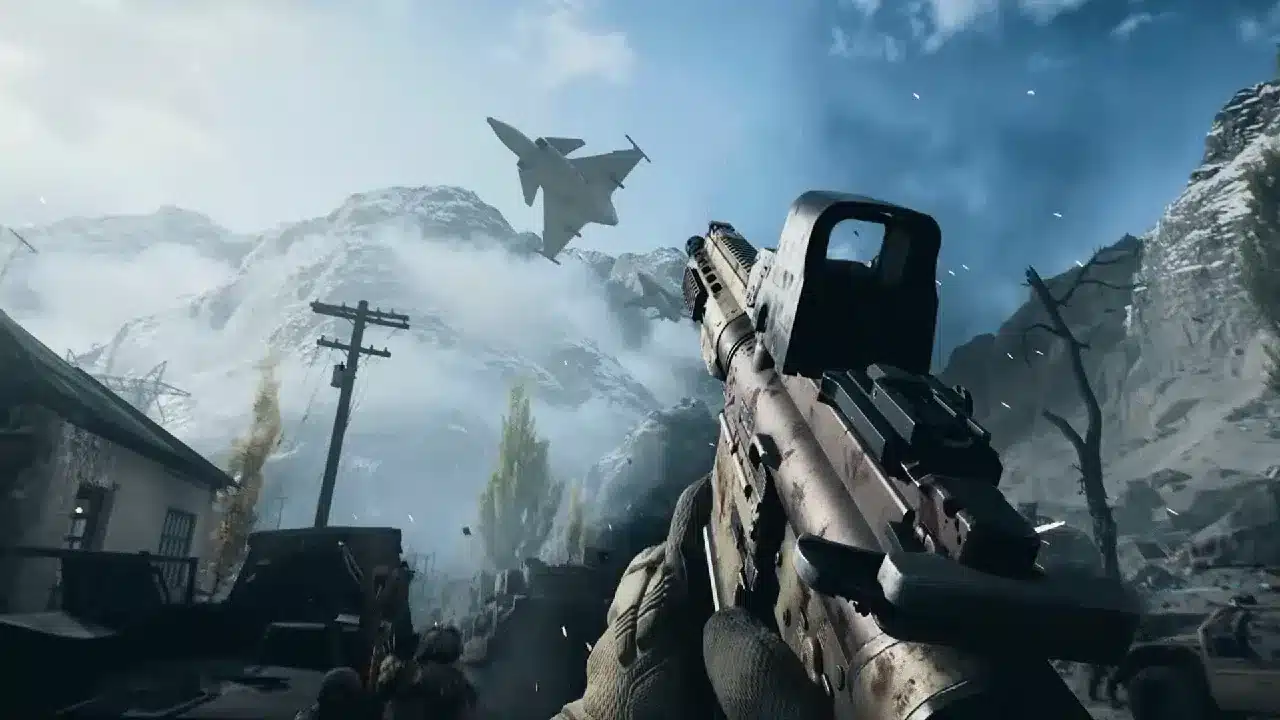
Battlefield 6 no Ultra vs Low: qual é a diferença?
Entender o que muda entre BF6 ultra vs low settings ajuda você a fazer trocas inteligentes dependendo do seu hardware.
Nota: Battlefield 6 não suporta ray tracing no lançamento, então qualquer dica envolvendo ray tracing foi removida por precisão.
Diferenças visuais
Ultra Settings trazem sombras mais detalhadas, carregamento de textura a longa distância, iluminação mais refinada e melhor geometria. O cenário fica mais vivo e imersivo.
Low Settings, por outro lado, entregam um visual mais “cru”, com iluminação mais simples, sombras reduzidas e menor distância de desenho — mas a visibilidade principal do combate continua boa.
Impacto na performance
No Ultra, a GPU faz a maior parte do trabalho. Espere quedas consideráveis de FPS, principalmente em zonas com muita ação e muitos jogadores.
No Low, em algumas configurações o jogo pode virar CPU-bound (limitado pelo processador), especialmente com CPUs mais antigas ou em resoluções mais baixas. Isso varia conforme o hardware.
Casos ideais de uso
• Ultra Settings: recomendado para quem quer visual top, screenshots e PCs fortes como RTX 4080, RX 7900 XTX ou acima. • Low Settings: ideal para multiplayer competitivo, onde cada frame conta. Reduz distrações e input lag em PCs com GTX 1060, RX 580 ou até gráficos integrados.
Dicas de otimização visual para mais clareza
Mesmo sem mexer em tudo, esses ajustes já melhoram o jogo na hora:
Desative Motion Blur e Film Grain
Motion blur reduz sua percepção em tiroteios rápidos. Film grain pode “sujar” a imagem, principalmente à noite ou em interiores escuros. Desligar os dois melhora a clareza.
Aumente o FOV para ganhar visão tática
Subir o FOV para 90–100 faz você enxergar mais ao redor, ajudando a identificar flancos e inimigos. Isso melhora a orientação sem pesar no FPS.
Reduza Post-Processing
Post-processing inclui efeitos como lens flare, chromatic aberration e bloom. Em multiplayer, isso costuma ser exagero. Reduza ou desligue para uma tela mais limpa.
Desative V-Sync e limite FPS manualmente
V-Sync adiciona atraso de input. Em vez disso, use um FPS cap manual (no NVIDIA Control Panel ou AMD Radeon Software) para limitar frames e manter a sensação mais estável.
Teste Dynamic Resolution Scaling (se estiver disponível)
O Battlefield 6 lista Dynamic Resolution Scale como opção. Ela ajusta a resolução de render automaticamente para estabilizar desempenho. Porém, pode reduzir a nitidez em cenas pesadas, então vale testar até achar o ponto ideal.
Como adaptar as configurações para diferentes PCs
PC high-end (RTX 4080, RX 7900 XTX, i9, Ryzen 9)
• Rode tudo no Ultra, exceto Shadow Quality e Post-Processing • Use resolution scale em 120% se jogar em 1440p ou 4K • Trave o FPS no refresh do monitor para pacing consistente
PC intermediário (RTX 3060, RX 6700 XT, i5/Ryzen 5)
• Misture High e Medium • Baixe sombras e desligue ambient occlusion • Mantenha Texture Quality no High se VRAM ≥ 8GB • Use resolução nativa em 100% de scaling
PC fraco ou notebook (GTX 1050 Ti, Vega 8)
• Tudo em Low ou Off, resolução em 900p ou 720p • Desligue post-processing, ambient occlusion e sombras pesadas • Evite borderless; prefira fullscreen para ganhar FPS
Also see
• Best Battlefield 6 settings • How to increase FPS in Battlefield 6 • battlefield 6 fps counter • battlefield 6 crashes • Battlefield 6 not working
Aumente FPS e estabilidade no Battlefield 6 com ExitLag
Otimizar o jogo ajuda, mas problemas de conexão, perda de pacotes e picos de latência ainda podem destruir a sensação de “FPS estável”. É aí que entra a ExitLag.
Benefícios da ExitLag
• Multipath Connection: usa múltiplas rotas para manter o link mais estável com o servidor • Traffic Shaper: reduz interferência de apps em segundo plano • Real-Time Optimization: ajusta rotas ao vivo conforme a rede muda • Worldwide Servers: cobertura de performance onde você estiver
Mesmo que a ExitLag não mude o visual do jogo, ela reduz travadinhas e lag que muita gente confunde com “problema gráfico”. Isso é ainda mais importante em mapas lotados, combates com veículos ou servidores com tickrate alto.
Como usar ExitLag no BF6
• Crie sua conta na ExitLag • Baixe e instale a ExitLag no desktop • Selecione “Battlefield 6” na lista de jogos e aplique as rotas • Abra o BF6 e sinta a diferença no desempenho
Você também pode deixar a ExitLag rodando em modo background para auto-otimizar enquanto abre outros apps e jogos. Ela integra bem com a maioria dos launchers competitivos.
Configurações competitivas para Battlefield 6
Em multiplayer, clareza e resposta costumam importar mais do que “beleza”. Aqui vão configurações recomendadas para competitivo:
Config ideal para competitivo
• Texture Filtering: High (clareza com baixo custo de FPS) • Anti-Aliasing: TAA ou a opção mais baixa disponível. Teste desligar AA só se sua prioridade for visibilidade máxima. Alguns relatos sugerem que TAA ou upscalers entregam melhor clareza do que AA-off. • Ambient Occlusion: Off (menos poluição visual, mas pode reduzir leitura de sombras em alguns mapas) • Post-Processing: Off (sem bloom e efeitos de lente) • Dynamic Lighting: Low ou Off (menos distrações, mas teste dependendo do mapa e da visibilidade de sombras) • V-Sync: Off (evita input lag) • Motion Blur / Film Grain: Off (clareza máxima) • FOV: 100–105 (mais visão e consciência espacial) • Resolution: 1080p ou 1440p nativo (de acordo com seu monitor)
Tip: use fullscreen para melhor performance de input.
Dicas avançadas para estabilidade e performance
Esses tweaks são para usuários avançados e podem ter efeitos diferentes conforme o setup. Sempre teste e reverta se piorar.
Defina prioridade no Task Manager
Abra Task Manager > aba Details > clique com o direito em bf6.exe > Set priority para “High”.
• Pode estabilizar o agendamento de CPU • Ajuda a reduzir stutters em algumas configurações
Desative Hardware-Accelerated GPU Scheduling
Fica em Windows Graphics Settings. Desligar pode reduzir latência em PCs mais antigos, mas também pode causar efeitos colaterais. Teste com cuidado.
Desative Fullscreen Optimizations
Clique com o direito no atalho do BF6 > Properties > Compatibility Marque “Disable Fullscreen Optimizations”
Nota: alguns desses tweaks avançados podem trazer ganho mínimo ou instabilidade. Monitore e desfaça se necessário.
Use Fullscreen exclusivo (não borderless)
Reduz latência de driver e input lag.
Gráficos adaptativos com base em quedas de frame
O BF6 pode oferecer recursos dinâmicos:
• Auto-Low Latency Mode: use com monitores G-Sync/FreeSync • Frame Capping: trave 3–5 FPS abaixo do refresh (ex.: 141 em 144Hz)
Isso reduz tearing e preserva a resposta do engine.
Acompanhe gargalos de GPU com métricas
O BF6 pode ter overlay de performance (ou use ferramentas da NVIDIA/AMD). Se a GPU fica perto de 100%, reduza sombras e efeitos ambientais primeiro.
ExitLag: sua arma secreta para performance suave
Jogadores avançados sabem: FPS sozinho não basta — estabilidade de input e ping contam tanto quanto.
A ExitLag melhora responsividade geral ao:
• Reduzir jitter e rubberbanding • Otimizar o caminho até o servidor em tempo real • Cortar tráfego desnecessário em segundo plano que consome banda
Benefícios da ExitLag para gráficos competitivos
• FPS mais estável por ter menos interrupções de rede “mascaradas” • Menos perda de pacotes em momentos de ação intensa • Menor chance de travadas ou picos sob carga alta
Mesmo parecendo “só um shooter”, BF6 é totalmente online, e todos os modos dependem de conexão constante. Problemas de rede frequentemente parecem queda de desempenho.
Setup rápido da ExitLag
• Cadastre e instale a ExitLag • Pesquise “Battlefield 6” na lista • Aplique as rotas otimizadas com um clique • Mantenha a ExitLag aberta enquanto joga
A ExitLag garante que cada ação aconteça “no tempo certo” — algo crítico em cenário competitivo.
Considerações finais: maximize performance sem perder precisão
A segunda metade do nosso guia de gráficos do Battlefield 6 vai além de presets. Seja para competitivo, configs avançadas ou redução de input lag, cada ajuste importa.
Combine essas mudanças com o pacote de otimização da ExitLag e você ganha vantagem real em responsividade e controle visual. FPS, clareza e estabilidade: ajuste tudo e domine o campo de batalha.
Para mais referências de configuração, veja guias da comunidade como ProSettings.net na página de Battlefield 6.
General disclaimer: All game images used in this blog belong to Electronic Arts. They are used for informational/educational purposes only and do not imply endorsement or affiliation with the rights holders.