

Ser surpreendido com o erro 279 Roblox pode acabar com a diversão em segundos. Esse erro de conexão é comum e impede que jogadores entrem em servidores, carreguem partidas ou até mesmo usem o chat. Geralmente, a causa está relacionada a falhas de rede, bloqueios no firewall ou configurações desatualizadas.
Se você já viu a mensagem “ID = 17: Connection attempt failed”, está lidando com um dos problemas mais recorrentes entre os usuários. Neste guia, você aprenderá o que significa o erro 279 no Roblox, como resolvê-lo no PC e no celular, e também como evitar que ele aconteça novamente.
O que é o erro 279 Roblox?
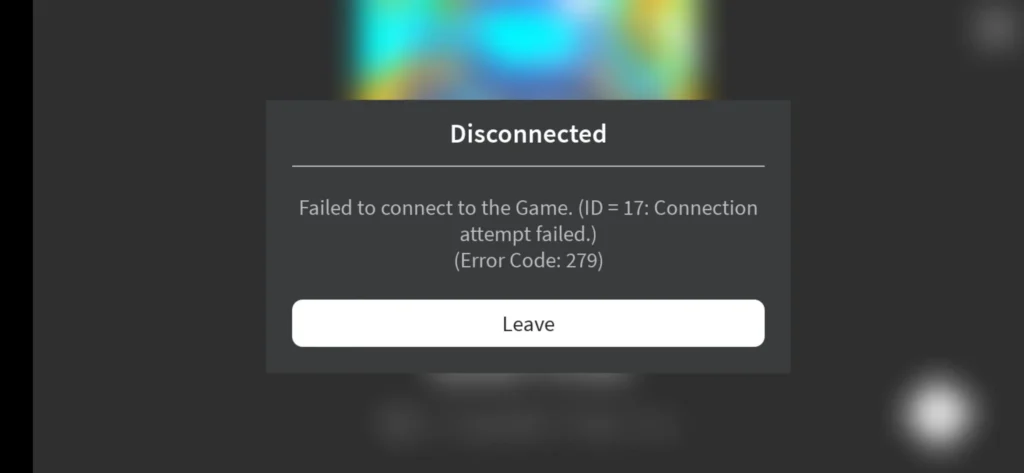
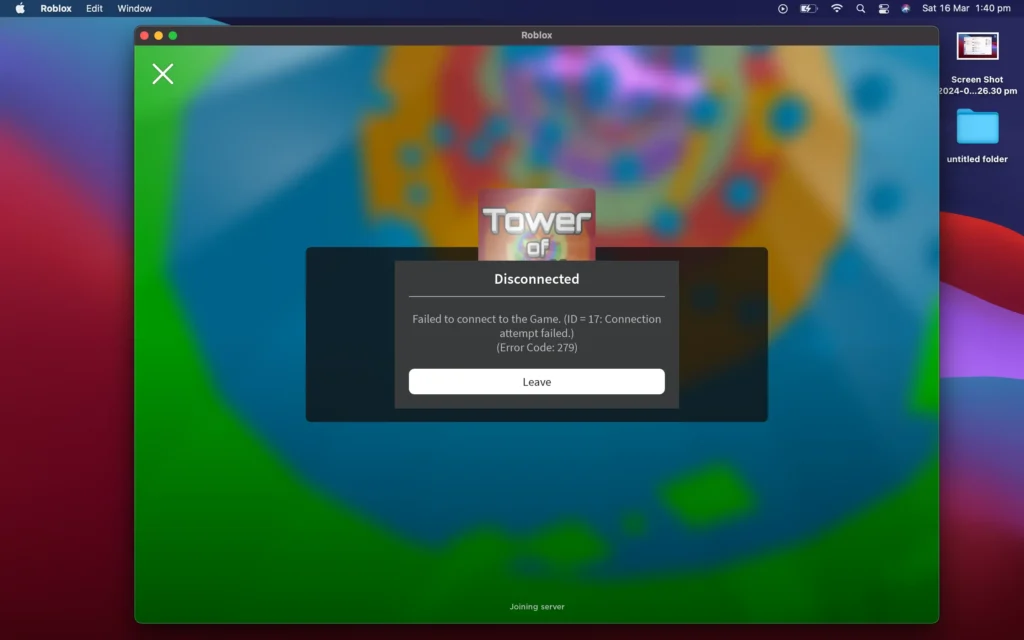
O erro 279 no Roblox é um erro de conexão que impede o jogador de entrar nos jogos. Ele indica que algo na sua rede — ou no seu sistema — está bloqueando a comunicação com os servidores do Roblox.
O que significa “Roblox error 279 ID 17”?
A identificação ID 17 aponta que o cliente do Roblox não conseguiu abrir conexão com o servidor, muitas vezes por bloqueios de portas TCP/UDP ou instabilidade na rede.
Principais causas do erro:
- Conexão lenta ou instável (Wi-Fi fraco)
- Portas bloqueadas no firewall ou pelo provedor de internet
- DNS com resposta lenta
- Cache corrompido ou versão desatualizada do aplicativo
- Antivírus bloqueando o Roblox
Como resolver o erro 279 Roblox no PC (Windows)
Veja o passo a passo para corrigir o erro 279 Roblox em PCs com Windows:
1. Abrir portas no Firewall
O Roblox usa portas específicas para funcionar. Siga os passos:
- Acesse: Painel de Controle → Sistema e Segurança → Firewall do Windows
- Clique em Configurações Avançadas → Regras de Entrada → Nova Regra
- Selecione Porta → Avançar
- UDP: insira 49152–65535
- TCP: insira 80, 443, 53405
- Marque Permitir conexão → Avançar
- Nomeie como "Roblox UDP/TCP" → Concluir
- Repita em Regras de Saída
2. Adicionar exceção no antivírus e firewall
- Vá em Segurança do Windows → Permitir um aplicativo pelo firewall
- Adicione o arquivo: RobloxPlayerBeta.exe (pasta: AppData\Local\Roblox)
- Marque redes Privada e Pública
- Faça o mesmo no antivírus (Avast, Norton, etc.)
3. Alterar DNS e renovar IP
- Vá em: Configurações de Rede → Propriedades
- Clique em Protocolo IP Versão 4 (TCP/IPv4)
- Use DNS personalizado:
- Primário: 8.8.8.8
- Secundário: 1.1.1.1
- Abra o Prompt de Comando (Admin) e digite:
ipconfig /flushdns
ipconfig /release
ipconfig /renew
4. Atualizar drivers de rede
- Abra o Gerenciador de Dispositivos
- Expanda Adaptadores de Rede
- Clique com o botão direito → Atualizar driver
5. Reinstalar o Roblox e limpar cache
- Desinstale o Roblox pelo Painel de Controle
- Pressione Windows + R e digite:
%localappdata%\Roblox\
- Apague o conteúdo das pastas Logs e Versions
- Baixe a versão mais recente do site oficial
- Instale novamente
Como corrigir o erro 279 Roblox no celular
Se você recebeu o erro 279 no celular (Android ou iOS), siga estas etapas:
1. Verifique permissões do aplicativo
Android:
- Configurações → Aplicativos → Roblox → Permissões
- Ative: Rede, Armazenamento, Localização
iOS:
- Ajustes → Roblox → Ative: Dados Celulares, Atualização em 2º plano
2. Limpar cache e dados
Android:
- Configurações → Aplicativos → Roblox → Armazenamento → Limpar cache e dados
iOS:
- Não há opção para limpar cache
- Apague o app e instale novamente
3. Teste em Wi-Fi
- Desative o 4G/5G e use Wi-Fi
- Reinicie o app
Algumas operadoras limitam portas que o Roblox usa. Wi-Fi geralmente é mais estável.
4. Reinstale o aplicativo
- Apague o Roblox
- Reinicie o dispositivo
- Reinstale pela loja de apps
PC vs celular: resumo das soluções
| Plataforma | Correções principais | Ferramentas necessárias |
| PC | Portas no firewall, DNS, cache, drivers | Painel de Controle, CMD |
| Celular | Permissões, limpar cache, Wi-Fi | Ajustes do sistema, loja de apps |
Correções avançadas para erro 279 Roblox
Verificar se o Roblox está fora do ar
- Acesse a página de status do Roblox
- Veja se há falhas em "Games" ou "Player Sessions"
Usar conexão cabeada (Ethernet)
- Conexão direta no roteador evita instabilidade do Wi-Fi
Usar o ExitLag para melhorar a rota
O ExitLag melhora sua rota de conexão com os servidores do Roblox, reduzindo perdas de pacotes, jitter e latência.
Benefícios:
- Identifica a melhor rota para o Roblox
- Evita rotas congestionadas ou bloqueadas
- Estabiliza a conexão, especialmente fora dos EUA
Como usar:
- Baixe o ExitLag
- Crie uma conta
- Busque por "Roblox"
- Ative a rota otimizada
- Inicie o Roblox normalmente
Dúvidas frequentes sobre o erro 279 Roblox
O que causa o erro 279 no Roblox?
Conexão instável, portas bloqueadas, DNS lento ou cache corrompido.
Qual a diferença entre erro 279 e ID 17?
ID 17 é uma subcategoria que indica falha na conexão inicial por porta bloqueada ou timeout.
O erro afeta mais o PC ou celular?
É mais comum no PC, por firewalls e configurações mais complexas.
O ExitLag é seguro para usar com Roblox?
Sim. O ExitLag é usado por milhares de jogadores e é eficaz contra bloqueios de rota e instabilidade.
Conclusão: resolvendo o erro 279 Roblox de forma definitiva
Agora você tem um guia completo para corrigir o erro 279 Roblox, seja no celular ou no PC. Muitas vezes o problema não está no Roblox em si, mas no caminho que seus dados percorrem.
Com soluções como o ExitLag, você pode evitar quedas de conexão e garantir uma experiência mais estável e fluida. E lembre-se: caso precise de ajuda adicional, o Suporte Oficial do Roblox também oferece orientações úteis.
Resolva agora seu erro de conexão com o ExitLag. Jogue sem travamentos!
Se desejar traduzir mais conteúdos ou otimizar outros artigos para SEO, é só me chamar.


