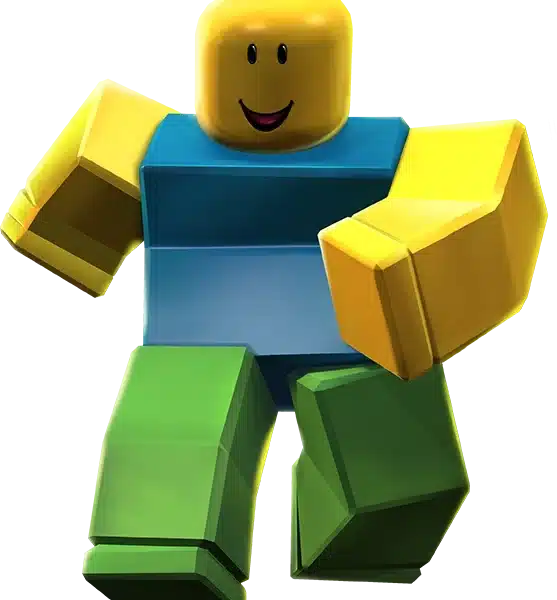
Personalizar o rosto do Roblox é um dos primeiros passos de qualquer jogador que quer um avatar com mais personalidade. Parece simples, mas o sistema por trás disso mudou bastante nos últimos anos.
Hoje em dia, existem dois tipos diferentes de cabeça dentro do jogo, e entender essa diferença ajuda bastante na hora de escolher um rosto do Roblox novo ou montar combinações com acessórios.
Direto ao ponto: para trocar o rosto do Roblox, acesse o editor de avatar pelo site ou aplicativo oficial, entre na categoria de rostos do catálogo, escolha um item gratuito ou compre um com Robux, e equipe diretamente pela tela de personalização.
Este guia explica a diferença entre os tipos de cabeça disponíveis, como trocar o rosto passo a passo e onde encontrar boas opções gratuitas no catálogo.

Rosto do Roblox: o que muda entre Classic Head e Dynamic Head
Antes de escolher qualquer rosto novo, vale entender que o Roblox trabalha com dois sistemas diferentes de cabeça. Essa diferença afeta diretamente como as expressões e os acessórios se comportam no seu avatar.
Saber identificar qual sistema você está usando evita frustração na hora de tentar combinar itens que não são compatíveis entre si.
Como funcionam as Dynamic Heads
As Dynamic Heads são o sistema mais recente de cabeça no Roblox, construído com uma estrutura de ossos digitais que permite expressões faciais muito mais realistas. Com esse sistema, acessórios como barbas e óculos se deformam naturalmente conforme o rosto muda de expressão.
Esse tipo de cabeça também permite combinar emotes de rosto e corpo ao mesmo tempo, criando animações bem mais fluidas do que o sistema antigo permitia.
Por que muitos jogadores ainda usam Classic Heads
Já as Classic Heads representam o modelo tradicional, presente no jogo desde os primeiros anos da plataforma. Elas são estáticas, sem o sistema de deformação das versões dinâmicas, mas ainda são bastante usadas por questão de estilo ou nostalgia.
Muitos itens clássicos do catálogo continuam disponíveis apenas no formato antigo, o que faz esse tipo de cabeça seguir relevante mesmo com a chegada do sistema mais moderno.
Veja um resumo comparando os dois tipos:
| Característica | Classic Head | Dynamic Head |
| Expressões faciais | Estáticas | Animadas e deformáveis |
| Compatibilidade com acessórios | Itens mais antigos do catálogo | Itens recentes com deformação |
| Emotes combinados | Limitados | Rosto e corpo ao mesmo tempo |
Como trocar o rosto Roblox pelo site ou aplicativo
Com a diferença entre os tipos de cabeça mais clara, o próximo passo é entender como efetivamente trocar o rosto Roblox do seu avatar.
Acessando o editor de avatar
O editor de avatar fica disponível tanto no site oficial quanto no aplicativo mobile, sempre dentro da seção de personalização de personagem ligada à sua conta.
Equipando um rosto novo passo a passo
Siga esta sequência para trocar o rosto do seu avatar:
- Acesse sua conta no site ou aplicativo oficial do Roblox.
- Entre na seção de Avatar, geralmente identificada por um ícone de personagem.
- Navegue até a categoria de Rostos dentro do catálogo ou do seu inventário.
- Escolha um rosto gratuito ou compre um com Robux, caso ainda não possua.
- Clique no item para equipá-lo diretamente no seu avatar.
Depois desse processo, a mudança já aparece automaticamente em qualquer experiência que você entrar a partir daquele momento.
Rostos grátis no catálogo do Roblox
Nem todo rosto precisa custar Robux. O catálogo do Roblox mantém diversas opções gratuitas disponíveis para qualquer jogador, boas para quem está começando ou só quer variar o visual sem gastar nada.
Alguns exemplos de rostos gratuitos populares incluem:
- Smile: um sorriso simples, com visual mais infantil e descontraído.
- Winning Smile: olhos bem abertos com um sorriso largo e branco.
- Silly Fun: parecido com o Smile, mas com a língua para fora.
- Chill: expressão mais relaxada, ideal para quem prefere um visual mais discreto.
- Check It: expressão confiante, usada por jogadores que gostam de um visual mais ousado.
- Classic Male e Classic Female: versões tradicionais, com traços marcantes e cores diferentes de olhos.
Vale conferir o catálogo periodicamente, já que novos rostos gratuitos costumam ser adicionados de tempos em tempos.
Dá para usar mais de um acessório de rosto ao mesmo tempo?
Sim, o Roblox permite combinar mais de um acessório de rosto na maioria dos casos, como óculos, máscaras e chapéus usados junto com o rosto principal do avatar.
O número exato de itens que podem ser combinados varia conforme o tipo de acessório e as atualizações mais recentes da plataforma, então vale sempre testar diretamente no editor de avatar para confirmar quais combinações estão disponíveis no momento.
Isso representa uma evolução importante em relação aos primeiros anos do Roblox, quando cada categoria de acessório costumava aceitar apenas um item por vez. Hoje, é comum ver avatares combinando óculos, máscara e até adesivos de rosto ao mesmo tempo, criando visuais bem mais elaborados do que era possível antigamente.
Como mudar o rosto do personagem dentro do próprio jogo (para criadores)?
Quem desenvolve experiências no Roblox também pode alterar o rosto de personagens diretamente por script, algo útil para criar NPCs personalizados ou sistemas de customização dentro do próprio jogo.
O processo básico segue esta lógica:
- Use a função que retorna a descrição atual do personagem, capturando as propriedades existentes do Humanoid.
- Modifique a propriedade Face dessa descrição, informando o ID do novo rosto desejado.
- Aplique a descrição atualizada de volta ao Humanoid, atualizando o personagem em tempo real.
- Teste a mudança no modo de execução do Studio antes de publicar a experiência.
Esse método funciona tanto para personagens jogáveis quanto para NPCs controlados pelo próprio jogo.
Pro Tips para personalizar seu rosto no Roblox
Alguns detalhes extras ajudam a montar um visual mais interessante para o seu avatar.
- Combine rosto com cor de pele: algumas expressões ficam bem diferentes dependendo do tom de pele escolhido para o avatar.
- Teste acessórios antes de comprar itens pagos: muitos itens gratuitos já dão uma boa ideia de como uma combinação vai ficar antes de gastar Robux.
- Fique de olho em eventos sazonais: datas comemorativas costumam trazer rostos temáticos gratuitos por tempo limitado.
- Verifique a compatibilidade com Dynamic Head: nem todo rosto antigo se deforma corretamente nesse sistema, então vale testar antes de fixar uma combinação.
Erros comuns ao trocar o rosto no Roblox
Esses deslizes aparecem com frequência entre jogadores que estão personalizando o avatar pela primeira vez.
- Comprar um rosto sem verificar compatibilidade com Dynamic Head. Isso pode resultar em expressões estranhas durante emotes. Como corrigir: testar o item no editor de avatar antes de confirmar a compra.
- Ignorar as opções gratuitas do catálogo. Muitos jogadores gastam Robux à toa sem explorar antes os rostos disponíveis de graça. Como corrigir: revisar a categoria de itens gratuitos antes de comprar qualquer coisa.
- Achar que a troca de rosto vale para todos os jogos automaticamente. Algumas experiências aplicam customizações próprias que sobrescrevem o avatar padrão. Como corrigir: entender que certas experiências têm sistemas de aparência independentes da conta.
- Tentar combinar acessórios incompatíveis entre si. Isso pode gerar sobreposições estranhas no rosto do avatar. Como corrigir: testar as combinações diretamente no editor antes de sair jogando.
Testando seu novo visual exige uma conexão estável
Depois de trocar o rosto e ajustar os acessórios do avatar, o próximo passo natural é entrar em uma experiência para mostrar o novo visual aos amigos. Uma conexão instável pode atrapalhar justamente esse momento, travando a tela ou atrasando a sincronização do avatar.
O ExitLag pode ajudar nesse cenário. Ele não é uma VPN, e sim um otimizador de conexão para jogos, que busca rotas de rede mais estáveis até os servidores das experiências dentro do Roblox.
Isso reduz a chance de travamentos justamente quando você quer aproveitar seu avatar recém-personalizado em uma partida com outros jogadores. Quem joga pelo celular pode testar o ExitLag para Android ou o ExitLag para iOS, enquanto quem prefere o computador encontra a versão em ExitLag Download.
Rosto do Roblox: personalize sem complicação
Trocar o rosto do Roblox é um processo simples assim que você entende a diferença entre Classic Head e Dynamic Head, além de saber onde encontrar boas opções gratuitas no catálogo.
Explore as combinações disponíveis no editor de avatar, aproveite os itens gratuitos antes de gastar Robux e sempre teste a compatibilidade dos acessórios antes de fixar um visual definitivo. É esse cuidado que transforma um avatar padrão em algo com identidade própria.
Todas as imagens do jogo utilizadas neste artigo pertencem à Roblox Corporation. Elas são utilizadas apenas para fins informativos e educacionais e não implicam endosso ou afiliação com os detentores dos direitos.
Tem dúvidas ou quer trocar experiência com outros jogadores? Acesse o Fórum ExitLag e faça parte da comunidade!