Если вы искали, как настроить кастомное управление в Ghost of Tsushima, скорее всего, вас не устраивает стандартная схема кнопок. В бою важна каждая деталь: быстрые удары катаной, точная стрельба из лука или смена стоек — всё требует максимальной точности. Плохое расположение кнопок может стоить вам идеального парирования или привести к поражению.
Неудивительно, что вопрос «как изменить управление в Ghost of Tsushima» часто обсуждается на форумах. Игроки на консоли и ПК стремятся настроить ввод под себя — и, к счастью, игра предлагает множество возможностей для этого.
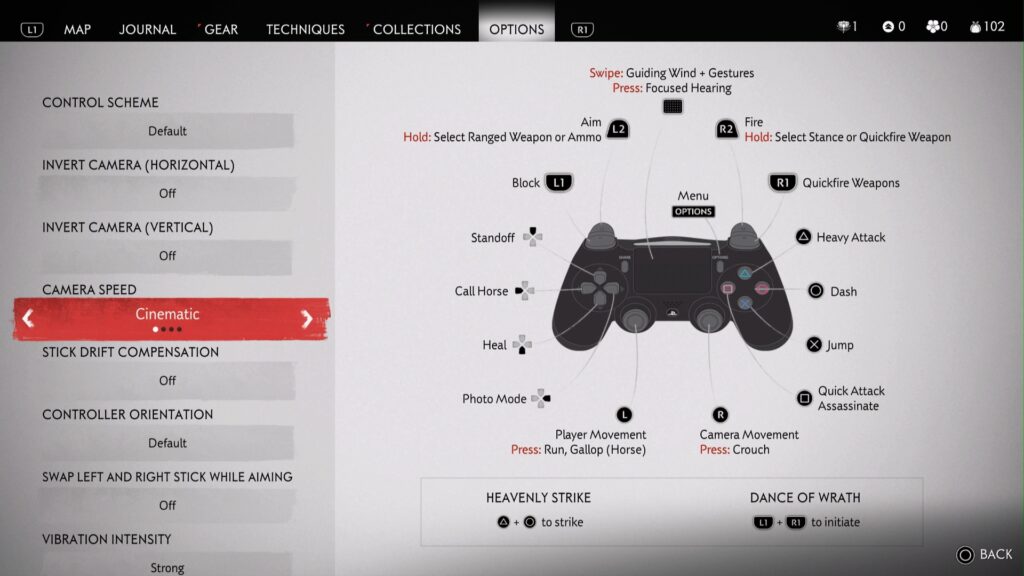
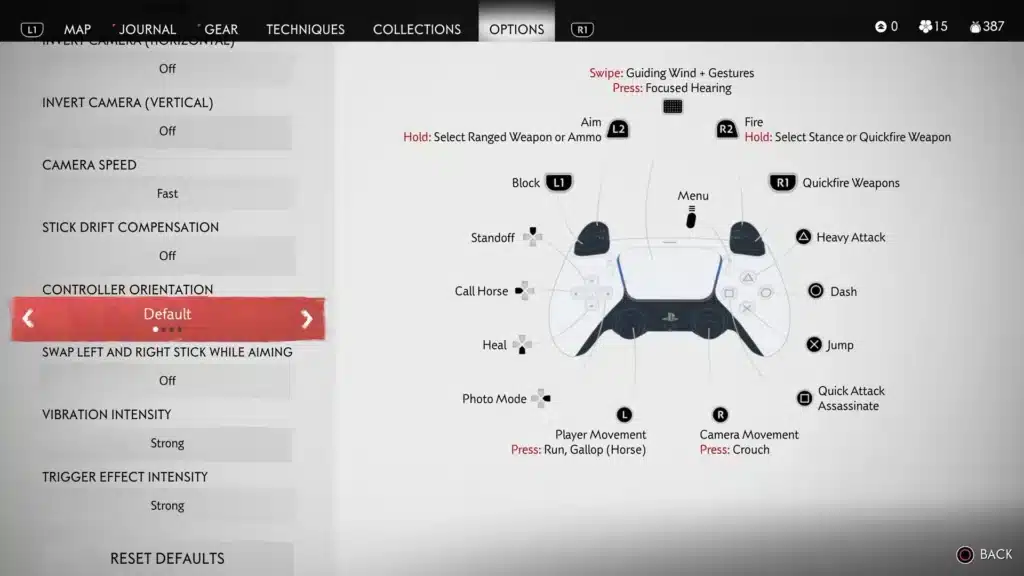
Можно ли изменить управление в Ghost of Tsushima? Конечно. Через настройки игры, параметры доступности консоли и поддержку Steam Input на ПК игроки могут адаптировать управление под свои предпочтения. В этом гайде мы покажем, как именно это сделать.
Что такое кастомное управление в Ghost of Tsushima?
Кастомное управление — это изменение раскладки кнопок, чувствительности и способа ввода, чтобы играть было комфортно. Это особенно важно в Ghost of Tsushima, где боевая система динамична и многослойна:
- Точное парирование и уклонение
- Быстрая смена стоек (Камень, Вода, Ветер, Луна)
- Прицельная стрельба из лука
- Использование призрачных инструментов (кунаи, дымовые бомбы)
Настроив управление под себя, вы устраните «трения» при вводе и будете действовать интуитивно.
Почему стоит изменить стандартное управление
Некоторые игроки считают стандартную схему «достаточной». Но персонализированное управление даёт реальные преимущества:
- Быстрая реакция — мышечная память лучше работает с привычными раскладками.
- Комфорт — меньше усталости при длительной игре.
- Доступность — удобно для игроков с ограниченными возможностями.
- Унификация — можно привести управление в Ghost of Tsushima к стилю других знакомых игр.
Например, игроки Assassin’s Creed могут предпочесть уклонение на Circle/B, а не на L1/LB. Любители Souls-игр могут захотеть поменять местами кнопки атаки.
Можно ли изменить кнопки в Ghost of Tsushima?
Да. Возможность есть как на PlayStation, так и на ПК — но с разными возможностями:
На PlayStation
- Настройки игры — позволяют частично переназначить кнопки (атака, уклонение, взаимодействие и т.д.). Некоторые кнопки изменить нельзя.
- Системные настройки — меню доступности PS5/PS4 позволяет полностью переназначить кнопки на уровне всей системы.
На ПК (Steam)
- Steam Input — поддержка полной кастомизации, включая профили, макросы и переназначение всех кнопок на DualSense, Xbox и других контроллерах.
Совет от сообщества Steam:
«Откройте оверлей Steam, нажмите на значок контроллера и включите Steam Input, чтобы изменить все кнопки.»
Конфликты контроллеров на ПК: Steam Input и нативная поддержка DualSense
На ПК Ghost of Tsushima поддерживает оба варианта:
- Steam Input — полная свобода кастомизации, макросы, профили.
- Нативная поддержка DualSense — включает адаптивные триггеры и расширенную вибрацию.
⚠️ Эти режимы нельзя использовать одновременно. Если включена нативная поддержка DualSense, Steam Input будет отключён. Это значит, что вы получите иммерсивные эффекты, но потеряете гибкость переназначения.
Некоторые игроки сообщают, что при включённом Steam Input остаётся базовая вибрация, но адаптивные триггеры работают только в нативном режиме.
Проблемы с отображением кнопок
Если вы переназначаете управление через Steam Input, Ghost of Tsushima продолжает отображать оригинальные иконки кнопок.
Пример: вы переназначили уклонение с Circle на R1, но на экране всё ещё будет подсказка «Нажмите Circle для уклонения». Это может сбивать с толку, особенно при обучении новому управлению. Пока это ограничение UI игры.
Как изменить управление в Ghost of Tsushima (пошагово)
На PlayStation (в игре)
- Откройте Настройки → Доступность → Переназначение кнопок.
- Выберите действие (Атака, Уклонение, Взаимодействие и т.д.).
- Назначьте новую кнопку.
- Подтвердите.
⚠️ Не все кнопки можно изменить этим способом.
На PlayStation (системные настройки)
- Перейдите в Настройки → Доступность → Контроллеры → Пользовательские назначения.
- Включите опцию «Пользовательские назначения».
- Переназначьте кнопки по желанию.
⚠️ Это влияет на все игры на PS5/PS4, не только на Ghost of Tsushima.
На ПК (через Steam Input)
- Откройте Steam → Библиотека → Ghost of Tsushima → Управление → Раскладка контроллера.
- Выберите свой контроллер.
- Назначьте кнопки вручную или выберите профиль из сообщества.
- Сохраните профиль.
Проблема: свет контроллера выключается на ПК
Многие игроки замечают, что световая панель DualSense отключается при игре на ПК. Причины:
- Конфликт Steam Input и нативной поддержки
- Слабый заряд или повреждённый кабель
- Steam по умолчанию отключает светодиоды
Возможные решения:
- Подключение через USB-C
- Включите «PlayStation Configuration Support» в настройках Steam
- Отключите Steam Input, если используете нативный режим
- Зарядите контроллер полностью
Некоторые игроки также сообщают, что повторное открытие Steam Overlay возвращает свет и вибрацию.
Сравнение способов настройки управления
| Платформа | Метод | Гибкость | Особенности | Для кого подходит |
| PS5/PS4 | Настройки доступности в игре | Низкая–средняя | Только ключевые действия | Быстрая адаптация |
| PS5/PS4 | Системные настройки | Высокая | Работает во всех играх | Тем, кто хочет универсальную схему |
| ПК (Steam) | Steam Input | Очень высокая | Полное переназначение, макросы | Любители полной кастомизации |
| ПК (нативно) | Поддержка DualSense | Низкая | Адаптивные триггеры, вибрация | Фанаты иммерсивного управления |
Как ExitLag улучшает Ghost of Tsushima на ПК
Даже с идеальной раскладкой, лаг может испортить бой. Важно не только то, как вы настраиваете кнопки, но и насколько быстро игра реагирует на ваши действия.
ExitLag обеспечивает:
- Минимальную задержку — мгновенный отклик на действия
- Стабильный маршрут — отсутствие потерь пакетов в кооперативе Legends
- Плавный геймплей — никаких фризов при боях с большими группами врагов
- Кроссплатформенная оптимизация — подходит для Wi-Fi и Ethernet
Для ПК-геймеров, стремящихся к высокой производительности и точному управлению, ExitLag — незаменимый инструмент.
Продвинутая настройка
Доступность
- Упрощённая смена стоек: перенесите действия на более удобные кнопки.
- Переключатели вместо удержания: уменьшает нагрузку на пальцы.
- Быстрый доступ к Призрачным инструментам: назначьте отдельные кнопки.
Steam Input (ПК)
- Макросы: объедините несколько действий в одну кнопку.
- Комбинированный ввод: запускайте действия, удерживая две кнопки.
- Гироскоп и тачпад: используйте для прицеливания или меню.
Совет: создавайте отдельные профили для одиночной игры и мультиплеера Legends. Вы также можете скачивать раскладки из сообщества Steam.
Устранение проблем с контроллером
Свет на контроллере
Дополнительные решения:
- Steam Big Picture → Контроллер → LED Settings → Всегда включено
- Повторное открытие Overlay возвращает вибрацию и свет
Адаптивные триггеры
Не работают? Отключите Steam Input и перезапустите игру с нативной поддержкой PlayStation. Это отключит кастомизацию, но вернёт иммерсивность.
Задержка ввода
На ПК:
- Задайте Ghost of Tsushima.exe высокий приоритет в Диспетчере задач.
- Включите ExitLag.
На PS5:
- Включите режим «Производительность» для улучшенного отклика.
Примеры раскладок
1. Самурай с прицелом на точность (PS5/ПК)
- Парирование: R1
- Уклонение: Circle
- Смена стойки: Крестовина
- Прицел из лука: L2 + гироскоп
2. Стелс-геймплей (ПК + Steam Input)
- Убийство: задняя кнопка (на Elite или Edge)
- Кунай: R1
- Слух: L3
- Смена стойки: левый тачпад
Дополнение: доп. кнопки работают только на ПК (через Steam Input), не поддерживаются на PS5.
3. Доступная раскладка (консоль)
- Парирование и уклонение: плечевые кнопки
- Бег: включите режим переключения
- Инструменты: прокрутка одной кнопкой
Решения от сообщества
- Гибридный режим: Steam Input + вибрация (без адаптивных триггеров)
- Overlay Refresh: решает проблемы с подсветкой и вибрацией
- Профили по режимам: один для исследования, другой для боя
Важно: даже при полной кастомизации на ПК, на экране отображаются стандартные кнопки. Это стоит учитывать игрокам, которым нужны визуальные подсказки.
Заключение
Чтобы настроить управление в Ghost of Tsushima, потребуется немного экспериментов. Но результат того стоит. Хотите точность самурая, скрытность убийцы или доступный геймплей — подходящие инструменты уже есть.
На ПК Steam Input даёт максимальную свободу, хотя и лишает некоторых иммерсивных эффектов. На PlayStation кастомизация ограничена, но системные настройки компенсируют это. А чтобы избежать лагов и задержек, используйте ExitLag и играйте с полной отдачей.