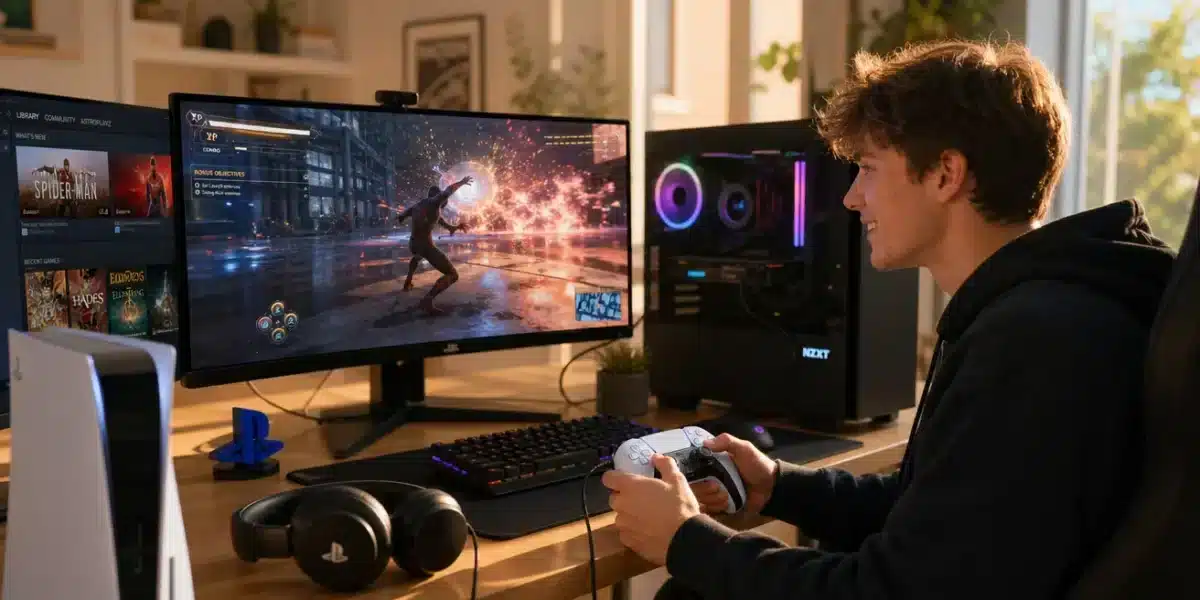
Игровая производительность зависит не только от мощного железа. Даже топовые ПК могут страдать от фризов, низкого FPS или input lag, если система настроена неправильно. Понимание того, how to optimize PC for gaming, может заметно улучшить ваш игровой опыт, обеспечив более плавный геймплей, быстрый отклик и лучшую стабильность в напряженных матчах.
В этом гайде мы разберем 10 практических шагов, которые помогут optimize PC for gaming, повысить FPS, снизить лаги и создать максимально комфортную игровую среду. Эти шаги подходят как новичкам, так и более опытным игрокам, и большинство из них можно выполнить всего за несколько минут. А если вы хотите узнать больше полезного контента о гейминге, достаточно заглянуть в наш блог.
Why it’s important to optimize PC for gaming
Прежде чем переходить к техническим настройкам для optimize PC for gaming, важно понять, почему системная оптимизация вообще имеет значение. Современные игры зависят от совместной работы нескольких компонентов: CPU, GPU, RAM, накопителя и сетевой производительности.
Если какая-то часть системы настроена неправильно или перегружена, это создает узкие места, которые напрямую влияют на игровой процесс.
Распространенные проблемы из-за плохой оптимизации включают:
- Низкий FPS или нестабильную частоту кадров
- Высокую системную задержку
- Фоновые процессы, потребляющие ресурсы
- Медленную загрузку
- Нестабильную сеть в онлайн-играх
Оптимизация ПК помогает убедиться, что все компоненты работают эффективно и отдают приоритет именно игровому процессу, а не лишним задачам.
10 steps to optimize PC for gaming
1. Update graphics drivers
Драйвер вашей видеокарты — один из важнейших факторов игровой производительности.
Производители вроде NVIDIA и AMD регулярно выпускают обновления драйверов, которые улучшают совместимость и производительность для новых релизов игр.
Преимущества обновленных GPU drivers:
- Более высокий FPS в современных играх
- Исправления багов и улучшение стабильности
- Поддержка новых графических технологий
- Лучшая совместимость с новыми игровыми движками
Если вы хотите всерьез заняться optimize PC for gaming, всегда устанавливайте последние драйверы напрямую с сайта производителя.
2. Enable Windows game mode
Windows включает встроенную функцию Game Mode, созданную для того, чтобы отдавать системные ресурсы играм. Если вы хотите optimize PC for gaming, включение этой функции — один из самых простых шагов.
Game Mode помогает системе сосредоточиться именно на игре, а не на фоновой активности.
Как работает Game Mode:
- Снижает фоновую активность
- Приоритизирует использование CPU и GPU для игр
- Предотвращает обновления Windows во время игрового процесса
Как включить:
- Откройте Windows Settings
- Перейдите в раздел Gaming
- Выберите Game Mode
- Включите Game Mode ON
Это простое изменение может заметно помочь optimize PC for gaming performance, особенно на системах среднего уровня, где грамотное распределение ресурсов особенно важно.
3. Close unnecessary background programs
Многие приложения работают в фоне, даже если вы этого не замечаете. Эти процессы используют CPU, RAM и диск — именно те ресурсы, которые нужны вашим играм. Если вы действительно хотите optimize PC for gaming, сокращение фоновой нагрузки обязательно.
Программы вроде браузеров, лаунчеров, служб обновления и оверлеев часто замедляют игровую производительность.
Примеры тяжелых background apps:
- Веб-браузеры с множеством вкладок
- Сервисы синхронизации файлов
- Инструменты записи видео
- Приложения с автообновлением
Перед запуском игры закройте все лишние приложения через Task Manager. Это позволит системе выделить максимум ресурсов на optimize PC for gaming и улучшить стабильность.
4. Optimize power settings
Планы электропитания Windows могут существенно влиять на игровую производительность. Многие ПК по умолчанию используют Balanced Mode, который делает упор на энергоэффективность, а не на скорость.
Если вы хотите optimize PC for gaming, переключение на высокопроизводительный режим позволит CPU дольше держать высокие частоты во время игры.
Шаги для смены power mode:
- Откройте Control Panel
- Перейдите в Power Options
- Выберите High Performance
Эта настройка помогает системе поддерживать более стабильную производительность и улучшает общую PC optimization for gaming.
5. Adjust in-game graphics settings
Не каждая игра обязана работать на ultra-настройках, чтобы выглядеть хорошо. На деле снижение некоторых графических параметров может резко повысить FPS.
Баланс между качеством картинки и производительностью — важная часть понимания how to optimize PC for gaming.
Стоит обратить внимание на такие параметры:
- Shadow quality
- Anti-aliasing
- Post-processing effects
- Motion blur
- View distance
Снижение самых тяжелых настроек может значительно увеличить FPS и улучшить стабильность, что особенно важно, если вы хотите optimize PC for gaming performance в современных играх.
6. Optimize storage performance
Время загрузки игр и отзывчивость системы сильно зависят от скорости накопителя.
Если вы все еще используете HDD, переход на SSD — один из самых эффективных способов optimize PC for gaming performance.
Преимущества SSD storage:
- Более быстрая загрузка игр
- Меньше texture pop-in
- Более быстрый запуск системы
- Более быстрая установка патчей
Поддержание накопителя в порядке тоже помогает сохранить производительность и делает систему более подходящей для игр.
Советы по storage optimization:
- Держите не менее 20% свободного места на диске
- Удаляйте неиспользуемые программы
- Регулярно очищайте временные файлы
Быстрый накопитель — ключевой шаг, если вы хотите optimize PC for gaming и сократить задержки загрузки.
7. Adjust BIOS performance settings
Продвинутые пользователи могут получить дополнительную производительность, изменяя настройки BIOS. Этот шаг тоже помогает optimize PC for gaming, особенно если система не использует возможности железа полностью.
Такие параметры, как memory profiles и CPU tuning, могут повысить эффективность системы. Например, включение XMP profiles позволяет вашей оперативной памяти работать на заявленной частоте, а не на пониженной стандартной.
Если вам нужен более технический разбор BIOS-оптимизации, можно изучить дополнительный материал у Hone. Однако любые изменения BIOS следует делать осторожно, если ваша цель — безопасно optimize PC for gaming hardware performance.
8. Improve cooling and temperature management
Температуры напрямую влияют на игровую производительность. Если система перегревается, компоненты начинают снижать частоты, чтобы защитить себя.
Этот процесс называется thermal throttling, и он может серьезно испортить ваши попытки optimize PC for gaming performance.
Признаки thermal throttling:
- Внезапные просадки FPS
- Очень громкая работа вентиляторов
- Высокая температура CPU или GPU
Способы улучшить охлаждение:
- Очистить пыль из вентиляторов и вентиляционных отверстий
- Улучшить airflow корпуса
- Заменить старую thermal paste
- Использовать cooling pad для ноутбуков
Поддержание нормальных температур помогает железу дольше держать пиковую производительность и позволяет лучше optimize PC for gaming stability во время долгих сессий.
9. Optimize network performance for online games
Для мультиплеерных игр одной только оптимизации железа недостаточно. Стабильность сети играет огромную роль, если вы хотите optimize PC for gaming online performance.
Высокий ping, packet loss или нестабильная маршрутизация могут вызывать:
- Lag spikes
- Задержку действий
- Rubberbanding
- Обрывы соединения
Использование сетевого инструмента вроде ExitLag может заметно улучшить онлайн-геймплей.
ExitLag помогает optimize PC for gaming за счет интеллектуальной маршрутизации между вашим ПК и игровыми серверами.
Как работает ExitLag:
- Снижает latency через умную маршрутизацию
- Стабилизирует соединение в часы пиковой сетевой нагрузки
- Предотвращает packet loss в соревновательных матчах
Это обеспечивает более плавную игру в тех онлайн-тайтлах, где качество соединения критично.
10. Keep your system clean and updated
Регулярное обслуживание системы необходимо, чтобы optimize PC for gaming в долгосрочной перспективе. Ухоженная система предотвращает замедления и помогает вашему ПК стабильно запускать игры.
Важные задачи по обслуживанию включают:
- Установку обновлений Windows
- Удаление ненужного ПО
- Проверку на malware
- Очистку временных системных файлов
Также можно использовать встроенные инструменты вроде Disk Cleanup и Storage Sense, чтобы автоматизировать часть обслуживания. Чистая и обновленная система помогает сохранять стабильный FPS и поддерживает ПК в оптимальном для игр состоянии.
Advanced techniques to optimize PC for gaming performance
Если вы уже выполнили базовые шаги для optimize PC for gaming, существуют дополнительные продвинутые методы, которые могут еще сильнее улучшить производительность системы. Эти техники касаются более глубокой настройки системы, тюнинга GPU и стабильности сети, помогая соревновательным игрокам добиться более плавного геймплея и меньшей задержки.
Современные игры требуют высокой отзывчивости. Даже небольшие улучшения в стабильности кадров, нагрузке на CPU или использовании памяти могут дать заметную разницу во время напряженных матчей.
Ниже — дополнительные способы optimize PC for gaming, которые выходят за рамки базовой настройки.
Manage startup programs to free system resources
Многие приложения автоматически запускаются вместе с Windows. Со временем эти программы начинают занимать CPU, RAM и диск еще до того, как вы открываете игру.
Отключение ненужных startup programs помогает снизить нагрузку на систему и ускорить запуск ПК.
Как управлять startup apps:
- Нажмите Ctrl + Shift + Esc, чтобы открыть Task Manager
- Перейдите на вкладку Startup
- Отключите программы, которые не являются обязательными
Примеры того, что часто можно отключить:
- Автозапуск игровых лаунчеров
- Музыкальные приложения
- Утилиты обновления
- Мессенджеры
Сокращение “мусора” в автозагрузке — один из самых простых способов optimize PC for gaming без установки стороннего ПО.
Use GPU control panel optimization
Ваша видеокарта поставляется с программным обеспечением, которое позволяет настраивать параметры производительности для игр.
И NVIDIA Control Panel, и AMD Adrenalin предлагают функции, направленные на повышение производительности и снижение задержки.
Распространенные GPU settings, которые стоит настроить:
- Low Latency Mode для NVIDIA
- Radeon Anti-Lag для AMD
- Качество texture filtering
- Power management mode
- Оптимизация shader cache
Переключение этих параметров в режимы, ориентированные на производительность, помогает видеокарте ставить FPS и отзывчивость выше визуальных мелочей.
Keep your RAM optimized
RAM играет ключевую роль в современной игровой производительности. Крупные multiplayer maps и open-world игры требуют заметного объема памяти.
Если системе не хватает свободной RAM, начинаются проблемы с производительностью.
Признаки перегруженной памяти:
- Игровые подлагивания
- Нестабильный FPS
- Медленный alt-tab между приложениями
Как улучшить использование RAM:
- Закрывайте тяжелые по памяти приложения перед игрой
- При необходимости увеличивайте virtual memory
- Обновляйте объем RAM, если у вас меньше 16GB
Многие современные игры лучше всего работают при 16GB RAM и выше, особенно если одновременно включены Discord, streaming software и другие фоновые приложения.
Use hardware acceleration settings wisely
Некоторые программы используют GPU hardware acceleration для ускорения своей работы. Но во время игры это может конкурировать с самой игрой за ресурсы видеокарты.
Программы, где стоит подумать об отключении hardware acceleration:
- Веб-браузеры
- Discord
- Streaming software
Отключение ненужной hardware acceleration помогает направить все силы GPU именно на игру.
Adjust Windows visual effects
Windows включает визуальные анимации, ориентированные на внешний вид, а не на скорость.
Отключение этих эффектов может немного улучшить отзывчивость системы и снизить фоновые затраты ресурсов.
Шаги:
- Откройте System Properties
- Перейдите в Advanced System Settings
- Выберите Performance Settings
- Установите Adjust for best performance
Это отключит лишние анимации и поможет системе отдать больше внимания игровым задачам.
Monitor system performance regularly
Мониторинг производительности ПК помогает выявлять bottlenecks до того, как они станут серьезной проблемой.
Что важно отслеживать:
- Использование CPU
- Нагрузку на GPU
- Потребление RAM
- Температуры системы
Популярные инструменты мониторинга:
- MSI Afterburner
- HWMonitor
- Windows Performance Monitor
Наблюдение за железом помогает убедиться, что ваш ПК остается правильно настроенным, пока вы продолжаете optimize PC for gaming.
Quick checklist to optimize PC for gaming
| Optimization step | Impact on performance | Difficulty |
| Update GPU drivers | High | Easy |
| Enable Game Mode | Medium | Easy |
| Adjust graphics settings | High | Easy |
| Close background programs | Medium | Easy |
| Upgrade to SSD | High | Medium |
| Optimize BIOS settings | Medium | Advanced |
| Improve cooling | High | Medium |
| Optimize network routing | High (online games) | Easy |
Этот список помогает быстро определить, какие шаги дадут наибольший эффект.
Common Mistakes When Trying to Optimize PC for Gaming
Пытаясь улучшить систему, важно избегать ошибок, которые могут только ухудшить производительность.
Installing Too Many Optimization Tools
Некоторые игроки одновременно устанавливают множество “оптимизаторов”.
Это может вызывать конфликты и в реальности только ухудшать производительность.
Overclocking Without Proper Cooling
Overclocking действительно может дать прирост скорости, но его нужно делать осторожно.
Без нормального охлаждения он может привести к нестабильности или даже повреждению железа.
Ignoring Network Performance
Даже идеально оптимизированный ПК не сможет компенсировать нестабильный интернет.
Сетевая оптимизация всегда должна быть частью полноценного игрового setup.
Понимание того, how to optimize PC for gaming, необходимо для получения плавного игрового процесса, стабильного FPS и отзывчивого управления.
От настройки системы до улучшения охлаждения и сети — все эти шаги помогают раскрыть полный игровой потенциал вашего ПК.
Полностью оптимизированная система дает:
- Более высокий и стабильный FPS
- Более быструю загрузку
- Меньшую задержку в онлайн-играх
- Меньше системных bottlenecks
Сочетание аппаратной оптимизации и сетевых решений вроде ExitLag помогает сделать ваш игровой опыт более плавным, соревновательным и свободным от лишнего раздражения. Скачайте ExitLag прямо сейчас!
Есть вопросы или хотите общаться с другими игроками? Присоединяйтесь к беседе на Форуме ExitLag!