Немногие вещи мешают хорошей сессии общения так сильно, как подключение к TeamSpeak3 и внезапная проблема с высоким пингом, из-за которой голос прерывается, ответы приходят с задержкой или звук искажается. Сначала может показаться, что сервер нестабилен, но настоящая причина обычно связана именно с TeamSpeak3 high ping. Эта проблема нарушает общение в реальном времени, координацию и четкость ответов. Вы также можете изучить поддерживаемые проекты через список игр.

Что такое высокий пинг в TeamSpeak3?
Пинг — это время, за которое ваше устройство отправляет голосовые пакеты данных на сервер и получает обратную связь. Когда эта задержка увеличивается, проблемы в общении становятся заметными. Во многих случаях TeamSpeak3 high ping приводит к тому, что пользователи начинают перебивать друг друга, потому что звук приходит с опозданием или не синхронизирован.
Кроме того, пинг измеряется в миллисекундах (мс), и каждая дополнительная миллисекунда влияет на точность голосовой связи в реальном времени. Задержка, передача пакетов и отклик сервера определяют, насколько плавно работает ваше голосовое подключение. Когда любой из этих факторов ведет себя нестабильно, результатом становится ненадежная связь.
На первый взгляд может показаться, что проблема связана с микрофоном или гарнитурой, но высокий пинг — это исключительно сетевая проблема. Иными словами, медленные или неэффективные маршруты между вашим ПК и сервером вызывают те самые слышимые задержки и нестабильность, которые вы замечаете во время разговоров.
Как высокий пинг влияет на общение в TeamSpeak3
Хотя TeamSpeak 3 — это не игра, TeamSpeak3 high ping влияет на онлайн-общение так же, как задержка влияет на игровой процесс. Ниже приведены основные проблемы, которые вызывает высокий пинг:
Задержка звука: ваши сообщения доходят до других через несколько секунд после того, как вы их произнесли.
Обрезанный или роботизированный голос: вызван нестабильной задержкой TeamSpeak3.
Наложение речи: пользователи говорят одновременно, потому что звук приходит слишком поздно.
Разрывы соединения: резкие скачки пинга вызывают проблемы с подключением в TeamSpeak3.
Десинхронизированные разговоры: долгие паузы или несоответствующие ответы.
Плохая координация в играх: если TeamSpeak используется параллельно с игрой, это вызывает задержки в командных действиях.
Задержка передачи голоса
Сначала задержка кажется небольшой, но вскоре фразы начинают накладываться друг на друга, а ответы звучат невпопад. Это происходит, когда пакеты проходят по длинным или перегруженным маршрутам. В результате общение теряет естественный ритм.
Искажения и роботизированный звук
Аналогично, нестабильная доставка пакетов вызывает цифровые искажения. Из-за этого ваш голос начинает звучать обрывисто, металлически или неразборчиво, когда пинг повышается. Это классический симптом проблем типа lag TeamSpeak3.
Основные причины высокого пинга в TeamSpeak3
Расстояние до сервера
Если вы подключаетесь к удаленному серверу TeamSpeak, пакетам приходится проходить через множество узлов. Это постоянно увеличивает задержку и формирует стабильную базу для TeamSpeak3 high ping. Чем дальше сервер, тем медленнее отклик.
Проблемы провайдера и маршрутизации
Интернет-провайдеры часто выбирают неэффективные маршруты для связи в реальном времени. Это приводит к дополнительным переходам и нестабильным путям. В результате пользователи сталкиваются со скачками задержки TeamSpeak3 даже при хорошей скорости интернета.
Перегрузка сети
Когда несколько устройств одновременно смотрят стримы, скачивают или загружают большие файлы, пропускная способность становится ограниченной. Из-за этого пакеты TeamSpeak начинают конкурировать за место в канале, вызывая симптомы lag TeamSpeak3 из-за перегрузки.
Устаревшее оборудование
Хотя сам пинг зависит от сети, устаревшие сетевые адаптеры, драйверы или роутеры тоже могут вызывать задержки пакетов. Точно так же старые версии прошивки часто становятся причиной случайной нестабильности.
Проблемы на уровне приложения
Некоторые кодеки, серверные конфигурации или голосовые настройки могут перегружать соединение. Иногда сам хост TeamSpeak может быть под высокой нагрузкой, вызывая непредсказуемые проблемы подключения TeamSpeak3.
Как проверить и протестировать ваш пинг в TeamSpeak3
Вы можете проверить свой пинг прямо в клиенте TeamSpeak 3. На первый взгляд это значение отображается рядом с подключенными пользователями или в окне подробной информации о соединении. Это позволяет отслеживать изменения задержки в реальном времени.
Кроме того, вы можете запустить стандартные ping-тесты на уровне операционной системы, чтобы проверить стабильность соединения до сервера. Это помогает понять, проблема локальная или внешняя. После тестирования вы сможете сравнить значения и определить, виноват ли ваш провайдер или сам сервер.
Хороший пинг обычно находится ниже 50 мс. Диапазон 60–100 мс считается приемлемым. Выше 150 мс задержка становится очевидной. После 200 мс общение становится заметно затрудненным.
Классификация уровней пинга
(Вы оформите это позже.)
Диапазон пинга
Классификация
Опыт
0–30 мс
Отлично
Четкое и мгновенное общение
30–60 мс
Хорошо
Плавный звук
60–100 мс
Приемлемо
Небольшие задержки
100–150 мс
Плохо
Заметная задержка
150+ мс
Критично
Сильная задержка или искажения
Базовые способы снизить высокий пинг в TeamSpeak3
Оптимизируйте локальное соединение
Используйте Ethernet вместо Wi-Fi, чтобы уменьшить помехи.
Закройте другие приложения, использующие трафик, например стриминг или облачную синхронизацию.
Перезагрузите роутер, чтобы обновить таблицы маршрутизации.
Обновите сетевые драйверы и проверьте наличие обновлений прошивки.
Ограничьте количество подключенных устройств, потребляющих пропускную способность.
Проверьте разные серверы, чтобы найти самый стабильный регион.
Свяжитесь с провайдером
Сначала проверьте, нет ли у вашего провайдера перебоев или региональной перегрузки. Вы можете:
Запросить анализ маршрутизации.
Попросить проверить стабильность линии.
Уточнить, есть ли потеря пакетов в вашем регионе.
Дополнительно используйте этот чек-лист:
Тестируйте пинг в разное время суток.
Сравните результаты на разных сетях, если это возможно.
Передайте результаты провайдеру, чтобы ускорить решение проблем маршрутизации.
ExitLag: лучшее решение для исправления TeamSpeak3 high ping
Когда все локальные способы не помогают, основная причина TeamSpeak3 high ping обычно кроется в маршрутизации. Провайдеры часто направляют ваши пакеты по неэффективным или перегруженным путям, вызывая задержки и нестабильный звук. ExitLag решает это, оптимизируя маршрут между вашим устройством и сервером TeamSpeak 3 и обеспечивая стабильность даже при высокой сетевой нагрузке.
Более того, ExitLag постоянно отслеживает глобальные пути передачи, избегая перегруженных точек и обеспечивая более чистую связь. Именно поэтому это одно из самых надежных решений для стабилизации TeamSpeak3 high ping, уменьшения искажений и задержек. Вы можете изучить все поддерживаемые платформы на странице технологий.
Что такое ExitLag?
ExitLag — это специализированное программное обеспечение, полностью ориентированное на оптимизацию соединения для онлайн-общения и игр. Вместо того чтобы полагаться на автоматическую маршрутизацию провайдера, оно анализирует несколько маршрутов одновременно и выбирает самый стабильный вариант. Таким образом, ExitLag устраняет основные причины TeamSpeak3 high ping, нестабильности пакетов и непредсказуемой задержки.
Прежде всего, ExitLag работает в реальном времени. Он постоянно оценивает качество маршрутов, динамически корректирует путь и гарантирует, что ваши пакеты проходят по максимально короткому и чистому коридору. Это помогает избегать резких скачков и задержек, которые мешают голосовой связи.
Вы можете подробнее узнать о технологии в разделе technology.
Как работает ExitLag
ExitLag использует многослойную систему маршрутизации, разработанную для предотвращения TeamSpeak3 high ping и нестабильности связи.
Анализ маршрутов в реальном времени
Система сканирует доступные маршруты, вычисляя задержку, потери и стабильность. Она моментально определяет лучшие пути.
Использование нескольких маршрутов одновременно
Вместо того чтобы передавать голосовые данные по одному пути, ExitLag использует сразу несколько маршрутов. Таким образом, ваш звук всегда идет по самому быстрому обратному пути.
Автоматический выбор лучшего маршрута
ExitLag динамически отбрасывает неэффективные маршруты и переключается на оптимальные. Это предотвращает резкие скачки, характерные для проблем с задержкой TeamSpeak3.
Оптимизация количества узлов
Сокращение лишних переходов уменьшает путь между вашим ПК и сервером. Проще говоря, меньше узлов = более быстрая передача голоса.
Стабилизация соединения
Система обеспечивает плавный поток пакетов, устраняя искажения, роботизированный звук и классические симптомы lag TeamSpeak3.
Чтобы изучить систему подробнее, посмотрите раздел how it works.
Преимущества для пользователей TeamSpeak3
Стабильный пинг и чистая связь
ExitLag помогает удерживать пинг стабильным, а не скачущим. Это обеспечивает ровный поток аудио без случайных пауз и обрывов.
Никакого роботизированного или искаженного голоса
Большинство проблем с роботизированным звуком вызваны нестабильностью пакетов. ExitLag предотвращает это за счет равномерной доставки пакетов, делая голос естественным и без задержек.
Более быстрая синхронизация голоса
Если вы используете TeamSpeak вместе с играми, ExitLag улучшает тайминг между голосовой связью и игровыми сигналами. Это особенно важно для соревновательных групп или координации рейдов.
Меньше разрывов соединения
Избегая перегруженных маршрутов, ExitLag снижает вероятность микродисконнектов. Это предотвращает внезапные обрывы и циклы переподключения, типичные для проблем с TeamSpeak3.
Надежная связь между регионами
Если ваш сервер находится в другой стране, оптимизированная маршрутизация ExitLag уменьшает влияние расстояния, напрямую снижая TeamSpeak3 high ping.
Простота использования
Никаких сложных технических настроек не требуется. Просто выберите TeamSpeak 3, примените маршруты и наслаждайтесь стабильной связью.
Стоит ли использовать ExitLag для TeamSpeak3?
Определенно да. Если вы используете TeamSpeak 3 для соревновательной связи, создания контента или ежедневной координации, снижение TeamSpeak3 high ping действительно важно. ExitLag устраняет корневую причину: неэффективную маршрутизацию. С оптимизированными путями задержки исчезают, звук становится стабильным, а общение снова ощущается естественным.
Информацию о планах и пробном периоде можно посмотреть на странице pricing.
Как использовать ExitLag в TeamSpeak 3
Процесс предельно простой:
Шаг 1
Перейдите на официальный сайт ExitLag и скачайте приложение. Для новых пользователей доступен бесплатный пробный период.
Шаг 2
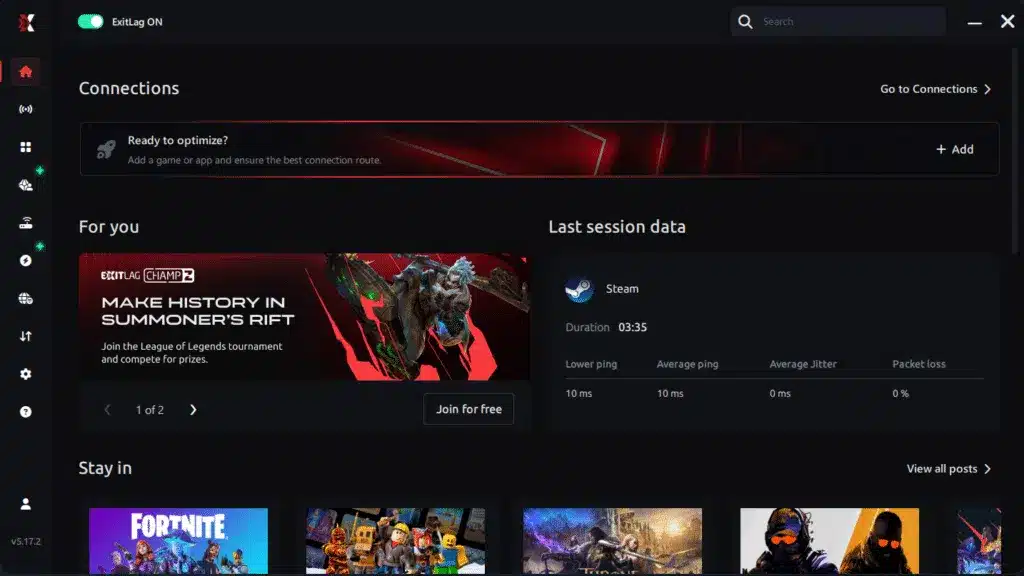
Установите и откройте программу. Войдите в свой аккаунт.
Шаг 3
В строке поиска введите “TeamSpeak 3” и выберите приложение из списка.

Шаг 4 – Выберите маршрут
Вы можете вручную выбрать сервер на основе результатов теста пинга.
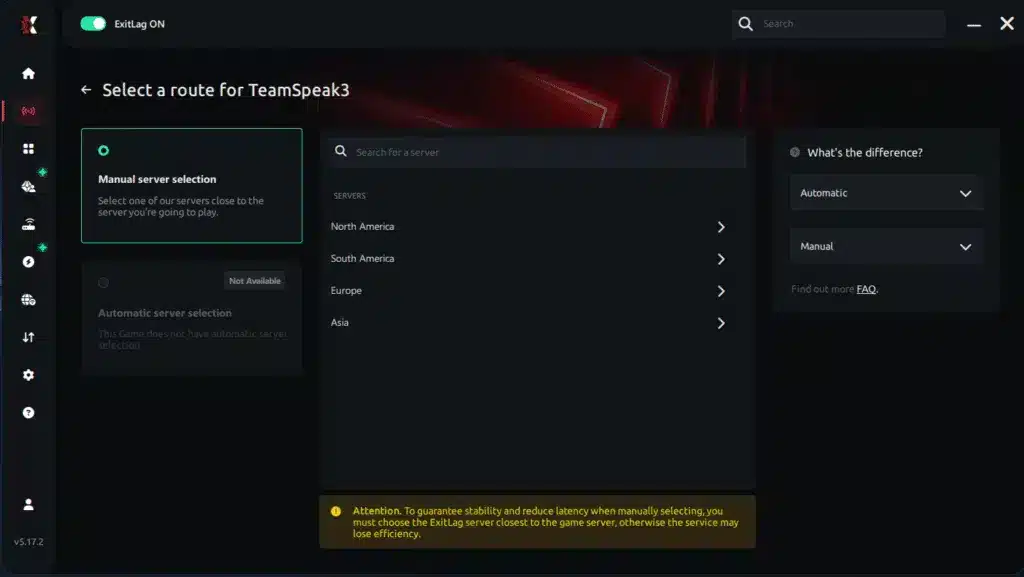
Просто выберите сервер с самой низкой задержкой или тот, который лучше всего соответствует вашим потребностям, чтобы полностью контролировать соединение.
Шаг 5
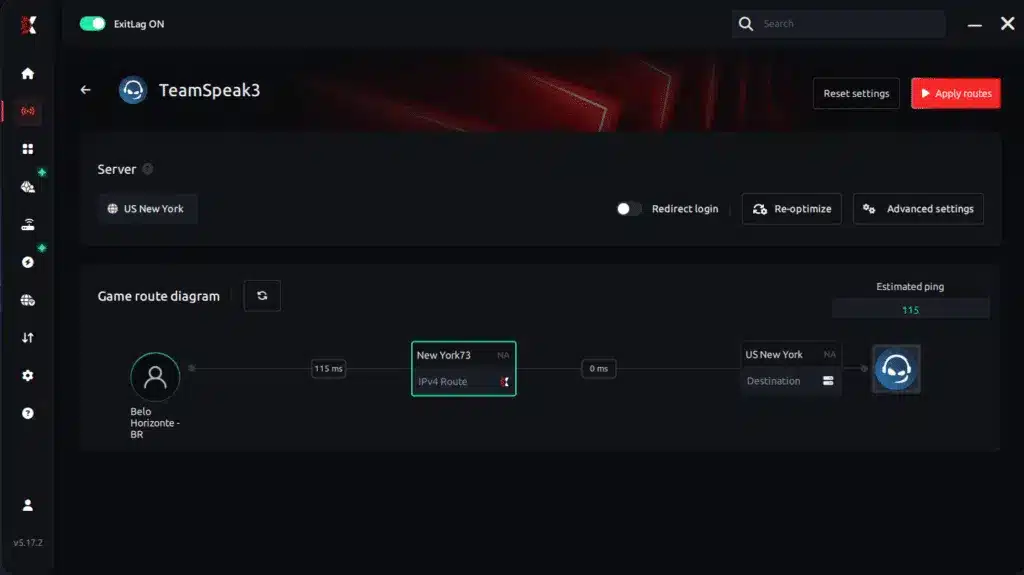
Нажмите “TeamSpeak 3” или кнопку запуска. ExitLag автоматически начнет оптимизацию вашего соединения.
Шаг 6
Подождите несколько секунд, пока оптимизация завершится. В интерфейсе появятся индикаторы пинга.
Шаг 7
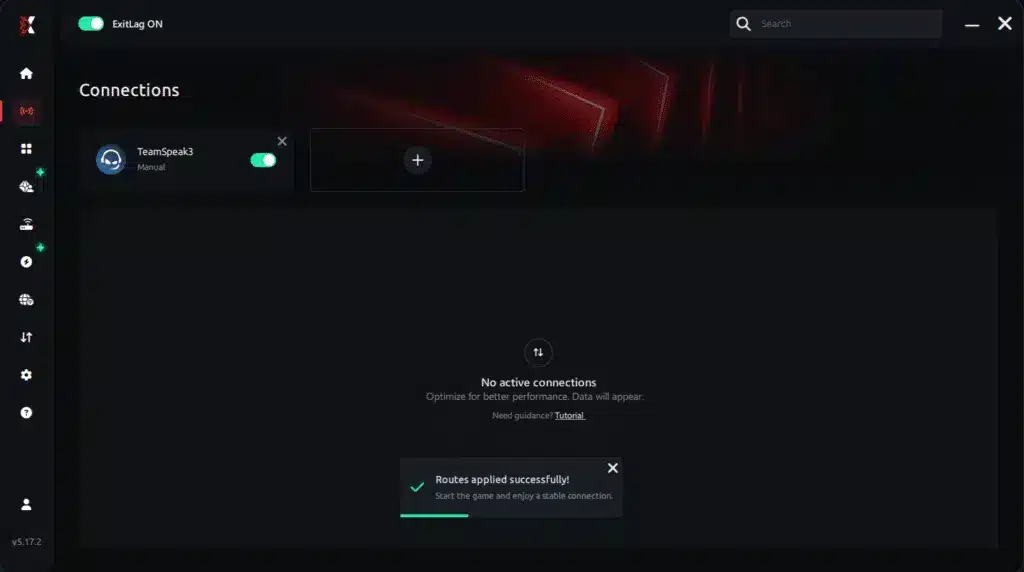
Запустите TeamSpeak 3 обычным способом. Оптимизация уже будет активна.
ExitLag работает в фоновом режиме, пока вы используете приложение, постоянно корректируя маршруты для поддержания максимально возможной производительности.
Вскоре после выполнения этих шагов вы должны заметить более чистый звук, меньше артефактов и значительно более низкий TeamSpeak3 high ping.
FAQ: всё о высоком пинге в TeamSpeak3
Что вызывает высокий пинг в TeamSpeak3?
Наиболее частые причины — удаленные серверы, проблемы маршрутизации у провайдера, перегрузка домашней сети или нестабильная региональная инфраструктура. Даже при хорошей скорости интернета неэффективная маршрутизация может вызывать симптомы TeamSpeak3 high ping.
Как проверить мой пинг в TeamSpeak3?
Вы можете посмотреть пинг прямо в клиенте, открыв информацию о соединении или статистику пользователя. Кроме того, ping-тесты на уровне ОС помогают подтвердить, локальная это проблема или внешняя. Такое сочетание позволяет понять, колеблется ли ваше соединение.

Какой пинг считается хорошим для TeamSpeak3?
Для четкого общения обычно нужны значения ниже 60 мс. Диапазон 60–100 мс все еще приемлем и дает минимальную задержку. Выше 150 мс ответы начинают приходить с заметным опозданием, а качество звука может страдать из-за искажений.
Могут ли забанить за высокий пинг в TeamSpeak3?
Нет. Высокий пинг не приводит к бану. Однако плохое качество соединения может вызывать разрывы, пропадание звука или нестабильную передачу голоса. В групповой среде это может мешать координации, но не ведет к наказаниям.
Работает ли ExitLag с TeamSpeak3?
Да. ExitLag напрямую решает проблему неэффективной маршрутизации — основной причины TeamSpeak3 high ping. Он стабилизирует передачу пакетов, предотвращает роботизированный голос и поддерживает чистую связь в реальном времени.
Почему мой голос в TeamSpeak звучит роботизированно?
Роботизированный звук обычно связан с задержками или потерей пакетов, вызванными проблемами маршрутизации, перегрузкой сети или помехами Wi-Fi. Когда пакеты приходят не по порядку, TeamSpeak испытывает трудности с корректным декодированием голоса, из-за чего появляется металлическое искажение.
Conclusion
Высокая задержка мешает всему, ради чего создавался TeamSpeak 3: быстрой, четкой и живой связи в реальном времени. Когда возникает TeamSpeak3 high ping, координация рушится, звук искажается, а разговоры теряют естественный ритм. К счастью, с правильными исправлениями и оптимизированной маршрутизацией вы можете вернуть стабильное и плавное общение.
Чтобы узнать больше полезных материалов, инструкций и советов, посетите официальный блог ExitLag.
TeamSpeak3 high ping больше не должен портить ваш опыт. Начните улучшать качество связи уже сегодня и наслаждайтесь более плавными сессиями без задержек. Запустите бесплатный пробный период и почувствуйте разницу сами.