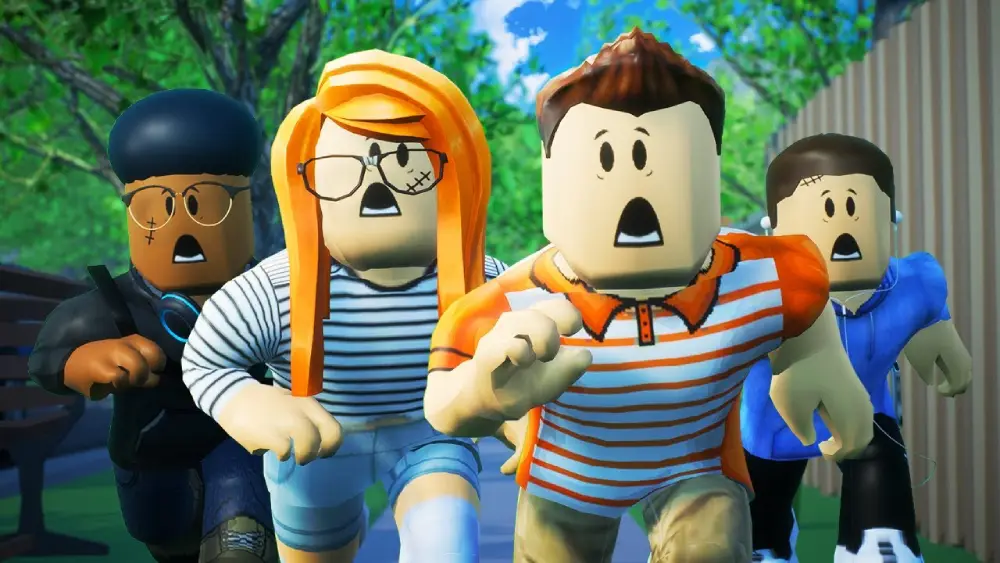
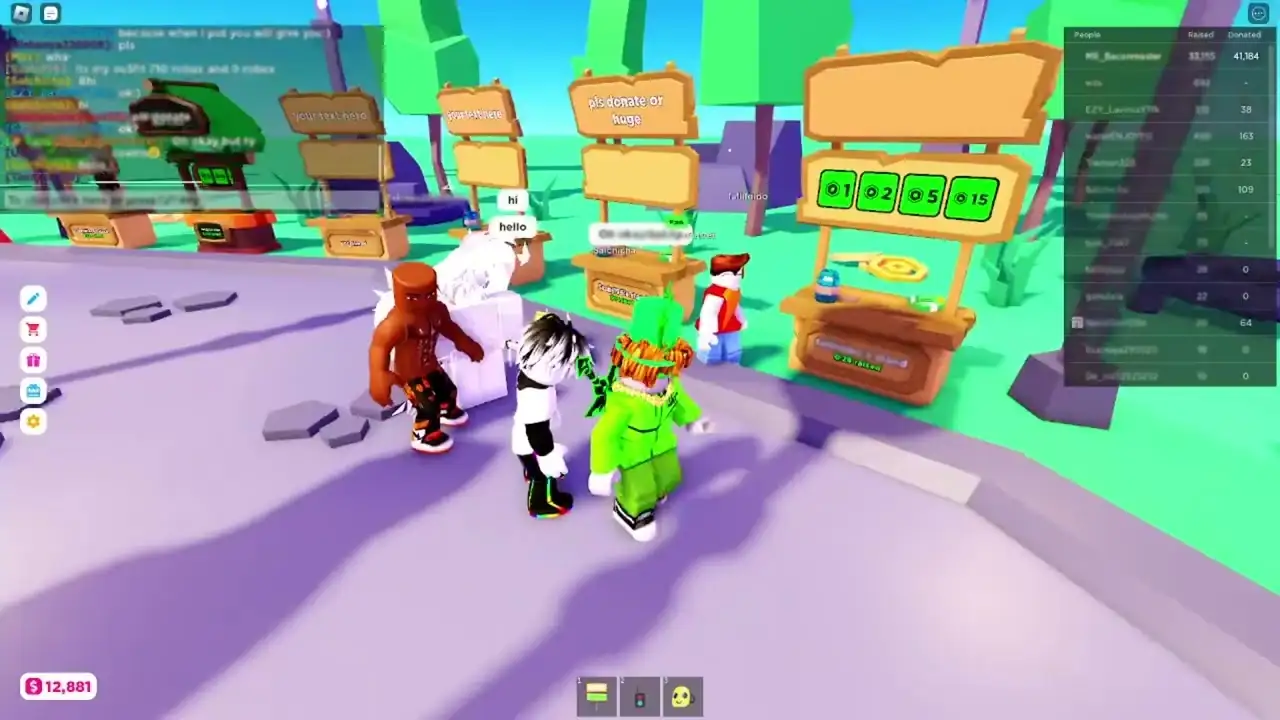
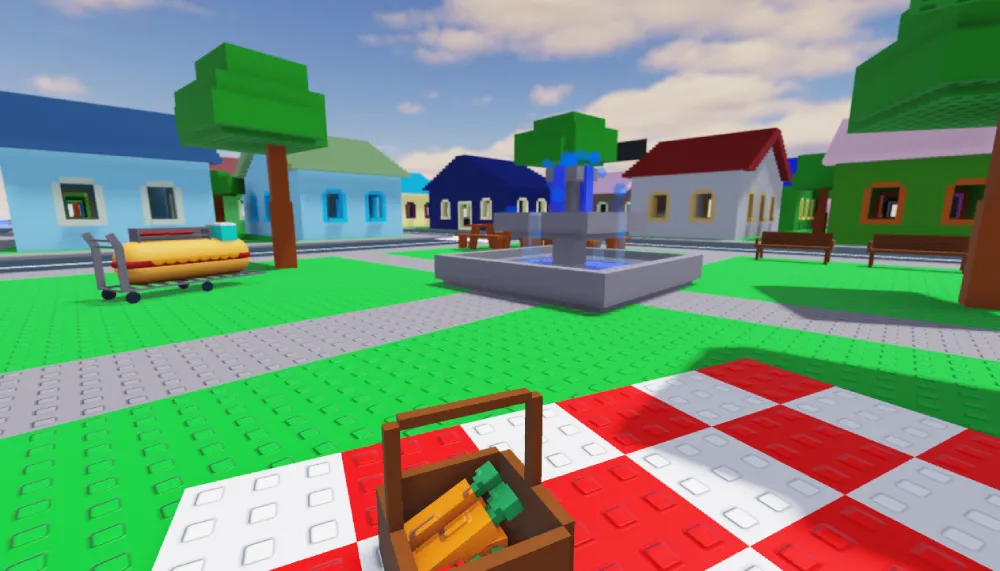
Roblox Shaders是改变游戏体验的利器,适合希望通过惊艳视觉效果提升游戏体验的玩家。
这些增强功能为Roblox原本简单的图形带来深度、真实感和生动细节。
从光影效果到高级纹理,Roblox Shaders可以彻底改变你对世界的感知,呈现高质量画面。
好消息是,安装和自定义过程非常简单,适合打造任何风格的氛围。
什么是Roblox Shaders?
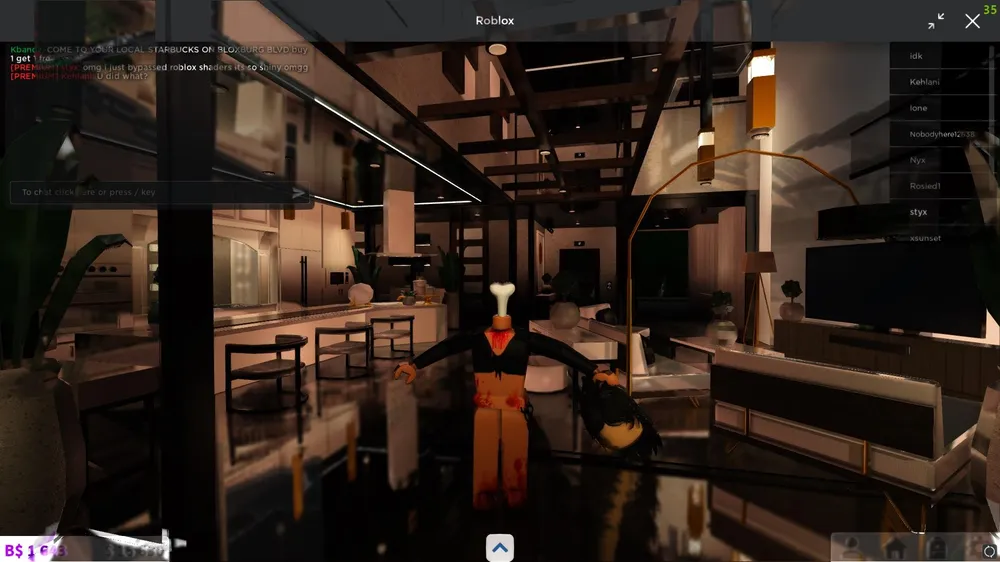
Roblox Shaders是第三方mod,旨在提升Roblox平台的视觉质量。
通过添加真实阴影、反射和更出色的光照效果,这些Shaders让游戏呈现出更加现代化和沉浸式的外观。
Shaders通过调整图形设置并应用额外渲染层,创造出打磨精致的画面。
这些增强效果模拟了AAA级大作中的高品质画面,让Roblox看起来更加生动有趣。
玩家常常使用Shaders让游戏环境更加鲜活、打造电影级的游戏画面,或者提升截图与视频的效果。
不过,为了安全使用Shaders,务必从可靠来源(如官方Roblox Shaders下载页面)获取。
如何安装Shaders?
安装Roblox Shaders可能看起来令人畏惧,但只要按照正确步骤进行,过程其实非常简单。以下是步骤:
一、寻找可信的Shader Mod
• 选择受欢迎且有详细文档的Shader,比如ReShade。
• 避免访问可疑网站,保护账户安全。
二、下载Shader包
• 访问推荐的Roblox Shaders下载页面,开始下载。
• 通常会附带安装程序,引导你完成整个过程。
三、安装Shaders
• 下载完成后,启动安装程序,选择你的Roblox可执行文件。
• 按照提示完成安装。
四、测试效果
• 安装完成后,打开Roblox并激活Shaders。
• 你可能需要按特定快捷键(如Shift+F2)打开Shader菜单。
正确安装Shaders可避免出现BUG或兼容性问题,让体验更加流畅。
如何自定义图形设置?
安装完毕后,自定义Shader设置可以帮助你打造理想画面。以下是入门方法:
• 调整效果强度:有些玩家喜欢微妙变化,有些则喜欢戏剧性变化。可以尝试调整亮度、对比度和反射级别。
• 选择预设配置:许多Shader包自带默认预设,适合不想手动调整的玩家。
• 优化性能设置:确保你的系统能流畅运行Shaders。配置较低的电脑可以适当降低设置,兼顾性能与画质。
如果你想了解如何使用Shaders优化Roblox体验,建议关注如泛光(Bloom)、环境光遮蔽(Ambient Occlusion)和抗锯齿(Antialiasing)等设置,这些元素能带来电影般的精致感,而不会让系统过载。
最受欢迎的Shaders推荐
市面上有众多Shader可供选择,挑选时可能会感到困难。以下是一些玩家推荐的热门选项:
• ReShade:功能多样且高度可定制,支持各种视觉效果。
• Zeal’s Shaders:以简洁和惊艳的视觉调整而闻名。
• Robloxian ReShade:专为Roblox优化,兼顾性能与画质。
这些Shaders能极大地提升纹理、光影和色彩的表现力,让你的游戏画面犹如艺术品一般。
Shaders问题排查
有时候,安装过程中可能会遇到问题,比如卡顿、崩溃或安装错误。以下是解决方法:
• 更新显卡驱动:过时的驱动程序可能导致兼容性问题。
• 验证Shader文件:确保从正规的Roblox Shaders下载页面获取,防止下载到损坏文件。
• 降低图形设置:如果出现性能问题,可以适当降低特效强度。
通过及时处理这些问题,你可以高效地使用Roblox Shaders,享受无缝的游戏体验。
有疑问或想与其他玩家交流?加入 ExitLag 论坛 参与讨论吧!