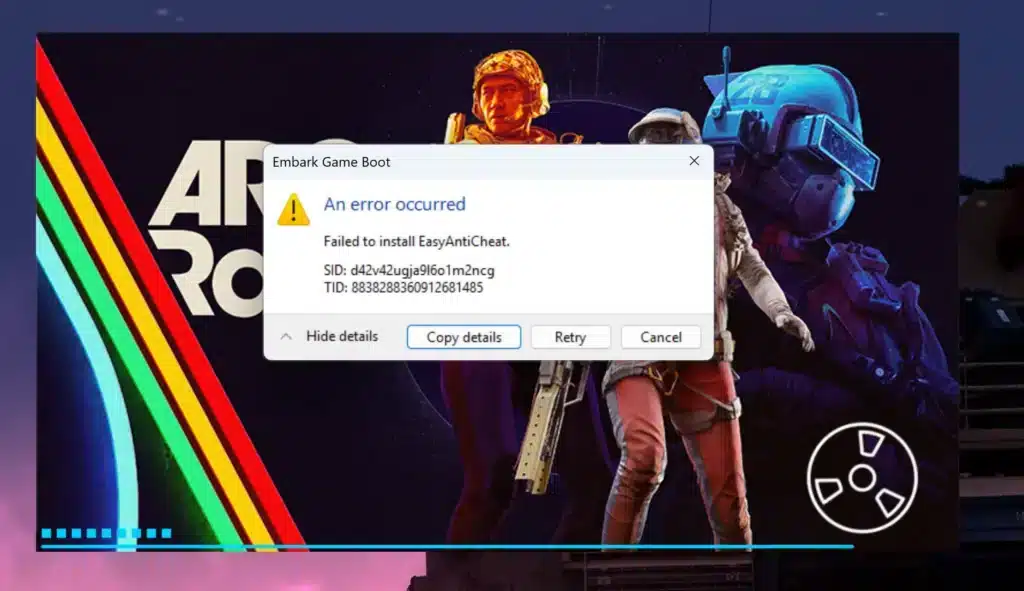
Arc Raiders Anti Cheat Error 是玩家在嘗試進入 ARC Raiders 時最令人沮喪的啟動問題之一。你無法進入戰場,而是被 Easy Anti-Cheat 安裝失敗阻擋,導致遊戲完全無法啟動。
如果你看到 Arc Raiders Anti Cheat Error,很可能是系統層級的問題,導致 Easy Anti-Cheat(EAC)無法正確安裝、初始化或驗證。這通常會顯示為 arc raiders easy anti cheat error 或在啟動時出現 arc raiders failed to install anti cheat 訊息。
那麼 Arc Raiders Anti Cheat Error 是什麼?它從何而來?為什麼會阻止你遊玩?當 Easy Anti-Cheat 無法在你的 PC 上正確安裝或執行其服務時,就會發生此問題,而這是 ARC Raiders 連接線上伺服器前的必要條件。缺少這一點,遊戲將無法啟動。
ARC Raiders 是一款競技型線上撤離射擊遊戲,因此反作弊系統是強制性的。該系統會在遊戲完全開啟前運行,掃描未授權軟體、記憶體操作或注入工具,以確保公平性。
因此,即使是微小的系統衝突也可能阻止安裝過程。
為什麼會出現 Arc Raiders Anti Cheat Error
了解 Arc Raiders Anti Cheat Error 出現的原因,是徹底解決問題的第一步。
Easy Anti-Cheat 檔案損壞或遺失
有時 Easy Anti-Cheat 安裝程式在遊戲安裝期間未正確完成。這可能是由以下原因造成:
- 下載中斷
- Steam 驗證失敗
- 安裝過程中斷電
- 防毒軟體阻擋安裝
當發生這些情況時,ARC Raiders 無法偵測到有效的 EAC 安裝,並立即出現錯誤。
權限或系統管理員衝突
Easy Anti-Cheat 需要管理員權限來安裝系統層級驅動程式。如果:
- Steam 未以管理員執行
- Windows 安全性阻擋驅動安裝
- UAC 限制系統變更
就可能反覆出現安裝失敗錯誤。
軟體衝突與疊加層
某些程式會掛鉤遊戲記憶體,與反作弊系統衝突,例如:
- RGB 控制軟體
- GPU 疊加層
- 螢幕錄影工具
- VPN 軟體
- 第三方防火牆
即使是合法程式也可能導致失敗。
修復 arc raiders easy anti cheat error 的完整步驟
如果你卡在錯誤畫面,請按照以下步驟操作。
1. 在 Steam 驗證遊戲檔案
- 開啟 Steam
- 右鍵 ARC Raiders
- 點擊「內容」
- 前往「本機檔案」
- 選擇「驗證遊戲檔案完整性」
這會自動修復遺失或損壞的檔案。
2. 手動重新安裝 Easy Anti-Cheat
- 前往 ARC Raiders 安裝資料夾
- 開啟 EasyAntiCheat 資料夾
- 右鍵 EasyAntiCheat_EOS_Setup.exe
- 選擇「以系統管理員執行」
- 選擇 Repair 或 Install
3. 刪除舊的 EAC 資料夾
- 完全關閉 Steam
- 前往 C:\Program Files (x86)\EasyAntiCheat_EOS
- 刪除資料夾
- 以管理員重新啟動 Steam
- 再次啟動遊戲
4. 停用衝突軟體
暫時關閉:
- Discord overlay
- GeForce Experience overlay
- MSI Afterburner
- RGB 軟體
- VPN
- 防毒即時保護
進階修復方法
使用命令提示字元強制安裝
- 以管理員開啟 Command Prompt
- 前往 EasyAntiCheat 資料夾
- 執行安裝程式
確保遊戲與系統在同一磁碟
- 安裝在與 Windows 相同磁碟
- 避免外接硬碟
更新系統與驅動程式
- 更新 Windows
- 更新 GPU 驅動
- 更新晶片組
預防錯誤再次發生
- 避免安裝可疑軟體
- 減少疊加程式
- 以管理員啟動 Steam
- 避免更新中斷
為什麼網路穩定性仍然重要
即使修復後,不穩定網路仍會影響體驗,例如:
- 延遲命中判定
- 橡皮筋現象
- 同步錯誤
- 斷線

ExitLag 可透過多路徑技術優化連線並降低封包遺失。
重新啟動前檢查清單
- 已驗證檔案
- 已重新安裝 EAC
- 已刪除舊資料
- 已關閉衝突軟體
- 已更新系統
- Steam 以管理員執行
進階問題與解決方案
Windows 安全性與驅動衝突
- 更新 Windows
- 執行 sfc /scannow
- 重啟電腦
安裝失敗 vs 損壞錯誤
安裝失敗:
- 未安裝服務
- 權限問題
損壞:
- 檔案不匹配
- 更新中斷
完整重裝流程
- 卸載遊戲
- 刪除資料夾
- 清除 Steam 快取
- 重啟
- 重新安裝
常見錯誤與解決方式
| 錯誤訊息 | 原因 | 解決方法 |
| 未安裝 EAC | 缺少服務 | 重新安裝 |
| 安裝失敗 | 權限 | 管理員執行 |
| 檔案損壞 | 檔案錯誤 | 驗證或重裝 |
| 初始化超時 | 網路問題 | 檢查連線 |
ExitLag 如何幫助
- 多路徑傳輸
- 降低封包遺失
- 穩定延遲
FAQ
重新安裝 Windows 有用嗎?
僅在系統嚴重損壞時。
BIOS 會影響嗎?
會,Secure Boot 可能影響。
是否必須使用 EAC?
是的,否則無法連線。
最終檢查清單
- Steam 管理員模式
- EAC 正常
- 系統更新
- 驅動更新
- 無衝突軟體
- 網路穩定
- 使用 ExitLag
結論
解決 Arc Raiders Anti Cheat Error 需要同時確保安裝正確、系統穩定與網路可靠。一旦這三個面向都優化完成,ARC Raiders 將能順利啟動並保持穩定。
有問題或想與其他玩家交流?加入 ExitLag 論壇 的討論吧!