如果你正被 Battlefield 6 的連線錯誤困擾,你並不孤單。全球玩家都回報了各種問題,例如網路逾時、驗證失敗、伺服器中斷,這些情況都會嚴重影響多人遊戲體驗。不論你看到的是「連線失敗」提示,還是比賽中途無法重新連線,本指南都會提供可實際執行的解決方案。
Battlefield 6 連線錯誤可能來自伺服器端問題、本地網路異常、防火牆限制,甚至是啟動器設定錯誤。我們會逐一說明所有可能原因,並解釋像 ExitLag 這類工具如何改善對戰表現,把惱人的延遲轉變成順暢回應。
這些 Battlefield 6 錯誤通常出現在登入、配對,或進入多人模式後。玩家最常回報的情況包括:
- 無法連線至 EA 伺服器
- 與伺服器的連線逾時
- 顯示「重新連線中」並陷入無限循環
- 遊戲過程中隨機斷線
- 配對失敗或無限載入畫面
- 伺服器驗證失敗
- EA App 工作階段逾時或錯誤代碼 一:四六八
Battlefield 6 線上錯誤的原因是什麼?
以下將解析 Battlefield 6 線上連線錯誤背後的常見原因,大多數問題可歸類為以下幾種。
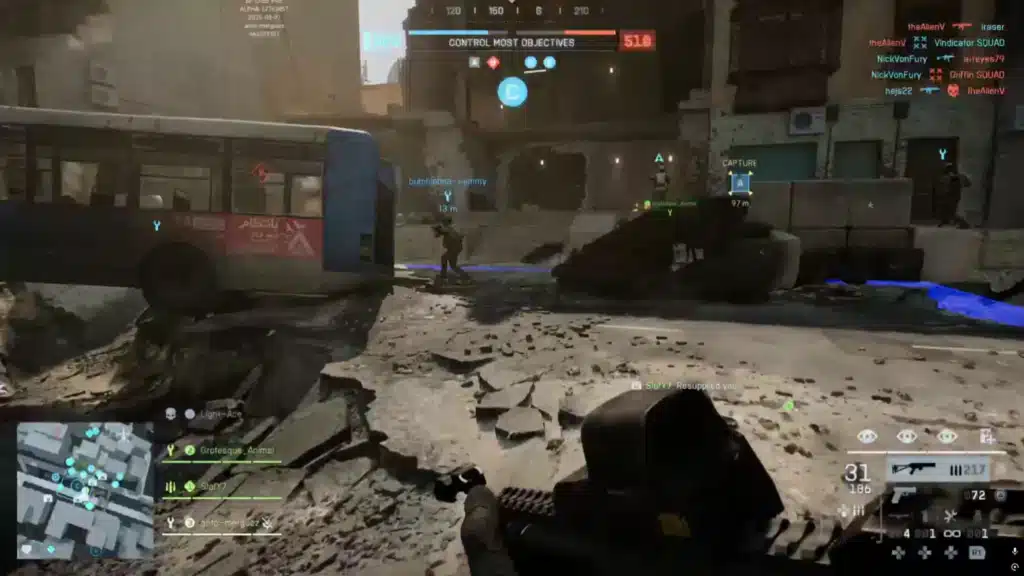
伺服器端問題(EA 或 DICE)
- 排程維護期間會暫時關閉配對功能
- 非預期的服務中斷(常與雲端服務或 EA 後端有關)
- 大型活動或內容更新時造成伺服器過載
- 僅影響特定地區玩家的區域性問題
本地網路問題
- 高封包遺失或不穩定的 Wi-Fi 訊號
- NAT 類型受限(中度或嚴格,而非開放)
- ISP 與 EA 伺服器區域之間的路由錯誤
- 其他裝置或串流活動造成網路干擾
防火牆與防毒軟體衝突
- Battlefield 6 啟動器所需連接埠被封鎖
- 過於嚴格的安全軟體誤判 BF6 為風險程式
- 某些防惡意軟體會隔離或限制遊戲流量
啟動器或檔案損毀
- EA 登入工作階段無效,需要重新登入或重開
- 更新中斷導致安裝資料夾損壞
- 舊快取資料造成版本不符或啟動即當機
Battlefield 6 連線失敗修復:逐步教學
以下是解決 Battlefield 6 連線失敗、恢復順暢多人遊戲的實用步驟。
一、重新啟動與重置
在進行進階檢查前,先從最基本的步驟開始:
- 完全關閉 Battlefield 6 與 EA App
- 將數據機與路由器拔除電源,等待三十秒以上再重新接上
- 重新啟動電腦,清除暫存的網路錯誤
二、確認伺服器狀態
在檢查自身設備前,先確認是否為官方問題:
- 查看 EA Help 的伺服器狀態頁面
- 使用 DownDetector 檢查所在地區回報
- 關注 Battlefield 官方社群公告
三、改用有線網路
- Wi-Fi 容易產生不穩定延遲與斷線
- 使用 Cat 五或 Cat 六 網路線可提升穩定性
- 避免在多人共用的無線網路環境遊玩
四、暫時停用 VPN、代理或自訂 DNS
- 許多 VPN 會被 EA 驗證系統限制或降速
- 避免使用會經過遠端節點的流量工具
- 先用原本的 ISP 連線測試基礎表現
五、變更 DNS 設定
建議改用以下 DNS 伺服器:
- Google DNS:八點八點八點八 與 八點八點四點四
- Cloudflare DNS:一點一點一點一 與 一點零點零點一
這些設定通常能降低解析錯誤,並加快與遊戲伺服器的回應速度。
六、開放必要連接埠
請確認 Battlefield 6 可使用以下連接埠:
- TCP:八十、四四三
- UDP:三六五九、 一四〇〇〇 到 一四〇一六、 一八〇〇〇、 二二九九〇 到 二三〇〇六、 二五二〇〇 到 二五三〇〇
請參考路由器說明手冊進行轉發設定,或在支援的情況下啟用 UPnP。
七、使用命令提示字元重置網路
以系統管理員身分開啟命令提示字元,依序輸入以下指令後重新啟動電腦:
ipconfig /release
ipconfig /renew
ipconfig /flushdns
netsh int ip reset
netsh winsock reset
這能清除損壞的 Socket 與 DNS 快取。
八、防火牆與安全例外設定
- 將 Battlefield 6 與 EA App 加入 Windows Defender 防火牆例外
- 允許公用與私人網路
- 若使用其他防毒軟體,確認 Battlefield 6 被列為信任程式
- 可暫時停用防火牆測試是否為封鎖原因
九、驗證遊戲檔案
- 在 EA App 或 Steam 中對 Battlefield 6 執行修復
- 缺失或損壞的檔案常造成登入循環或載入失敗
- 僅在修復無效時才考慮重新安裝
ExitLag 如何解決 Battlefield 6 延遲與連線問題
如果你已完成所有步驟,仍遇到封包遺失、延遲飆高或路由不佳的情況,ExitLag 會是關鍵解法。它會將遊戲流量重新導向最佳路徑,特別在尖峰時段能大幅提升穩定度。
ExitLag 設定 Battlefield 6 的方式
- 建立 ExitLag 帳號
- 下載並安裝 ExitLag
- 在遊戲清單中搜尋 Battlefield 6
- 選擇最接近的伺服器路由並套用
- 啟動 Battlefield 6,讓 ExitLag 在背景運作
ExitLag 的核心功能
- 即時最佳化:持續評估多條路徑並選擇最快者
- 多路徑連線:同時透過多條路線傳送遊戲封包
- 流量優先:即時優先處理遊戲資料
- 全球節點覆蓋:不論地區都能保持穩定
- 多網路支援:主要連線中斷時自動切換
注意:ExitLag 僅支援 PC 與行動平台,不支援 PlayStation 或 Xbox 主機。
為什麼 Battlefield 6 需要網路最佳化工具?
由於 Battlefield 6 多人模式的即時性與競技性:
- 封包遺失會導致射擊失準與橡皮筋效應
- 延遲飆高會造成操作無回應
- 斷線代表經驗值流失與比賽失敗
透過 ExitLag 最佳化路由,不僅能避免上述問題,也能降低輸入延遲,讓你在交火中取得優勢。
Battlefield 6 多人穩定性的進階解法
一、測試不同網路來源
若可行,嘗試使用行動熱點連線遊玩 Battlefield 6。若連線明顯改善,代表原本的 ISP 路由可能不佳。
二、有效使用 ExitLag 繞過 ISP 路由問題
部分地區因對等連線品質不佳而受影響,ExitLag 能透過全球節點繞過瓶頸。
三、更新路由器韌體
過舊韌體可能造成 NAT 錯誤或連接不穩,請依製造商指示更新並在完成後重置。
四、啟用 QoS 流量管理
- 啟用 QoS
- 優先 Battlefield 6、EA App 與 UDP 流量
- 避免下載或串流占用頻寬
五、設定固定 IP 與 DMZ(僅限測試)
進階使用者可設定固定 IP 並暫時放入 DMZ,但測試完成後務必移除以確保安全。
六、考慮更換數據機(少見)
極舊的數據機可能無法支援現代 NAT 與路由需求,僅在其他方法無效時才考慮。
何時聯絡 EA 客服
若懷疑是帳號或區域設定問題:
- 聯絡 EA 客服並提供錯誤代碼與地區
- 附上截圖或影片
- 請求檢查後端工作階段紀錄
總結
不要讓技術問題破壞你的 Battlefield 體驗。本指南中的方法可解決絕大多數 Battlefield 6 連線錯誤。如果問題仍在,ExitLag 是改善連線品質與路由穩定度的最佳工具。
提升你的網路表現,主宰戰場,最重要的是——別再於戰鬥中途斷線。
聲明:本文所使用的所有遊戲圖片皆屬於 Electronic Arts,僅供資訊與教育用途,並不代表任何形式的背書或合作。
有問題或想與其他玩家交流?加入 ExitLag 論壇 的討論吧!