惱人的 Battlefield 6 Connection Failed 錯誤,正在影響所有平台上的玩家。不論你是在 PC 還是 PS5 上遊玩,連線失敗都可能毫無預警地發生,讓你無法登入、在對戰中被踢出,或看到像 一:85008S:4688822970:0Q 這樣難以理解的錯誤代碼。
在這篇指南中,你將了解 Battlefield 6 最常見連線失敗的根本原因、如何修復這些問題,以及像 ExitLag 這樣的工具如何幫助你避免未來再次遇到類似狀況。
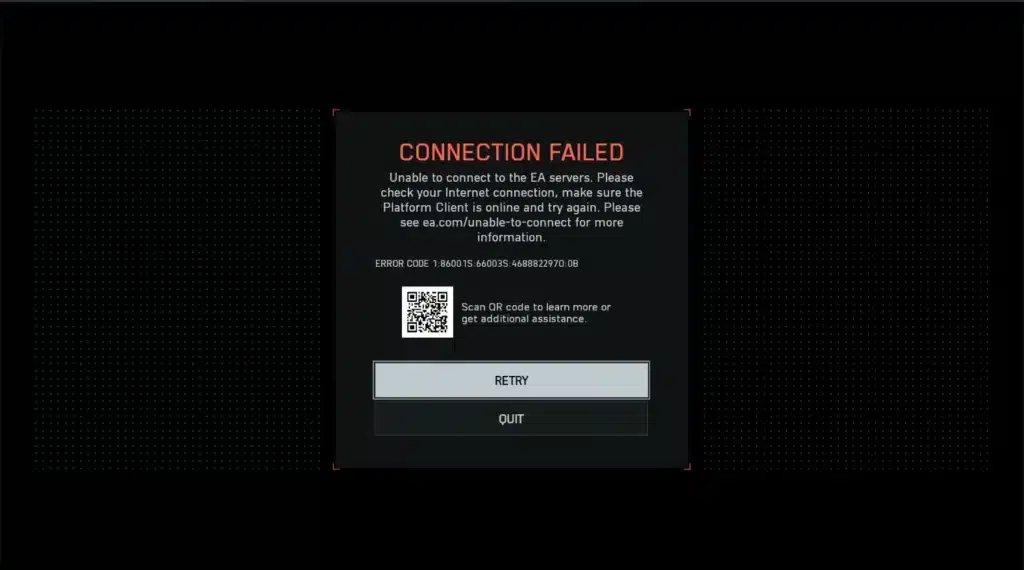
Battlefield 6 中的「Connection Failed」代表什麼?
這個錯誤訊息表示你的裝置與 EA 遊戲伺服器之間,建立或維持連線的嘗試失敗了。根據 EA 官方說明,這種情況可能由以下原因導致:
- 伺服器停機或過載
- 網路條件不佳
- 你的 ISP 與 EA 基礎設施之間出現路由錯誤
- 本機軟體衝突,例如防火牆或反作弊系統
常見的 Battlefield 6 連線錯誤
以下是社群中最常被回報的一些錯誤:
一般連線失敗
- 「Connection Failed」一般錯誤
- 「Unable to connect to EA servers」
- 「Server timeout」
- 錯誤代碼:一:85008S:4688822970:0Q
平台差異說明
- PC: 可能與 DNS 衝突、反作弊驗證問題,或遊戲檔案損壞有關
- PS5: 玩家常回報登入排隊、依地區分配對戰失敗,或 NAT 類型限制
Connection Failed 錯誤的原因是什麼?
伺服器端問題
- EA 維護時段
- 季節活動期間流量過高
- 雲端服務供應商故障
本地網路問題
- Wi-Fi 訊號不穩或頻寬被共用
- DNS 設定錯誤
- 網路驅動程式過舊(PC)
路由或 ISP 衝突
- ISP 與 EA 之間的對等連線品質不佳
- 連線埠被封鎖或限制
- 前往遊戲伺服器的資料路徑不穩定
遊戲安裝或平台衝突
- 檔案遺失或安裝錯誤
- EA App 或 PlayStation Network 問題
- Secure Boot 或 TPM 設定不一致(僅限 PC)
Battlefield 6 連線問題逐步修復方法
如果你卡在 Connection Failed 畫面,可以嘗試以下方法。請注意,不同平台與系統的結果可能不同,這些方法無法保證對所有情況都有效。
一、確認 EA 伺服器狀態
- 前往 EA Help 的 Battlefield 6 伺服器狀態頁面
- 確認是否有依平台區分的維護或伺服器中斷情況,例如 PC、PS5 或 Xbox
二、重新啟動遊戲與硬體
- 完整關閉並重新啟動 Battlefield 6
- 重新啟動你的數據機與路由器
- 重新啟動你的 PC 或主機
三、重設 DNS 設定(PC)
在命令提示字元中,以系統管理員模式執行以下指令:
ipconfig /release
ipconfig /flushdns
ipconfig /renew
netsh winsock reset
netsh int ip reset
結果會依照你的系統環境而有所不同。
四、改用公共 DNS
許多 EA 論壇使用者表示,改用公共 DNS 後問題有所改善:
- Google:八.八.八.八、八.八.四.四
- Cloudflare:一.一.一.一
這是使用者回報有效的方法,但不一定能解決所有問題。
五、檢查防火牆與安全軟體(PC)
- 在 Windows 防火牆中允許 Battlefield 6 與 EA App
- 確保防毒軟體沒有阻擋對外連線
六、驗證遊戲檔案
- PC: 使用 Steam 或 EA App 驗證安裝完整性
- 主機: 透過系統選單確認是否有待安裝的系統更新
七、更新網路驅動程式(僅限 PC)
- 透過 Windows Update 或裝置管理員安裝最新的 LAN 或 Wi-Fi 驅動程式
八、測試不同的網路
- 嘗試使用手機熱點,確認是否為 ISP 問題
- 如果使用熱點可以正常連線,那麼問題多半來自你原本的家用網路
另請參考:
- Battlefield 6 server connection error
- Battlefield 6 can’t connect to server
- How to fix connection to EA servers lost error in Battlefield 6
- Battlefield 6 connection errors
- Can’t join match Battlefield 6
使用 ExitLag 保持穩定連線
即使你的設備設定完全正確,Battlefield 6 仍可能因地區路由問題而掉線。ExitLag 透過即時重新規劃路由來解決這個問題。
ExitLag 為什麼有效
- Multipath Routing: 選擇前往 EA 伺服器最穩定的路徑
- Traffic Shaper: 讓 Battlefield 6 優先於背景流量
- 全球最佳化: 可在不同地區提供穩定效果
設定步驟
- 建立你的 ExitLag 帳號
- 下載並安裝客戶端
- 選擇 Battlefield 6 並套用路由
- 在 ExitLag 啟用狀態下享受更穩定的遊戲體驗
不論你在巴西、東南亞、俄羅斯,還是美國,ExitLag 都能幫助減少封包遺失、ping 飆升與登入錯誤。
PS5 與 Xbox 玩家專用修復方法
由於系統架構與網路處理方式不同,主機玩家遇到的連線錯誤與 PC 玩家並不完全相同。如果你在 PS5 或 Xbox Series X|S 上遇到 Battlefield 6 Connection Failed,可以嘗試以下方法。
一、重新設定 NAT 類型
- 前往 Settings > Network > View Connection Status(PS5)
- 如果 NAT Type 為 Strict,發生連線問題的機率會更高
- 啟用路由器中的 UPnP,或手動轉發連接埠,將 NAT 類型改為 Type 二 或 Type 一
根據 EA 論壇使用者回報,這個方法在許多情況下都能改善問題。
二、在主機上更改 DNS
前往 Network > Settings > Set Up Internet Connection,然後選擇手動輸入:
- Primary:八.八.八.八
- Secondary:八.八.四.四 或 一.一.一.一
之後重新啟動主機與遊戲。
許多玩家表示這樣能帶來更穩定的連線,但實際效果仍會有所不同。
三、重新登入並清除快取
- 登出你的 PlayStation 或 Xbox 帳號
- 重新啟動主機
- 將主機電源拔掉兩分鐘後再重新接回
四、檢查 EA 帳號綁定
- 前往線上的 EA Account Settings
- 確認你的 PSN 或 Xbox Live 帳號已正確綁定
- 若有需要,重新綁定後再啟動遊戲
社群常見的 Battlefield 6 連接埠轉發設定
手動在路由器中開啟連接埠,有時可以改善連線穩定性,特別是對 NAT 嚴格的玩家而言。雖然這些連接埠是社群中常被提到的設定,但目前並未由 EA 官方正式確認為 Battlefield 6 專用。
PlayStation 常見建議連接埠
- TCP: 一九三五、三四七八-三四八〇
- UDP: 三〇七四、三四七八-三四七九
Xbox 常見建議連接埠
- TCP: 五三、八〇、三〇七四
- UDP: 五三、八八、五〇〇、三〇七四、三五四四、四五〇〇
PC 常見建議連接埠(依照過去 Battlefield 系列經驗)
- TCP: 四四三、八〇八〇、五二二二、九九八八、一七五〇二、二〇〇〇〇-二〇一〇〇
- UDP: 三六五九、一四〇〇〇-一四〇一六、二二九九〇-二三〇〇六、二五二〇〇-二五三〇〇
套用變更後,請務必重新啟動你的路由器。這些連接埠範圍是依據社群經驗與過去 Battlefield 作品推估而來。
路由器與 ISP 層級最佳化
有些進階修復方法與網路端設定有關,這些變更會直接影響路由品質與穩定性。
啟用 QoS(服務品質)
- 將你的遊戲主機或 PC 的 MAC 位址或 IP 設定為優先
- 將 Battlefield 6 或遊戲流量設為最高優先級
停用 SIP ALG 與 Proxy 服務
- 這些功能有時會干擾遊戲封包
- 通常可在路由器的防火牆或 NAT 設定中找到
遊玩時避免共用網路壓力
- 串流、下載,以及高頻寬應用程式都可能影響遊戲
- 遊玩期間盡量減少背景流量使用
關注 EA 支援與伺服器中斷資訊
如果多名玩家同時遇到錯誤,請持續關注以下管道的更新:
- EA Help Twitter(@EAHelp)
- EA Battlefield Forums
- DownDetector – Battlefield
正確回報 Connection Failed 錯誤
如果你已嘗試所有方法,問題仍然持續:
- 透過 EA 的 Bug Report Portal 提交報告
- 提供你的平台、NAT 類型與錯誤代碼
- 若有可能,附上畫面截圖或連線診斷資料
ExitLag:持續解決路由衝突的工具
有些連線失敗並不是由你造成的,而是你的 ISP 與 EA 伺服器節點之間的路由問題。ExitLag 可以即時處理這種情況。
為什麼主機玩家也能受益
雖然 ExitLag 主要設計給 PC 玩家使用,但它也能透過優先處理共用路由器中的網路流量,改善整體家庭網路的穩定性。如果你的家中網路是共享的,並且在一台已連接的 PC 上執行 ExitLag,整體連線一致性有機會改善。
PC 玩家可獲得的優勢
- 在壅塞流量下即時重新規劃路由
- 智慧協定偵測,避免封包被過濾
- 為跨區玩家提供多地區最佳化效果
結論
Battlefield 6 Connection Failed 雖然令人沮喪,但通常是可以修復的。不論問題來自你的主機、路由器,還是遊戲後端,這篇指南都能幫助你採取實際可行的處理步驟。
ExitLag 是幫助你避開不穩定路徑、ping 飆升與隨機斷線的有效工具。
本篇文章中使用的所有遊戲圖片皆屬於 EA/DICE,僅用於資訊與教育目的,並不代表權利持有人對本文有任何背書或合作關係。
有問題或想與其他玩家交流?加入 ExitLag 論壇 的討論吧!