Steam Cloud 是希望在多個裝置上暢玩無縫遊戲體驗的玩家不可或缺的功能。它允許透過雲端儲存自動同步遊戲進度、設定和偏好。例如「Steam 在越南被封禁」的事件就說明了地區問題可能影響其功能。
然而,許多使用者都會遇到 Steam Cloud 錯誤,這會干擾遊戲體驗,甚至在關鍵時刻導致資料遺失。
無論你遇到的是 Steam Cloud 同步錯誤,還是煩人的「Steam Cloud 錯誤:無法同步」提示,本指南將幫助你修復問題、理解根本原因,並實施最佳預防措施,避免未來再次發生。
這篇完整的文章包含故障排除指南、預防技術、熱門遊戲常見錯誤、社群見解、高級配置和技術分析,幫助你做好萬全準備。
什麼是 Steam Cloud,以及為何會出錯
Steam Cloud 允許使用者將遊戲存檔和偏好設定保存在雲端。這意味著無論你在哪台裝置上玩遊戲,進度都能同步繼續。但像所有線上服務一樣,它也可能出現問題——其中很多都可以透過妥善管理來避免。
然而,作為一種基於雲端的服務,它並非完美。同步過程有時可能會中斷或配置錯誤,從而引發一系列問題,影響遊戲效能與存檔完整性。理解這些問題的本質,是高效排查故障的關鍵。
錯誤的常見原因
導致 Steam Cloud 錯誤的原因有很多,例如:
- 網路問題中斷了同步過程;
- 本機檔案損壞,與雲端版本不相容;
- Valve 伺服器故障;
- 軟體衝突或第三方防火牆;
- 使用者帳戶權限或憑證問題;
- Steam 用戶端在更新中引入的 bug;
- 硬體或儲存限制(尤其在老舊裝置上);
- 未正確關閉 Steam 導致變更未儲存;
- 多裝置同時登入造成衝突。
理解這些原因,有助於你根據具體的錯誤提示選擇最合適的修復方案。
錯誤會影響我的存檔嗎?
會的。當你遇到 Steam Cloud 同步錯誤時,你最近的遊戲進度可能不會上傳到雲端。在某些情況下,Steam 會要求你選擇使用「本機」或「雲端」的兩個存檔之一——如果選錯,可能導致資料遺失。遇到衝突提示時,請務必先備份檔案。
一些玩家報告稱,在擁有大型存檔檔案或複雜模組的遊戲(如 RPG 或沙盒類遊戲)中經常遇到這種問題。因此,務必定期備份檔案,並在 Steam 讓你選擇存檔版本時認真判斷。如果不確定,建議備份兩個版本再做決定。
未能解決同步問題還可能意味著失去數小時的遊戲進度,或回退到過時的存檔版本。對於大型開放世界遊戲或競技類遊戲來說,這將造成巨大影響。
如何修復 Steam Cloud 錯誤
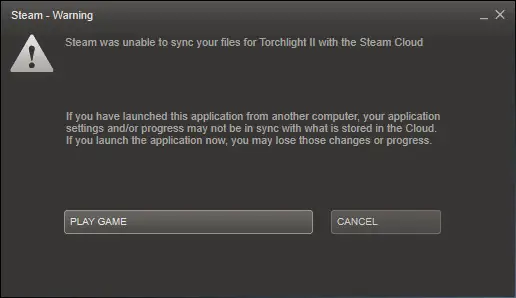
以下是逐步排查並解決 Steam Cloud 錯誤的詳細指南。按順序執行效果最佳。
步驟說明
- 檢查 Steam 伺服器狀態
造訪官方或第三方平台(如 Steam Status)確認是否有故障;
如果伺服器宕機,雲同步可能暫時無法使用。 - 驗證遊戲檔案完整性
打開「庫」> 右鍵點擊遊戲 >「內容」>「已安裝檔案」>「驗證遊戲檔案完整性」;
Steam 會掃描並修復損壞或遺失的檔案。 - 清除 Steam 下載快取
打開 Steam 設定 > 下載 > 點擊「清除下載快取」;
此操作可解決由快取資料引起的衝突。 - 手動重新同步
進入 Steam 設定 > 雲端 > 取消勾選「啟用 Steam Cloud 同步」;
重新啟動 Steam,再重新勾選,並嘗試同步。 - 更新 Steam 用戶端
在 Steam 選單中點擊「檢查 Steam 用戶端更新」;
安裝最新版本可能修復與雲功能相關的 bug。 - 刪除並恢復本機配置檔案
先備份你的存檔與配置檔案;
刪除當前配置,讓 Steam 在啟動時重新生成。 - 確保後台程式未阻止 Steam
暫時停用防毒軟體;
將 Steam 加入防火牆的例外名單。 - 在其他裝置上測試
在另一台裝置上安裝並執行同一款遊戲;
如果同步正常,問題可能來自主裝置配置。
若以上方法無效,建議聯繫 Steam 客服,並附上詳細問題說明以獲得進一步協助。
常見錯誤類型推薦修復方法
了解你遇到的具體錯誤資訊,有助於快速定位並解決問題。下表列出了常見的同步相關錯誤、可能原因和推薦修復措施:
| 錯誤訊息 | 原因 | 解決方法 |
| 無法同步 Steam Cloud | 網路連線問題 | 手動重新同步並檢查網路 |
| 偵測到檔案衝突 | 本機檔案與雲端不同 | 小心選擇或備份兩個版本 |
| Steam Cloud 被停用 | 使用者設定問題 | 前往 Steam 設定重新啟用 |
| 持續同步衝突 | 延遲或逾時問題 | 關閉雲同步後手動同步再重新啟用 |
| 隨機當機 | 檔案損壞 | 驗證完整性並清除快取 |
| 雲存檔未更新 | 帳戶權限問題 | 重新登入 Steam,驗證帳戶 |
按遊戲分類的 Steam Cloud 錯誤
每款遊戲對 Steam Cloud 的互動方式不同。以下是熱門遊戲中常見問題的簡要分類:
- CS 1.6
問題:舊格式檔案不相容;
修復:使用手動存檔,比賽時關閉雲同步。 - CS2
問題:設定在每次啟動後重設;
修復:手動同步並確認防火牆或 VPN 未阻擋配置檔案。 - Skyrim
問題:模組檔案與 Steam Cloud 衝突;
修復:測試模組時暫時停用雲同步,尤其是在大型模組包中。 - Tabletop Simulator
問題:創意工坊內容不同步;
修復:本機儲存素材並重新上傳。避免同步損壞的會話檔案。
常見問題解答(FAQ)
- 如何修復 Steam Cloud 錯誤?
檢查網路連線;
清除下載快取;
驗證遊戲檔案;
手動同步存檔;
檢查防火牆和防毒設定;
查看是否使用 Steam 測試版用戶端。 - 為什麼每款遊戲都提示 Steam Cloud 錯誤?
使用者配置檔案可能已損壞;
全域設定被誤配置;
同步逾時設定過低,網路慢時易出錯。 - 導致 Steam Cloud 同步錯誤的原因有哪些?
本機與雲端資料不一致;
網路連線不穩定;
被軟體或連接埠阻止;
帳戶權限或訂閱異常。 - Steam Cloud 安全嗎?
是的,只要你謹慎操作。尤其是在使用模組的遊戲中,建議手動備份存檔。在關閉遊戲或切換裝置前,務必確認同步狀態。 - 我可以關閉 Steam Cloud 嗎?
可以。前往 Steam 設定 > 雲端,同步選項中取消勾選即可。
如何防止未來的雲端同步錯誤
以下是一些預防措施,幫助你遠離同步問題:
- 定期更新 Steam 用戶端;
- 使用穩定的網路連線,優選有線或 ExitLag;
- 定期備份重要遊戲存檔;
- 正常退出遊戲,避免強制關閉;
- 避免同步時切換裝置;
- 限制同時使用多個裝置登入同一遊戲;
- 常看社群論壇,了解已知問題;
- 使用 ExitLag 提升網路品質,降低遺失率與延遲;
- 可嘗試加入 Steam 測試版;
- 網路不穩定時關閉雲同步;
- 清理無用配置檔案和日誌;
- 檢查遊戲本身是否支援雲同步選項;
- 閱讀更新說明,關注雲同步機制變更。
最後的建議
遇到 Steam Cloud 錯誤確實令人沮喪,尤其是在遊戲過程中或切換裝置時。但只要掌握正確方法並提前採取預防措施,這類問題都可以有效管理。
借助如 ExitLag 等工具可以穩定網路連線,減少延遲,從而確保 Steam Cloud 同步順利完成。ExitLag 會透過最優路徑重定向你的資料流,提高速度與穩定性。
確保你的 Steam 遊戲體驗不卡頓,同步無憂。立即體驗 ExitLag,提升多人遊戲與雲存檔效能。
透過上述策略,你將減少故障排查時間,盡情享受本應順暢的遊戲體驗。歡迎在社群論壇分享你的經驗,並保持系統處於最佳狀態。
保持領先,避免同步錯誤 —— 裝備好正確的工具、知識與遊戲習慣。
有問題或想與其他玩家交流?加入 ExitLag 論壇 的討論吧!