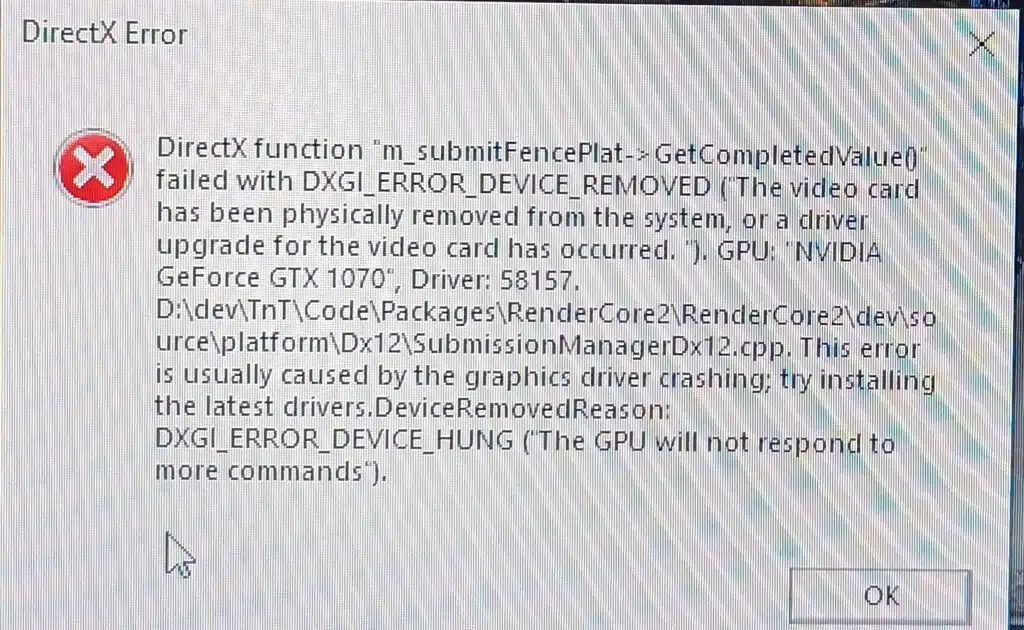
عند تشغيل أو لعب Battlefield 6، يواجه بعض اللاعبين أعطالًا حرجة أو رسائل خطأ تشير إلى DirectX، مثل “DXGI_ERROR_DEVICE_REMOVED” أو “DXGI_ERROR_DEVICE_HUNG” أو الرسالة الشهيرة “DirectX function failed…”. تنشأ هذه الأخطاء عادةً من فشل في مسار العرض الرسومي ضمن DirectX 12 (DX12)، وهي واجهة الرسوميات التي يستخدمها Battlefield 6.
قد تتسبب هذه الأخطاء في تعطل اللعبة مباشرة بعد التشغيل، أو أثناء شاشات التحميل، أو في منتصف المباراة. وفي بعض الحالات، يواجه اللاعبون تجمّدًا يتبعه خروج كامل من اللعبة، مع العودة إلى سطح المكتب أو ظهور تقرير خطأ من Windows.
الصورة الحالية: Battlefield 6 DirectX error
لماذا تحدث هذه الأخطاء
تنتج هذه الأعطال عادةً عن عدم الاستقرار أو عدم التوافق بين إعدادات وحدة معالجة الرسوميات (GPU) في نظامك والطريقة التي يستخدم بها Battlefield 6 عرض DX12. تشمل الأسباب الجذرية الأكثر شيوعًا ما يلي:
- تعريفات GPU قديمة أو تالفة لا تدعم متطلبات العرض الخاصة بـ BF6 بشكل كامل
- أنظمة GPU هجينة (مثل أجهزة اللابتوب التي تحتوي على GPU مدمج وآخر منفصل) تقوم بالتبديل الخاطئ بين وحدات العرض — تأكد من أن Battlefield 6 يستخدم الـ GPU المنفصل وليس المدمج
- ارتفاع حرارة العتاد أو كسر السرعة، خصوصًا وحدات GPU التي تعمل فوق الإعدادات الافتراضية للمصنّع
- تطبيقات طرف ثالث تضيف طبقات Overlay أو أدوات مراقبة أداء أو Hooks متعارضة ضمن مسار عرض DX12
- ملفات تشغيل Windows الضرورية لـ DirectX 12 مفقودة أو تالفة
كل واحدة من هذه المشكلات تُدخل عدم استقرار إلى عملية العرض الرسومي، ما يدفع واجهة DirectX للإبلاغ عن فشل وإيقاف اللعبة لتجنّب عدم استقرار أوسع في النظام.
حلول خطوة بخطوة لأخطاء DirectX في Battlefield 6
تم ترتيب هذه الحلول بالترتيب المثالي لتشخيص الخطأ والقضاء عليه.
1. تحديث أو تثبيت تعريفات GPU تثبيتًا نظيفًا
يضمن تحديث تعريفات الرسوميات استخدام أحدث إصلاحات التوافق التي أصدرتها NVIDIA أو AMD أو Intel لـ BF6.
- استخدم GeForce Experience (NVIDIA) أو AMD Adrenalin أو Intel Arc Control لتحديث التعريفات
- إذا استمرت الأعطال، نفّذ تثبيتًا نظيفًا باستخدام DDU (Display Driver Uninstaller) في الوضع الآمن
- بعد إعادة التثبيت، عطّل التحديثات التلقائية للتعريفات من Windows لمنع الاستبدال
- أعد تشغيل النظام قبل تشغيل Battlefield 6
2. تحديث Windows وبيئة تشغيل DirectX
بعض أعطال DirectX تنتج عن تبعيات Windows المفقودة.
- انتقل إلى Settings > Windows Update وثبّت جميع التحديثات المتاحة
- نزّل وشغّل DirectX End-User Runtime Web Installer من Microsoft
- تأكد من تحديث Visual C++ Redistributables (تعتمد عليها العديد من ألعاب DX12 لتجميع الشيدر ودعم وقت التشغيل)
3. التحقق من ملفات اللعبة ومسح ذاكرة الشيدر
إذا كانت ملفات اللعبة الأساسية أو الشيدرز المخزنة مؤقتًا تالفة، ستظهر أخطاء DirectX.
- في Steam: انقر بزر الماوس الأيمن على BF6 > Properties > Installed Files > Verify Integrity
- في EA App: Battlefield 6 > Manage > Repair
- مسح ذاكرة شيدر Windows: Settings > System > Storage > Temporary Files > حذف “DirectX Shader Cache”
- يمكنك أيضًا حذف مجلد الإعدادات المحلي: Documents\Battlefield 6\settings (اختياري)
4. فرض تشغيل DirectX 11 (حل مؤقت اختياري)
يوفر DX11 دعمًا أكثر نضجًا على الأنظمة الأقدم.
- Steam: BF6 > Properties > Launch Options > إضافة -dx11
- EA App: Game Properties > Advanced Launch Options > إضافة -dx11
ملاحظة: قد يتجاوز هذا أعطال DX12 لكنه قد يعطّل ميزات رسومية مثل تتبع الأشعة المتقدم أو الإضاءة الديناميكية أو تأثيرات الشيدر.
5. تعطيل الـ Overlays وأدوات المراقبة
بعض التطبيقات تتداخل مع DirectX وتسبب تعارضات.
قم بإيقاف:
- Discord overlay
- Steam overlay
- GeForce Experience overlay
- MSI Afterburner وRivaTuner — تم الإبلاغ مرارًا عن تسببهما بأعطال في Battlefield 6
- OBS وShadowPlay وReShade
وأغلق أيضًا أي برامج RGB أو أدوات ماكرو أو مسجلات شاشة تعمل في الخلفية.
6. تقليل الحمل الرسومي وإلغاء كسر السرعة
قد يرتبط عدم استقرار العرض بارتفاع أحمال GPU أو مشاكل حرارية.
خفّض الإعدادات التالية داخل اللعبة:
- مقياس الدقة (اضبطه على 100%)
- جودة القوام
- تتبع الأشعة وDLSS وAmbient Occlusion
- عطّل أي توليد إطارات أو عرض معتمد على الذكاء الاصطناعي
أعد GPU وCPU إلى سرعات المصنع إذا كانا مكسوري السرعة.
استخدم أدوات مراقبة مثل HWInfo أو GPU-Z لتتبّع الحرارة والحمل؛ استهدف درجات GPU أقل من 85° مئوية.
تأكد من أن اللوحة الأم ووحدة تزويد الطاقة (PSU) قادرتان على دعم استهلاك الطاقة الكامل للـ GPU — الأنظمة ضعيفة الطاقة قد تُطلق أخطاء DirectX.
7. ضبط إعدادات BIOS والنظام
ترتبط بعض أخطاء DX بإعدادات عتاد غير مستقرة.
- تأكد من تشغيل GPU على جيل PCIe الصحيح (3.0 أو 4.0 حسب العتاد)
- عطّل مؤقتًا كسر سرعة الذاكرة XMP/EXPO/DOCP — ترددات RAM غير المستقرة سبب معروف لأعطال العرض
- حدّث BIOS اللوحة الأم إذا كان قديمًا
- تحقّق من وجود ملفات Undervolting مُطبّقة عبر برامج طرف ثالث
8. إعادة تثبيت Battlefield 6 كحل أخير
إذا لم ينجح شيء:
- أزل BF6 بالكامل
- احذف جميع المجلدات المتبقية:
- Documents\Battlefield 6
- مجلدات EA ذات الصلة في %AppData%
- Documents\Battlefield 6
- أعد تثبيت BF6 على قرص SSD داخلي مع توفر 70–100 جيجابايت مساحة فارغة
- تجنّب تشغيل تطبيقات أخرى عند أول تشغيل للسماح بإعادة بناء الشيدرز بالكامل
ملاحظة: رغم أن هذه الخطوات تحل المشكلة لدى العديد من المستخدمين، أفاد بعض اللاعبين باستمرار الأعطال، وقد تكون مرتبطة بمحرك Battlefield 6 نفسه. لم تعترف EA بهذه الحالات بشكل كامل بعد.
Battlefield 6 DX Error Fixes
الخطوة | وصف الحل | النتيجة
1 | تحديث/إعادة تثبيت تعريف GPU | حل عدم تطابق الميزات
2 | تحديث Windows وDirectX Runtime | إصلاح عناصر التشغيل المفقودة
3 | التحقق من الملفات + مسح الشيدر | إصلاح بيانات التثبيت التالفة
4 | فرض تشغيل DX11 | تجاوز أعطال DX12
5 | تعطيل الـ Overlays وتطبيقات الخلفية | منع تداخل المسار الرسومي
6 | خفض الإعدادات + إزالة كسر السرعة | تحسين الهامش الحراري والطاقة
7 | إعدادات BIOS/العتاد | ضمان التوافق الكامل
8 | إعادة تثبيت اللعبة | إصلاح التلف العميق
نصائح إضافية للاستقرار على المدى الطويل
- فعّل V-Sync إذا لاحظت تمزق الشاشة أو تقطّعًا (يساعد على تقليل ضغط GPU)
- أبقِ وضع Game Mode في Windows مفعّلًا لإعطاء BF6 أولوية الموارد
- تجنّب أدوات “تعزيز FPS” التابعة لجهات خارجية ما لم تكن معتمدة رسميًا من EA أو مجتمع اللعبة
- إذا عادت الأعطال بعد تحديثات التعريفات أو التصحيحات، راجع هذه القائمة مجددًا — خصوصًا بعد تحديثات Windows أو BF6 الكبيرة
هل بطاقة الرسوميات لديك متوافقة مع Battlefield 6 وDirectX 12؟
يتطلب Battlefield 6 دعمًا كاملًا لميزات DirectX 12، بما في ذلك قدرات GPU الحديثة. وفقًا للمواصفات الرسمية من Electronic Arts:
الحد الأدنى الرسمي لمتطلبات GPU (EA):
- NVIDIA GeForce RTX 2060
- AMD Radeon RX 5600 XT
- Intel Arc A380
ملاحظة: رغم أن بعض البطاقات الأقدم (مثل GTX 1050 Ti أو RX 570) قد تُشغّل Battlefield 6 تقنيًا، فإنها لا تلبّي الحد الأدنى الرسمي وقد تفتقر لميزات أساسية لأداء DX12 المستقر.
البطاقات الموصى بها رسميًا (EA):
- NVIDIA GeForce RTX 3060 Ti
- AMD Radeon RX 6700 XT
- Intel Arc B580
الفئة المقترحة للعب المستقر (ملاحظات المجتمع):
- NVIDIA RTX 2060 أو أحدث
- AMD RX 6600 أو أحدث
- Intel Arc A750 أو أفضل
رغم أنها غير رسمية، تعكس هذه الاقتراحات نجاحًا مُبلّغًا عنه مع أقل قدر من الأعطال وعدم الاستقرار في المنتديات والمعايير التقنية.
كيفية التحقق من دعم DirectX 12 ومستوى الميزات
للتحقق من أن GPU يدعم ميزات DirectX 12 المطلوبة:
- اضغط Win + R، اكتب dxdiag، ثم Enter
- انتقل إلى تبويب Display
- تحقّق من “Feature Levels” — يُفضّل وجود 12_0 أو 12_1
تدعم معظم بطاقات DX12 مستوى 12_0. يتيح 12_1 وظائف متقدمة (مثل Mesh Shaders)، رغم أن متطلبات Battlefield 6 المحددة غير موثّقة علنًا. تشير مناقشات المستخدمين إلى أن نقص الميزات الأحدث قد يساهم في الأعطال.
توفر أدوات مثل GPU-Z أو قاعدة بيانات TechPowerUp معلومات أعمق حول قدرات DX12 وحالة التعريفات.
مشاكل توافق شائعة
- أجهزة اللابتوب ذات وحدتي GPU قد تضبط العرض افتراضيًا على الرسوميات المدمجة — افرض استخدام GPU المنفصل دائمًا
- سلسلة GTX 700/900 قد تفتقر لدعم كامل لميزات DX12 رغم توافق واجهة البرمجة
- بطاقات AMD القديمة (R9 380 أو أقدم) غالبًا ما تعاني من عدم استقرار التعريفات وأخطاء العرض في BF6
شاهد أيضًا
- أعطال Battlefield 6
- Battlefield 6 لا يعمل
- كيفية تفعيل Secure Boot لـ Battlefield 6
- متطلبات تشغيل Battlefield 6
- Battlefield 6 لا يعمل بشكل صحيح
كيف يمكن لـ ExitLag تحسين الاستقرار بعد الأعطال
بعد حل أعطال العرض، تصبح استمرارية الأداء أمرًا حاسمًا — خاصة في اللعب الجماعي. قد تُشبه مشاكل الشبكة مثل التذبذب وفقدان الحزم لاج GPU أو تسبب Rubberbanding.
يعالج ExitLag هذه المشكلات عبر:
- توجيه اتصال متعدد المسارات لتجنب مسارات مزوّد الخدمة المزدحمة
- تصحيح فقدان الحزم في الوقت الحقيقي لتقليل القفزات وعدم التزامن
- استهداف خوادم خاصة باللعبة — تختلف خوادم Battlefield 6 حسب المنطقة؛ يختار ExitLag المسار الأمثل
ملاحظة: يدعم ExitLag منصات سطح المكتب والموبايل فقط، ولا يُحسّن حركة البيانات على أجهزة الكونسول.
إعداد ExitLag الموصى به لـ BF6:
- إنشاء حساب ExitLag
- تنزيل التطبيق وتثبيته على سطح المكتب
- البحث عن “Battlefield 6” ضمن قائمة الألعاب
- اختيار منطقتك أو استخدام “Smart Optimization”
- تطبيق المسارات وتشغيل اللعبة
إعدادات متقدمة اختيارية:
- تفعيل Traffic Shaper لـ BF6
- استخدام وضع Multi-Internet عند وجود اتصالين (Ethernet + 4G/5G)
- اختيار عقد UDP/TCP يدويًا إذا واجهت عدم استقرار في الاتصال
تحسينات إضافية لاستقرار Battlefield 6
جدولة GPU ووضع Game Mode
- تفعيل HAGS في Windows 10/11 (Settings > System > Display > Graphics > Default settings)
- إبقاء Game Mode مفعّلًا لإعطاء BF6 أولوية الموارد
تختلف النتائج: بعض المستخدمين أفادوا بسلاسة أعلى، بينما لم يلاحظ آخرون فرقًا أو واجهوا تعارضات مع بعض الـ Overlays.
تقليل الحمل الخلفي
- تعطيل مهام بدء التشغيل الثقيلة (مزامنة OneDrive، وكلاء التحديث، أدوات RGB)
- استخدام MSI Mode Utility لفرض وضع MSI (Message Signaled Interrupt) على GPU إذا كان مدعومًا
استخدام وضع Borderless Windowed
- إذا حدثت أعطال عند Alt-Tab أو تبديل العرض، اختر Borderless بدل Fullscreen
تجنّب التعارض مع حِزم البرامج
- تعطيل الحماية الفورية لمكافحة الفيروسات مؤقتًا
- استثناء مجلد تثبيت BF6 من فحوصات الجدار الناري/مكافحة الفيروسات
ملاحظات ختامية
Battlefield 6 لعبة تتطلب رسوميات عالية مبنية على محرك Frostbite، وقد تنشأ أعطال DX12 من قيود GPU أو تعريفات قديمة أو مشاكل في المحرك نفسه.
بينما تساعد حلول هذا الدليل معظم المستخدمين، من المهم الإقرار بما يلي:
- بعض اللاعبين يواجهون مشكلات مستمرة غير مرتبطة بالعتاد
- أخطاء المحرك أو التصحيحات المكسورة قد تُطلق الأعطال أيضًا
- قد تحل Hotfixes صامتة أو تراجعات تعريفات تعارضات جديدة
ابقَ على اطلاع عبر:
- ملاحظات تصحيح Battlefield 6
- سجلات تغييرات تعريفات NVIDIA / AMD
إذا استمرت المشكلات:
- قدّم تقارير عبر مركز الإبلاغ الرسمي عن أخطاء Battlefield لدى EA
- أرفق DxDiag وسجلات Windows Event Viewer وسجلات أعطال اللعبة للتحليل
لأفضل أداء: العب أفضل. اللاج لا مكان له. ExitLag يعمل.
إخلاء مسؤولية عام:
جميع صور اللعبة المستخدمة في هذه المدونة مملوكة لـ Electronic Arts. تُستخدم لأغراض معلوماتية وتعليمية فقط ولا تعني أي تأييد أو ارتباط بحاملي الحقوق.
هل لديك أسئلة أو تريد التواصل مع لاعبين آخرين؟ انضم إلى المحادثة في منتدى ExitLag!