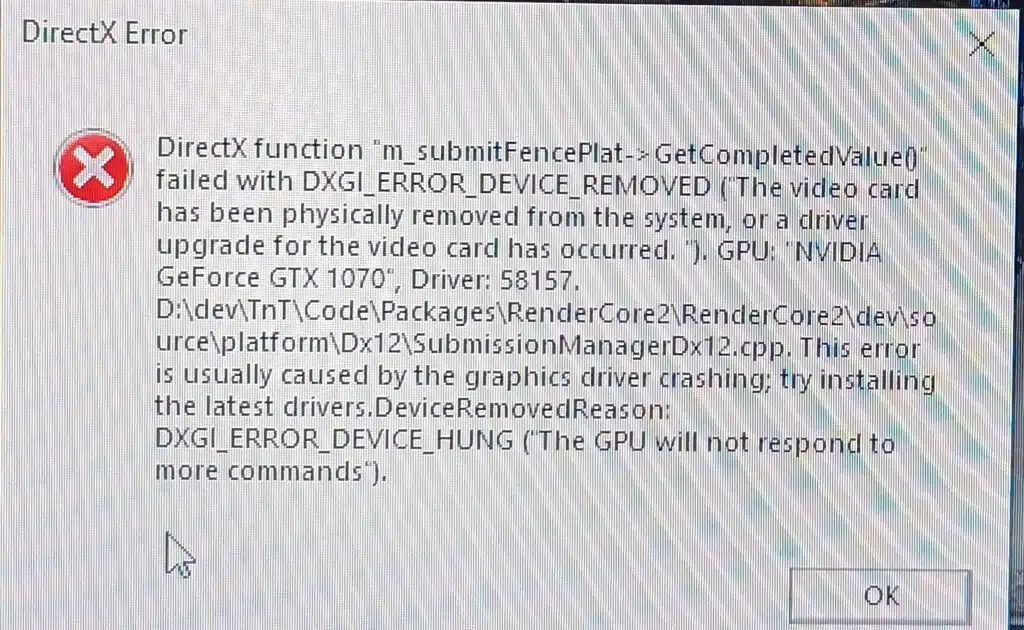
在啟動或遊玩 Battlefield 6 時,部分玩家會遇到與 DirectX 相關的嚴重當機或錯誤訊息,例如「DXGI_ERROR_DEVICE_REMOVED」、「DXGI_ERROR_DEVICE_HUNG」,或常見的「DirectX function failed…」提示。這類錯誤通常源自 DirectX 十二(DX十二)渲染管線的故障,而 Battlefield 6 正是使用該圖形 API。
這些錯誤可能導致遊戲在啟動後立刻崩潰、載入畫面中斷,或在對戰途中突然當機。有時畫面會先凍結,接著遊戲直接關閉並返回桌面,甚至觸發 Windows 的錯誤回報。
為什麼會出現這些錯誤
這類當機問題大多來自顯示卡設定與 Battlefield 6 使用 DX十二 渲染方式之間的不穩定或不相容。常見的根本原因包括:
- 顯示卡驅動程式過舊或損壞,無法完整支援 Battlefield 6 的渲染需求
- 混合顯示卡系統(例如同時具備整合式與獨立顯示卡的筆電)切換錯誤,請務必確保 Battlefield 6 使用的是獨立顯示卡
- 硬體過熱或超頻,特別是顯示卡運作超出原廠設定時
- 第三方程式注入 Overlay、效能監控或其他與 DX十二 渲染路徑衝突的模組
- Windows 系統中缺失或損壞 DirectX 十二 所需的執行階段檔案
上述任何一項都可能造成圖形渲染不穩定,進而導致 DirectX 回報錯誤並強制關閉遊戲,以避免系統層級的不穩定。
Battlefield 6 DirectX 錯誤逐步解決方法
以下修復步驟依照建議順序排列,有助於有效排查並消除錯誤。
一、更新或乾淨安裝顯示卡驅動程式
更新顯示卡驅動可確保你使用的是 NVIDIA、AMD 或 Intel 為 Battlefield 6 發布的最新相容修正。
- 使用 GeForce Experience、AMD Adrenalin 或 Intel Arc Control 更新驅動
- 若仍發生當機,請在安全模式下使用 DDU(Display Driver Uninstaller)進行乾淨安裝
- 重裝後,停用 Windows 自動更新顯示卡驅動以避免覆蓋
- 在重新啟動系統後再啟動 Battlefield 6
二、更新 Windows 與 DirectX 執行環境
部分 DirectX 錯誤來自 Windows 相依元件缺失。
- 前往「設定」→「Windows Update」,安裝所有可用更新
- 從 Microsoft 下載並執行 DirectX End-User Runtime Web Installer
- 同時確認 Visual C++ 可轉散發套件為最新版本,許多 DX十二 遊戲在編譯著色器時高度依賴它
三、驗證遊戲檔案並清除著色器快取
若核心遊戲檔案或快取的著色器損壞,極易引發 DirectX 錯誤。
- Steam:右鍵 Battlefield 6 → 內容 → 已安裝檔案 → 驗證完整性
- EA App:選擇 Battlefield 6 → 管理 → 修復
- 清除 Windows 著色器快取:設定 → 系統 → 儲存空間 → 暫存檔案 → 刪除「DirectX Shader Cache」
- 也可選擇刪除本機設定資料夾:Documents\Battlefield 6\settings(非必要)
四、強制使用 DirectX 十一(可選替代方案)
在較舊的系統上,DX十一 的穩定度通常更高。
- Steam:右鍵 Battlefield 6 → 內容 → 啟動選項 → 加入 -dx11
- EA App:遊戲內容 → 進階啟動選項 → 加入 -dx11
注意:此方式可能關閉部分進階圖形效果,例如光線追蹤、動態光照或部分著色器效果。
五、停用 Overlay 與監控工具
某些程式會掛鉤 DirectX 並導致衝突。
請關閉以下項目:
- Discord Overlay
- Steam Overlay
- GeForce Experience Overlay
- MSI Afterburner 與 RivaTuner(大量回報會導致 Battlefield 6 當機)
- OBS、ShadowPlay、ReShade
同時關閉背景執行的 RGB 軟體、巨集工具與螢幕錄製程式。
六、降低圖形負載並取消超頻
渲染不穩定常與高 GPU 負載或溫度相關。
建議調整:
- 解析度比例設定為 百分之一百
- 降低材質品質
- 關閉光線追蹤、DLSS 與環境遮蔽
- 停用任何影格生成或 AI 渲染技術
- 將 GPU 與 CPU 回復至原廠時脈
使用 HWInfo 或 GPU-Z 監控溫度,建議 GPU 溫度維持在 攝氏八十五 度以下。同時確認主機板與電源供應器能支援顯示卡完整功耗,供電不足也會引發 DirectX 錯誤。
七、調整 BIOS 與系統設定
部分 DX 錯誤來自硬體設定不穩定。
- 確保 GPU 使用正確的 PCIe 世代(三點零 或 四點零,依硬體而定)
- 暫時關閉 XMP、EXPO 或 DOCP 記憶體超頻
- 更新主機板 BIOS 至最新版本
- 檢查是否套用第三方軟體的降壓設定
八、最後手段:重新安裝 Battlefield 6
若以上方式皆無效:
- 完整解除安裝 Battlefield 6
- 刪除殘留資料夾:
- Documents\Battlefield 6
- %AppData% 中相關 EA 資料夾
- 重新安裝至內接 SSD,並確保保留 七十 至 一百 GB 可用空間
- 首次啟動時避免開啟其他程式,以利完整重建著色器
注意:部分玩家回報問題可能與 Battlefield 6 引擎本身有關,目前 EA 尚未完全承認這類個案。
Battlefield 6 DirectX 錯誤修復總覽
- 顯示卡驅動更新或重裝:修復功能不相容
- Windows 與 DirectX 更新:補齊執行環境
- 驗證檔案與清除快取:修復損壞資料
- 強制 DX十一:繞過 DX十二 問題
- 停用 Overlay:避免渲染衝突
- 降低設定與取消超頻:改善溫度與功耗
- BIOS 與硬體設定:確保完整相容性
- 重新安裝遊戲:解決深層損壞
額外穩定性建議
- 開啟 垂直同步 以降低畫面撕裂與 GPU 壓力
- 啟用 Windows 遊戲模式,優先分配資源給 Battlefield 6
- 避免使用未經官方認可的「FPS 提升」工具
- 每次大型 Windows 或 Battlefield 6 更新後,重新檢查本清單
Battlefield 6 與 DirectX 十二 的顯示卡相容性
Battlefield 6 需要完整支援 DirectX 十二 功能。依 Electronic Arts 官方資料:
最低需求顯示卡
- NVIDIA GeForce RTX 二零六零
- AMD Radeon RX 五六零零 XT
- Intel Arc A三八零
建議顯示卡
- NVIDIA GeForce RTX 三零六零 Ti
- AMD Radeon RX 六七零零 XT
- Intel Arc B五八零
社群實測顯示,RTX 二零六零、RX 六六零零 或 Intel Arc A七五零 以上,通常能獲得較穩定體驗。
如何確認 DirectX 十二 功能支援
- 按下 Win + R,輸入 dxdiag
- 前往「顯示」分頁
- 檢查「功能層級」,應包含 十二點零 或 十二點一
多數 DX十二 顯示卡至少支援 十二點零,而 十二點一 提供更進階功能。雖然 Battlefield 6 的具體需求尚未公開,但缺乏新功能可能導致不穩定。
常見相容性陷阱
- 筆電雙顯示卡預設使用整合顯示卡
- GTX 七百 或 九百 系列雖支援 DX API,但缺乏完整功能
- 舊款 AMD 顯示卡驅動穩定性不足
ExitLag 如何提升 Battlefield 6 穩定性
解決渲染當機後,連線穩定性同樣關鍵。封包遺失與抖動有時會被誤認為效能問題。
ExitLag 提供:
- 多路徑連線路由,避開擁塞節點
- 即時封包修正,降低瞬移與延遲
- 依地區選擇最佳 Battlefield 6 伺服器路徑
ExitLag 僅支援桌機與行動平台,不支援主機。
建議設定方式
- 建立 ExitLag 帳號
- 下載並安裝桌面版
- 搜尋 Battlefield 6
- 使用智慧最佳化或選擇地區
- 套用路由並啟動遊戲
最後提醒
Battlefield 6 是高度吃效能的 Frostbite 引擎作品,DX十二 錯誤可能來自硬體限制、驅動問題或引擎層級缺陷。
即使本指南能解決多數問題,仍需注意:
- 部分錯誤與硬體無關
- 更新檔可能引入新問題
- 驅動回滾或靜默修補可能成為解法
保持關注 Battlefield 6 更新說明與顯示卡驅動變更紀錄。若問題持續,建議透過 EA 官方回報系統提交詳細診斷資料。
有問題或想與其他玩家交流?加入 ExitLag 論壇 的討論吧!