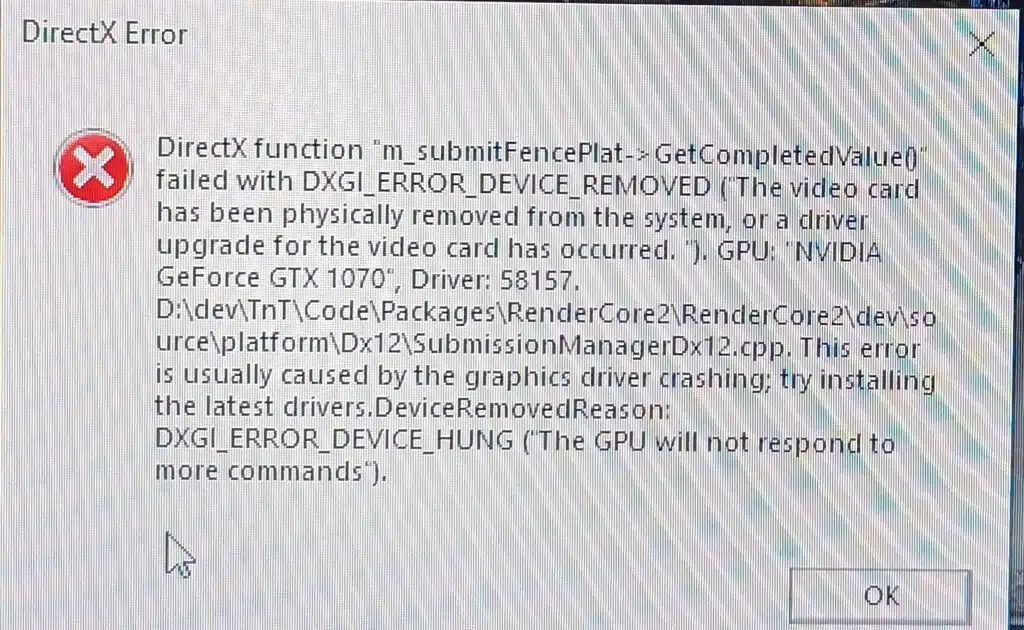
Al iniciar o jugar Battlefield 6, algunos jugadores se encuentran con cierres críticos o mensajes de error relacionados con DirectX, como “DXGI_ERROR_DEVICE_REMOVED”, “DXGI_ERROR_DEVICE_HUNG” o el conocido “DirectX function failed…”.
Estos errores suelen originarse por fallos en el pipeline de renderizado de DirectX 12 (DX12), la API gráfica utilizada por Battlefield 6.
Estos problemas pueden provocar que el juego se cierre inmediatamente después de iniciarse, durante las pantallas de carga o en medio de una partida. En algunos casos, el juego se congela y luego se cierra por completo, devolviendo al jugador al escritorio o mostrando un informe de error de Windows.
Por qué ocurren estos errores
Estos crashes suelen estar causados por inestabilidad o incompatibilidad entre la configuración de la GPU del sistema y la forma en que Battlefield 6 utiliza el renderizado DX12. Las causas más comunes incluyen:
• Drivers de GPU desactualizados o corruptos que no soportan completamente los requisitos de renderizado de BF6
• Sistemas con GPU híbrida (por ejemplo, laptops con GPU integrada y dedicada) que cambian incorrectamente el dispositivo de renderizado; asegúrate de que Battlefield 6 use la GPU dedicada
• Hardware sobrecalentado o con overclock, especialmente GPUs que funcionan por encima de los valores de fábrica
• Aplicaciones de terceros que inyectan overlays, monitores de rendimiento o hooks conflictivos en la ruta de renderizado DX12
• Archivos runtime de Windows faltantes o dañados necesarios para que DirectX 12 funcione correctamente
Cada uno de estos problemas introduce inestabilidad en el proceso gráfico, haciendo que la interfaz DirectX reporte un fallo y cierre el juego para evitar problemas mayores en el sistema.
Soluciones paso a paso para errores DirectX en Battlefield 6
Estas soluciones están ordenadas de la forma más efectiva para diagnosticar y eliminar el error.
1. Actualiza o reinstala limpiamente los drivers de la GPU
Actualizar los drivers garantiza que estés usando las últimas correcciones de compatibilidad publicadas por NVIDIA, AMD o Intel para BF6.
• Usa GeForce Experience (NVIDIA), AMD Adrenalin o Intel Arc Control para actualizar los drivers
• Si los crashes continúan, realiza una instalación limpia usando DDU (Display Driver Uninstaller) en modo seguro
• Después de reinstalar, desactiva las actualizaciones automáticas de drivers desde Windows para evitar sobrescrituras
• Reinicia el sistema antes de iniciar Battlefield 6
2. Actualiza Windows y el runtime de DirectX
Algunos crashes de DirectX se deben a dependencias faltantes del sistema.
• Ve a Configuración > Windows Update e instala todas las actualizaciones disponibles
• Descarga y ejecuta el DirectX End-User Runtime Web Installer desde Microsoft
• Asegúrate de que los redistribuibles de Visual C++ estén actualizados, ya que muchos juegos DX12 dependen de ellos
3. Verifica los archivos del juego y limpia la caché de shaders
Si los archivos principales o los shaders en caché están dañados, aparecerán errores DirectX.
• En Steam: clic derecho en BF6 > Propiedades > Archivos instalados > Verificar integridad
• En EA App: Battlefield 6 > Administrar > Reparar
• Limpia la caché de shaders de Windows:
Configuración > Sistema > Almacenamiento > Archivos temporales > elimina “DirectX Shader Cache”
• Opcional: elimina la carpeta local de configuración:
Documentos\Battlefield 6\settings
4. Forzar el modo DirectX 11 (solución alternativa)
DX11 tiene un soporte más maduro en sistemas más antiguos.
• Steam: BF6 > Propiedades > Opciones de lanzamiento > agrega -dx11
• EA App: Propiedades del juego > Opciones avanzadas > agrega -dx11
Nota: esto puede evitar crashes de DX12, pero desactiva funciones gráficas avanzadas como ray tracing, iluminación dinámica o efectos basados en shaders.
5. Desactiva overlays y herramientas de monitoreo
Algunas aplicaciones interfieren directamente con DirectX.
Desactiva:
• Overlay de Discord
• Overlay de Steam
• Overlay de GeForce Experience
• MSI Afterburner y RivaTuner (frecuentemente reportados como causa de crashes en BF6)
• OBS, ShadowPlay, ReShade
Cierra también cualquier software RGB, herramientas de macros o grabadores de pantalla en segundo plano.
6. Reduce la carga gráfica y elimina el overclock
La inestabilidad gráfica puede estar relacionada con cargas altas o problemas térmicos.
Reduce estas opciones dentro del juego:
• Escala de resolución (al cien por ciento)
• Calidad de texturas
• Ray tracing, DLSS y oclusión ambiental
• Desactiva generación de frames o renderizado basado en IA
Además:
• Devuelve GPU y CPU a sus frecuencias de fábrica
• Usa herramientas como HWInfo o GPU-Z para monitorear temperaturas; intenta mantener la GPU por debajo de ochenta y cinco grados
• Asegúrate de que la placa base y la fuente de poder soporten el consumo total de la GPU
7. Ajustes en BIOS y configuración del sistema
Algunos errores DX provienen de configuraciones de hardware inestables.
• Asegura que la GPU funcione en la generación PCIe correcta (tres punto cero o cuatro punto cero)
• Desactiva temporalmente XMP, EXPO o DOCP en la memoria RAM
• Actualiza la BIOS de la placa base si está desactualizada
• Revisa si existen perfiles de undervolt aplicados por software de terceros
8. Reinstala Battlefield 6 como último recurso
Si nada funciona:
• Desinstala Battlefield 6 por completo
• Elimina carpetas restantes:
• Documentos\Battlefield 6
• Carpetas relacionadas con EA en %AppData%
• Reinstala BF6 en un SSD interno con al menos setenta a cien GB libres
• Evita abrir otras aplicaciones en el primer inicio para permitir la reconstrucción total de shaders
Algunos jugadores reportan crashes persistentes relacionados con el motor del juego. EA aún no ha reconocido completamente estos casos.
Resumen de soluciones para errores DX en Battlefield 6
| Paso | Solución | Resultado |
| Uno | Actualizar o reinstalar drivers | Corrige incompatibilidades |
| Dos | Actualizar Windows y DirectX | Repara runtimes faltantes |
| Tres | Verificar archivos y limpiar shaders | Corrige datos dañados |
| Cuatro | Forzar DX11 | Evita fallos de DX12 |
| Cinco | Desactivar overlays | Previene interferencias |
| Seis | Bajar gráficos y quitar overclock | Mejora estabilidad térmica |
| Siete | Ajustes BIOS / hardware | Asegura compatibilidad |
| Ocho | Reinstalar el juego | Corrige corrupción profunda |
Consejos adicionales para estabilidad a largo plazo
• Activa V-Sync si hay tearing o stutter
• Mantén activado Modo Juego de Windows
• Evita herramientas externas de “boost de FPS” no aprobadas
• Revisa esta guía tras grandes actualizaciones de Windows o BF6
¿Tu GPU es compatible con Battlefield 6 y DirectX 12?
Battlefield 6 requiere soporte completo de DirectX 12. Según Electronic Arts, los requisitos son:
Requisitos mínimos oficiales (GPU)
• NVIDIA GeForce RTX 2060
• AMD Radeon RX 5600 XT
• Intel Arc A380
Algunas GPUs más antiguas pueden ejecutar el juego, pero no cumplen los requisitos oficiales y pueden presentar inestabilidad.
GPUs recomendadas oficialmente
• NVIDIA GeForce RTX 3060 Ti
• AMD Radeon RX 6700 XT
• Intel Arc B580
Recomendaciones de la comunidad
• NVIDIA RTX 2060 o superior
• AMD RX 6600 o superior
• Intel Arc A750 o mejor
Cómo comprobar el soporte de DirectX 12
• Presiona Win + R, escribe dxdiag y presiona Enter
• Ve a la pestaña Pantalla
• Revisa Niveles de característica (idealmente 12_0 o 12_1)
Herramientas como GPU-Z o bases de datos técnicas pueden ofrecer información adicional.
Errores de compatibilidad comunes
• Laptops con doble GPU usando gráficos integrados
• Series GTX setecientos o novecientos con soporte DX12 incompleto
• GPUs AMD antiguas con drivers inestables
Cómo ExitLag mejora la estabilidad después de los crashes
Tras solucionar los errores gráficos, la estabilidad en multijugador es clave. Problemas de red como jitter o pérdida de paquetes pueden parecer lag de GPU.
ExitLag soluciona esto mediante:
• Ruteo multipath para evitar congestión del ISP
• Corrección de pérdida de paquetes en tiempo real
• Selección optimizada de servidores de Battlefield 6
Configuración recomendada de ExitLag para BF6
• Crea tu cuenta en ExitLag
• Descarga e instala la aplicación
• Busca Battlefield 6 en la lista
• Selecciona tu región o usa Smart Optimization
• Aplica las rutas y lanza el juego
Opciones avanzadas
• Activa Traffic Shaper
• Usa Multi-Internet Mode si tienes dos conexiones
• Selecciona nodos UDP/TCP manualmente si hay inestabilidad
Ajustes extra para mejorar la estabilidad
Programación de GPU y Modo Juego
• Activa HAGS en Windows diez u once
• Mantén el Modo Juego activo
Limita la carga en segundo plano
• Desactiva tareas pesadas de inicio
• Evita conflictos con antivirus y firewalls
Usa modo ventana sin bordes
• Reduce crashes al hacer alt-tab o cambiar de pantalla
Notas finales
Battlefield 6 es un título exigente basado en Frostbite, y los errores DX12 pueden deberse a drivers, hardware o fallos del motor.
Si los problemas continúan:
• Revisa parches oficiales
• Consulta changelogs de drivers
• Envía reportes a EA con logs de DxDiag y eventos de Windows
Para el mejor rendimiento: juega mejor, sin lag. ExitLag activado.
¿Tienes dudas o quieres conectarte con otros jugadores? ¡Únete a la conversación en el Foro de ExitLag!