أصبحت Valorant بسرعة واحدة من أشهر ألعاب FPS التكتيكية عالميًا. طورتها شركة Riot Games، وتجمع بين دقة التصويب وقدرات العملاء الفريدة. ملايين اللاعبين حول العالم يتوقون لتجربة الحماس والإثارة التي تقدمها Valorant. لكن قبل الدخول في المعارك، هناك خطوة أساسية: تحميل Valorant.
إذا كنت لا تزال تبحث عن العميل المناسب لأسلوب لعبك بعد التثبيت، تحقق من قائمة تصنيف عملاء Valorant 2025 لمعرفة الأقوى بينهم حسب الأدوار.
سواء كنت لاعب FPS متمرسًا أو جديدًا على هذا النوع، فإن تحميل وتثبيت Valorant سهل إذا اتبعت الخطوات الصحيحة. في هذا الدليل، سنشرح كيفية تحميل Valorant بأمان، كيفية تثبيته على الكمبيوتر، كيف يمكن تشغيله على Mac، وحجم اللعبة ومتطلبات النظام.
للحصول على أداء أفضل وتجربة بلا لاج، اطلع أيضًا على أفضل إعدادات الرسوم في Valorant لتقليل التأخير.

من أين يمكن تحميل Valorant بأمان؟
تحميل Valorant من المصدر الصحيح ضروري لتجنب ملفات تالفة أو برامج ضارة. المكان الوحيد الآمن هو الموقع الرسمي لشركة Riot Games: playvalorant.com.
خطوات تحميل Valorant بشكل آمن:
- اذهب إلى الموقع الرسمي: افتح playvalorant.com.
- أنشئ أو سجّل دخولك إلى حساب Riot: إذا لم يكن لديك حساب، اضغط “Sign Up” وسجّل بياناتك.
- ابدأ التحميل: اضغط زر “Download” لبدء تحميل ملف التثبيت.
- ثبّت Riot Client: شغّل ملف التثبيت لتثبيت مشغل Riot.
- حمّل ملفات اللعبة: من داخل Riot Client اختر Valorant وابدأ التحميل الكامل.
⚠️ مهم: لا تقم أبدًا بتحميل Valorant من مصادر غير رسمية لحماية جهازك وضمان التحديثات.
كيفية تثبيت Valorant على الكمبيوتر بدون مشاكل
بعد تحميل اللعبة، يأتي دور التثبيت. اتبع الخطوات الصحيحة لتجنب أخطاء التثبيت أو الأعطال.
متطلبات تشغيل Valorant (تحديث 2025)
الحد الأدنى:
• نظام التشغيل: Windows 7 / 8 / 10 / 11 (64-bit)
• المعالج: Intel Core 2 Duo E8400
• الرام: 4 GB
• كرت الشاشة: Intel HD 3000 أو أفضل
• مساحة التخزين: 10 GB على الأقل
الموصى به:
• نظام التشغيل: Windows 10 / 11 (64-bit)
• المعالج: Intel i3-4150 أو أفضل
• الرام: 8 GB
• كرت الشاشة: NVIDIA GeForce GT 730 أو أعلى
• مساحة التخزين: 20 GB على الأقل
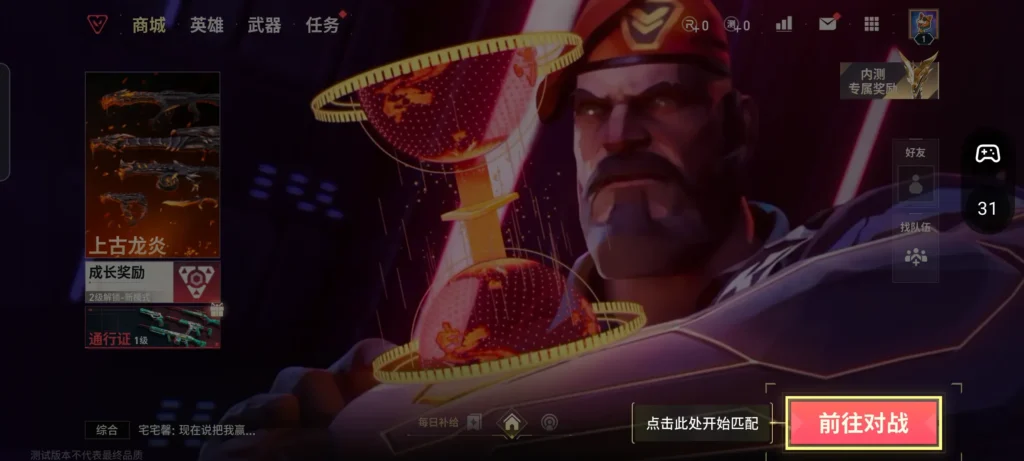
خطوات التثبيت:
- افتح Riot Client من سطح المكتب.
- سجّل دخولك إلى حسابك.
- اختر Valorant واضغط “Install”.
- غيّر مكان التثبيت (اختياري).
- انتظر حتى اكتمال التحميل والتثبيت.
- اضغط “Play” للبدء.
💡 نصائح:
• استخدم إنترنت مستقر.
• أغلق التطبيقات غير الضرورية.
• تأكد من تحديث تعريفات كرت الشاشة والشبكة.
هل يمكن تحميل Valorant على Mac؟
رسميًا، Riot Games لا تدعم MacOS. لكن هناك طرق بديلة:
1. Boot Camp (لأجهزة Intel Mac):
• افتح Boot Camp Assistant.
• ثبّت Windows 10 أو 11.
• بعد تشغيل Windows، ادخل playvalorant.com وحمّل اللعبة.
2. Parallels Desktop (لأجهزة M1/M2):
• ثبّت برنامج Parallels.
• ثبّت Windows 11 ARM.
• حمل Valorant من Riot Client.
⚠️ ملاحظة: نظام Riot Vanguard (مكافح الغش) قد يسبب مشاكل على برامج المحاكاة مثل Parallels. لذلك يبقى Boot Camp الخيار الأفضل لأداء ثابت.
حجم تحميل Valorant ومتطلبات Windows 11
حجم Valorant (2025):
• ملف التثبيت: ~100 MB
• حجم اللعبة بعد التثبيت: ~28 GB
• التحديثات: بين 1 – 5 GB
التوافق مع Windows 11:
نعم، Valorant يعمل بسلاسة على Windows 11 مع مراعاة:
• تفعيل TPM 2.0 وSecure Boot من BIOS.
• تحديث تعريفات كرت الشاشة.
• ضبط إعدادات الرسوم داخل اللعبة للحصول على FPS أعلى.
كيف يساعد ExitLag لاعبي Valorant؟
بعد تحميل اللعبة، يأتي دور تحسين الاتصال. هنا يأتي دور ExitLag:
• تقليل الـ Ping عبر مسارات خوادم محسنة.
• تقليل فقدان الحزم Packet Loss.
• استخدام اتصال متعدد المسارات للحصول على أسرع وأثبت اتصال.
في ألعاب تنافسية مثل Valorant، الاتصال المستقر قد يحدد الفوز أو الخسارة.
الأسئلة الشائعة حول تحميل Valorant
كيف أحمل Valorant على الكمبيوتر؟
اذهب إلى playvalorant.com، أنشئ حساب Riot، نزّل Riot Client، وثبّت Valorant.
هل يمكن تحميل Valorant على Mac؟
نعم، لكن عبر Boot Camp (Intel) أو Parallels (M1/M2).
ما حجم Valorant؟
حوالي 28 GB بعد التثبيت، بينما ملف التثبيت 100 MB فقط.
كيف أثبت Valorant على Windows 11؟
• نزّل Riot Client من الموقع الرسمي.
• فعّل TPM 2.0 وSecure Boot.
• ثبّت Valorant وقم بتثبيت Vanguard.
• أعد تشغيل الجهاز.
هل ExitLag مفيد لـ Valorant؟
نعم! ExitLag يقلل الـ ping ويمنع اللاج عبر تحسين الاتصال بالسيرفرات.

الخلاصة: جاهز لتحميل Valorant والدخول للمعركة؟
تحميل وتثبيت Valorant في 2025 أصبح أسهل من أي وقت. سواء كنت على Windows 10 أو 11 أو حتى Mac عبر طرق بديلة، اتبع هذا الدليل لتبدأ بسرعة.
لأفضل أداء، لا تنسَ استخدام ExitLag لتقليل اللاج وتحقيق استقرار أكبر في المباريات.
ابدأ رحلتك اليوم — حمّل Valorant الآن ودع المباريات تبدأ!
هل لديك أسئلة أو تريد التواصل مع لاعبين آخرين؟ انضم إلى المحادثة في منتدى ExitLag!