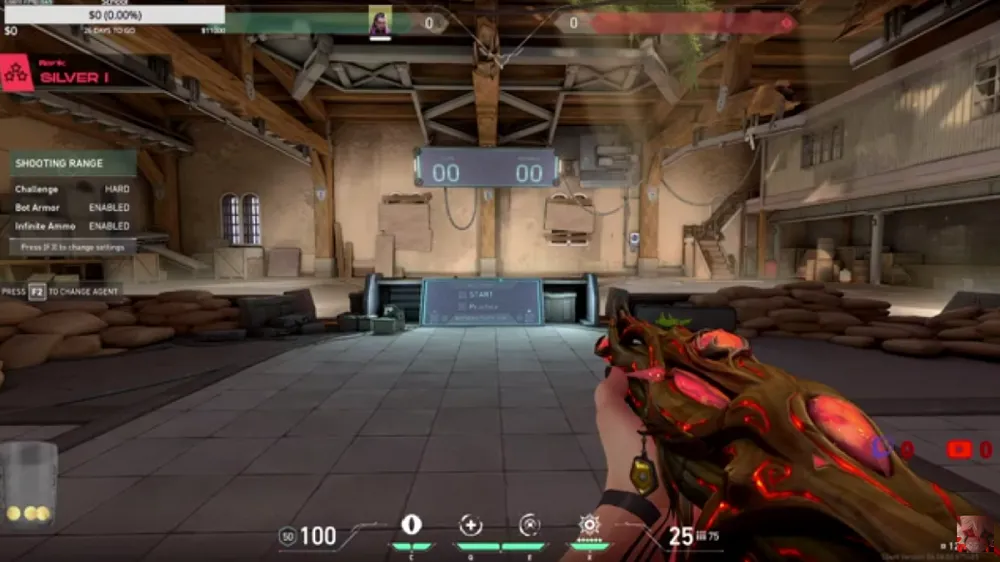
Valorant 는 전 세계에서 가장 인기 있는 전술 FPS 게임 중 하나로 자리 잡았습니다. Riot Games가 개발한 이 경쟁 슈터는 정밀한 총기 플레이와 독창적인 요원 스킬을 결합해 짜릿한 전투 경험을 제공합니다. 수많은 플레이어들이 Valorant의 아드레날린 넘치는 액션을 즐기고 싶어 합니다. 하지만 그 전에 꼭 필요한 첫 단계가 있습니다: Valorant 다운로드.
설치 후 어떤 요원이 자신의 플레이 스타일에 맞는지 고민된다면, 2025 Valorant 티어 리스트 를 확인해 보세요. 각 역할에서 강력한 요원을 정리해 두어 초반부터 스마트한 선택을 할 수 있습니다.
FPS 베테랑이든 초보자든, 올바른 절차를 따르면 Valorant 다운로드와 설치는 간단합니다. 이 가이드에서는 Valorant를 안전하게 다운로드하는 방법, PC 설치, Mac 실행 방법, 다운로드 크기와 시스템 요구 사항까지 모두 다룹니다.
추가로, 원활한 플레이를 원한다면 Valorant 최적 그래픽 설정 가이드 도 확인해 보세요.
Valorant를 안전하게 다운로드할 수 있는 곳은?
Valorant는 반드시 Riot Games 공식 사이트 에서만 다운로드해야 합니다. 다른 경로에서 다운로드하면 파일 손상이나 악성코드 위험이 있습니다.
Valorant 다운로드 단계별 절차
- 공식 웹사이트 방문: playvalorant.com 접속
- Riot 계정 생성/로그인: 계정이 없다면 회원가입 진행
- 다운로드 클릭: 메인 페이지에서 “Download” 버튼 클릭
- Riot Client 설치: 다운로드한 설치 파일 실행
- 게임 파일 다운로드: Riot Client에서 Valorant 선택 후 전체 다운로드 시작
⚠️ 반드시 Riot 공식 다운로드 페이지만 이용해야 최신 업데이트와 안전한 설치가 보장됩니다.
Valorant PC 설치 방법 (오류 없이)
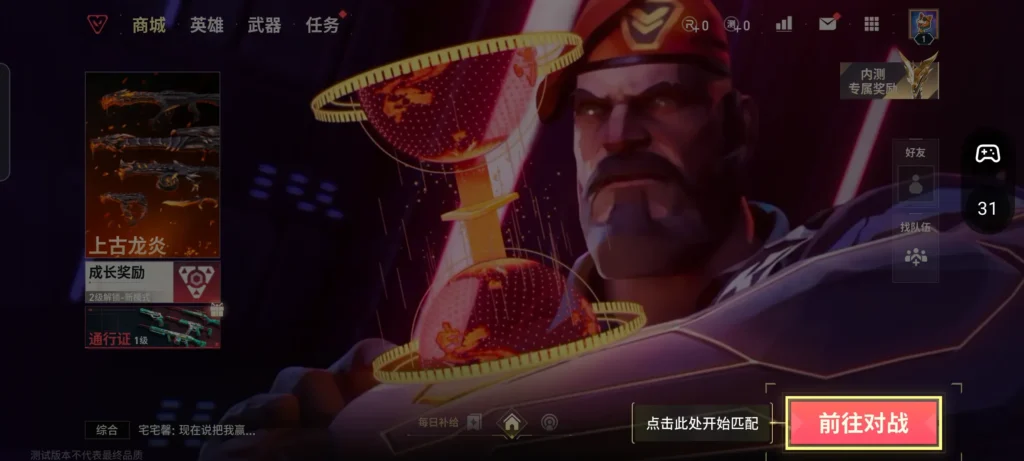
다운로드가 완료되면 다음은 설치 단계입니다. 올바른 절차를 따르면 흔한 설치 오류나 실행 문제를 피할 수 있습니다.
Valorant 시스템 요구 사항 (2025 업데이트)
최소 사양:
• OS: Windows 7 / 8 / 10 / 11 (64-bit)
• CPU: Intel Core 2 Duo E8400
• RAM: 4 GB
• GPU: Intel HD 3000 이상
• 저장공간: 최소 10 GB
권장 사양:
• OS: Windows 10 / 11 (64-bit)
• CPU: Intel i3-4150 이상
• RAM: 8 GB
• GPU: NVIDIA GeForce GT 730 이상
• 저장공간: 최소 20 GB (업데이트 대비)
설치 단계
- Riot Client 실행
- Riot 계정 로그인
- Valorant 선택 후 “Install” 클릭
- 설치 경로 지정 (선택 사항)
- 다운로드 및 설치 완료 대기
- 설치 후 “Play” 클릭해 실행
💡 팁: 안정적인 인터넷 연결 사용, 불필요한 앱 종료, 그래픽/네트워크 드라이버 최신화 필수.
Valorant Mac 다운로드 가능한가?
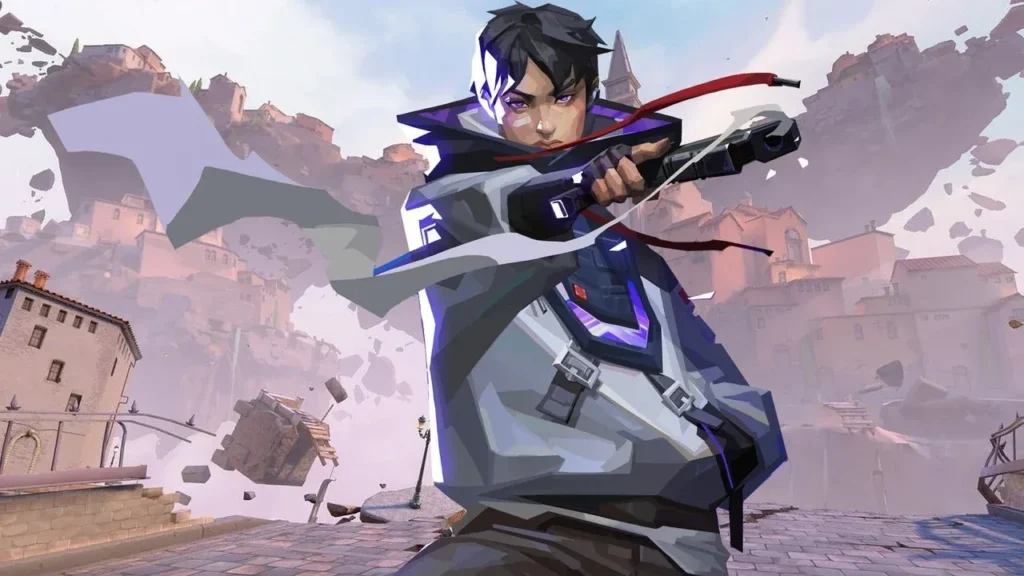
공식적으로 Riot Games는 MacOS를 지원하지 않습니다. 하지만 두 가지 우회 방법이 있습니다:
1. Boot Camp (Intel Mac 전용)
• Boot Camp Assistant 실행
• Windows 10 또는 11 설치
• Windows 부팅 후 playvalorant.com에서 다운로드
2. Parallels Desktop (M1/M2 Mac용 가상화)
• Parallels 설치
• Windows 11 ARM 버전 설치
• Riot Client 통해 Valorant 다운로드
⚠️ 주의: Riot의 Vanguard 안티치트 는 가상화 환경(Parallels)에서 충돌할 수 있습니다. 안정성을 원한다면 Intel Mac의 Boot Camp가 더 나은 선택입니다.
Valorant 다운로드 크기 & Windows 11 호환성
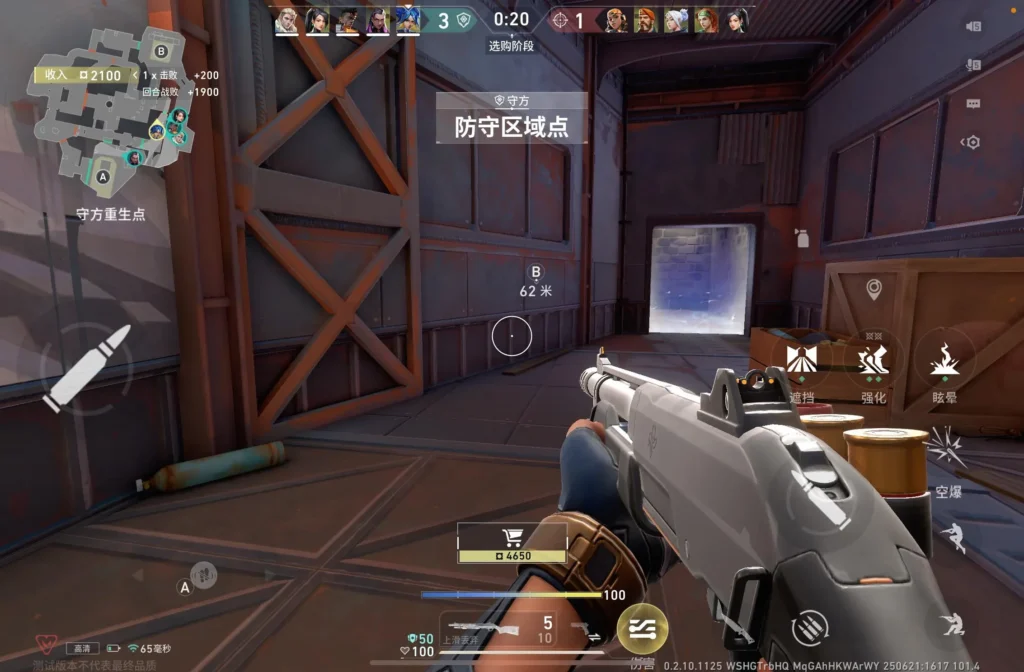
Valorant 다운로드 크기 (2025 기준):
• 설치 파일: 약 100 MB
• 전체 게임 설치 후: 약 28 GB
• 업데이트: 보통 1 ~ 5 GB
Windows 11 지원 여부:
Valorant는 Windows 11에서 원활하게 실행됩니다. 단, 주의해야 할 점:
• BIOS에서 TPM 2.0 및 Secure Boot 활성화
• GPU 드라이버 Windows 11 호환 여부 확인
• FPS 최적화를 위해 그래픽 설정 조정
Valorant 플레이 시 ExitLag 활용하기
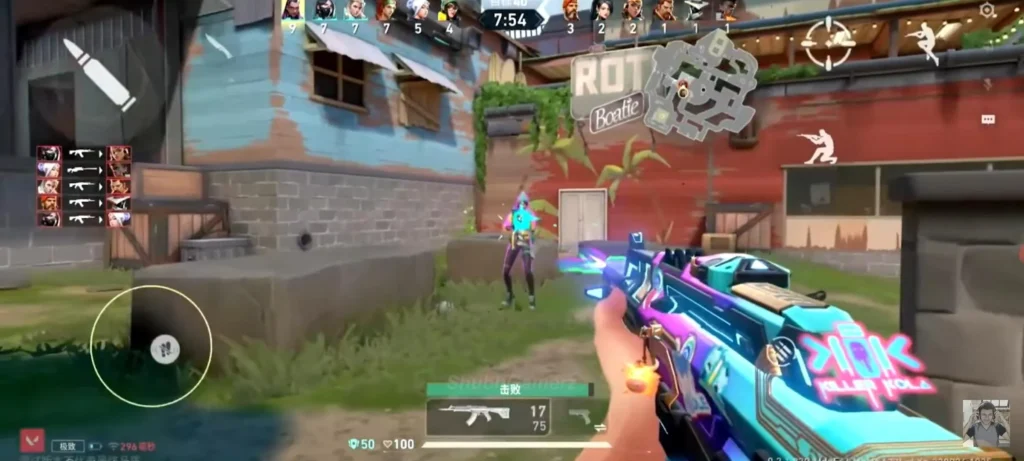
Valorant 다운로드 후 중요한 마지막 단계는 네트워크 최적화입니다. 여기서 ExitLag 가 강력한 효과를 발휘합니다.
• 핑 감소: 최적화된 서버 경유
• 패킷 손실 최소화: 끊김 없는 데이터 전송
• 멀티패스 연결: 가장 빠르고 안정적인 경로 제공
경쟁 슈터인 Valorant에서 안정적인 연결은 승패를 가르는 핵심 요소입니다.
Valorant 다운로드 FAQ
Q: Valorant PC 다운로드 방법은?
A: playvalorant.com → Riot 계정 로그인/생성 → Riot Client 설치 → Valorant 다운로드
Q: Valorant Mac 다운로드 가능한가요?
A: 공식 지원은 없지만, Boot Camp(Intel) 또는 Parallels(M1/M2)로 가능
Q: Valorant 다운로드 크기는?
A: 설치 후 약 28 GB, 초기 설치 파일은 100 MB
Q: Windows 11에서 설치하려면?
A: TPM 2.0 / Secure Boot 활성화 → Riot Client 설치 → Valorant 다운로드 → Vanguard 설치
Q: ExitLag이 Valorant에 도움이 되나요?
A: 네! ExitLag는 핑을 줄이고 네트워크 지연을 최소화해 더 안정적인 플레이 환경 제공
결론: 지금 Valorant 다운로드하고 전장에 뛰어들 준비 완료!
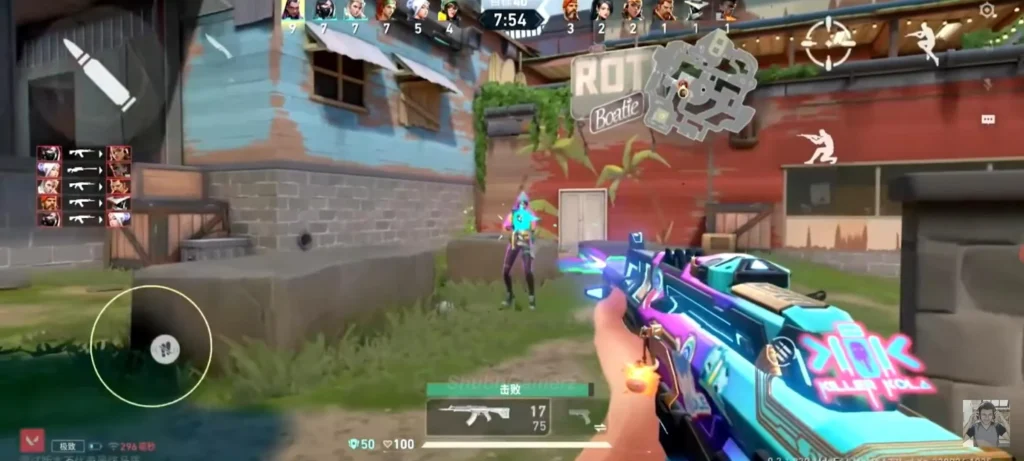
2025년 현재, Valorant 다운로드와 설치는 매우 간단해졌습니다. Windows 10/11 환경은 물론 Mac에서도 우회 방법으로 실행 가능합니다.
공식 사이트에서 다운로드하고 시스템 요구 사항을 충족하면, 문제 없이 빠르게 게임을 시작할 수 있습니다.
최고의 온라인 성능을 원한다면 ExitLag 를 활용해 안정적인 연결과 낮은 핑을 경험하세요.
👉 지금 Valorant를 다운로드하고 전투를 시작하세요!
질문이 있거나 다른 플레이어들과 소통하고 싶으신가요? ExitLag 포럼에서 대화에 참여하세요!