Cuando ocurre FPS Drop Steam games en un momento intenso, de repente todo se congela por un segundo. A primera vista, la pantalla se entrecorta, el movimiento se vuelve lento y pierdes el control al instante. Esta desaceleración dramática destruye la inmersión y puede costarte una partida completa.
Peor aún, FPS Drop Steam games suele aparecer al entrar en áreas concurridas, explorar mapas abiertos o después de una gran actualización. Estas caídas se acumulan con efectos de partículas pesados, físicas, sombras y carga del mundo. Para entender más sobre problemas comunes de rendimiento, puedes consultar artículos detallados directamente en el blog de ExitLag.
Poco después, los jugadores notan otra capa de inestabilidad: FPS Drop Steam games mezclado con inputs retrasados y un pacing inconsistente. Sin embargo, ExitLag ayuda a estabilizar rutas de red, reducir retrasos y mejorar la respuesta. Para un mejor rendimiento, también puedes visitar la página oficial de ExitLag.

FPS Drop Steam game
¿Qué es una bajada de FPS y por qué ocurre en juegos de Steam?
Las bajadas de FPS ocurren cuando tu PC no puede renderizar frames de forma consistente. Con tantos motores y estilos gráficos distintos, los títulos de Steam a menudo generan Steam gameslag, Steam gameslow FPS y Steam gamesstuttering según la carga del sistema y la optimización.
Entendiendo los FPS
FPS (frames per second) indica cuántas imágenes aparecen cada segundo. Una tasa de frames más alta crea un gameplay más fluido.
- 144+ FPS
- 60–120 FPS
- 30–60 FPS
- Por debajo de 30 FPS
Diferencia entre bajada de FPS y lag de red
Los jugadores suelen confundir tirones visuales con problemas de internet, pero provienen de fuentes distintas.
| Aspecto | Bajada de FPS | Lag de red |
| Causa | Sobrecarga, sobrecalentamiento, hardware limitado | Mal enrutamiento, pérdida de paquetes, conexión inestable |
| Síntomas | Tirones, Steam gamesframe drops | Rubberbanding, teletransporte |
| Solución | Ajustar gráficos, optimizar hardware | ExitLag |
Por qué los juegos de Steam sufren bajadas de FPS
Los títulos de Steam usan motores como Unreal, Source, Unity y muchas herramientas personalizadas. Algunos motores sufren con sombras, partículas, vegetación y mapas grandes. Por eso, los Steam gamesperformance issues pueden ocurrir incluso en PCs potentes.
5 causas principales de bajada de FPS en juegos de Steam
Varios factores afectan qué tan fluidos corren los títulos de Steam. Identificar la causa es el primer paso para solucionar el problema.
1. Sobrecalentamiento
Cuando los componentes se sobrecalientan, el sistema reduce las frecuencias de reloj, provocando bajadas de FPS repentinas y frecuentes.
2. Drivers desactualizados
Drivers obsoletos de GPU dañan el rendimiento y generan Steam gamesstuttering en títulos modernos.
3. Configuración gráfica
Shaders ultra, sombras altas y antialiasing pesado sobrecargan muchos setups, creando FPS inestable.
4. Procesos en segundo plano
Programas como navegadores, grabadores, overlays y launchers consumen recursos y disparan Steam gameslag.
5. Hardware insuficiente
Algunos títulos requieren más VRAM, hilos de CPU o potencia de GPU de la que tu sistema puede entregar, creando ralentizaciones constantes.
Cómo ExitLag soluciona la bajada de FPS en juegos de Steam
Cuando los jugadores lidian con FPS Drop Steam games, el problema a menudo involucra más que framerates bajos. En muchas situaciones, la inestabilidad de conexión introduce microcongelamientos, jitter y reacciones retrasadas de input que se sienten como tirones visuales. Aunque estos problemas no son estrictamente gráficos, influyen directamente en un gameplay fluido.
¿Qué es ExitLag? (NO es una VPN)
ExitLag funciona como una herramienta de optimización de red en tiempo real diseñada específicamente para gaming. Aunque algunos jugadores lo confunden con redes privadas virtuales, ExitLag NO es una VPN. En su lugar, usa un sistema de multi-ruta enfocado en estabilidad y velocidad, no en túneles genéricos. Mediante rutas inteligentes de tráfico, reduce condiciones externas que empeoran FPS Drop Steam games.
Puedes aprender más en la explicación oficial en la página oficial de “How ExitLag works”.
Cómo ExitLag optimiza el rendimiento en juegos de Steam
ExitLag mejora la calidad de conexión usando varios mecanismos que ayudan indirectamente a estabilizar renderizado, pacing y respuesta durante FPS Drop Steam games. Así funciona:
- Optimización de ruta de red
- Reducción de latencia
- Eliminación de pérdida de paquetes
- Priorización del tráfico del juego
- Estabilización de la conexión
Por qué ExitLag ayuda con la bajada de FPS
Aunque los FPS dependen de la potencia de renderizado, las inconsistencias de red con frecuencia causan stutters durante el gameplay online. Estos microcongelamientos intensifican FPS Drop Steam games al perturbar el frame pacing y crear picos repentinos de delay. ExitLag mitiga jitter, suaviza la entrega de paquetes y mantiene los datos llegando de forma consistente. Como resultado, el motor del juego mantiene un pacing más estable, reduciendo la sensación de tirón.
Tecnologías de ExitLag que impactan los FPS
ExitLag incluye sistemas que mejoran la consistencia en distintos títulos de Steam, algo esencial cuando enfrentas condiciones de red impredecibles:
- Enrutamiento multipath
- Conexiones redundantes
- Protocolo optimizado para gaming
Estas funciones aseguran entrega estable de paquetes incluso cuando tu ISP tiene fluctuaciones. Un enrutamiento estable ayuda a minimizar efectos indirectos que empeoran FPS Drop Steam games, especialmente en partidas online.
ExitLag vs otras soluciones
Mira cómo se compara ExitLag con alternativas comunes en términos de mejora de gameplay:
| Solución | ¿Mejora los FPS? | ¿Reduce lag? | Facilidad de uso | Recomendación |
| ExitLag | ✅ | ✅ | ⭐⭐⭐⭐⭐ | Mejor opción |
| VPN común | ❌ | ❌ | ⭐⭐⭐ | No recomendado |
| Optimización del PC | ⚠️ | ❌ | ⭐⭐ | Parcial |
| Nada | ❌ | ❌ | ⭐⭐⭐⭐⭐ | No |
Puedes explorar más títulos compatibles en el directorio oficial de juegos compatibles, donde mantenemos una lista actualizada de todos los juegos optimizados.
Cómo usar ExitLag con juegos de Steam
El proceso es extremadamente simple:
Paso 1
Accede al sitio oficial de ExitLag y descarga la aplicación. Hay un período de prueba gratis para nuevos usuarios.
Paso 2
Instala y abre el programa. Inicia sesión con tu cuenta.
Paso 3
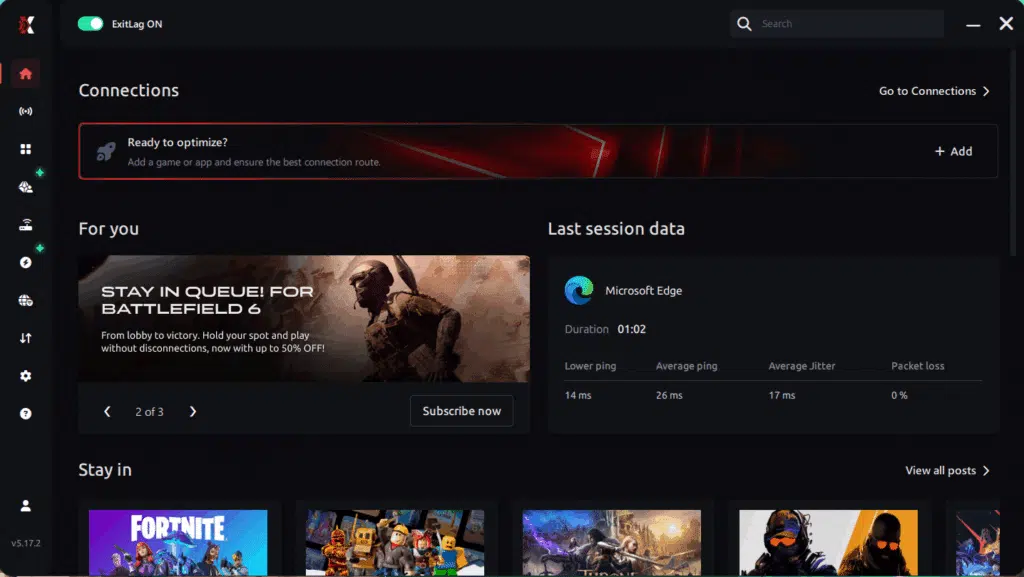
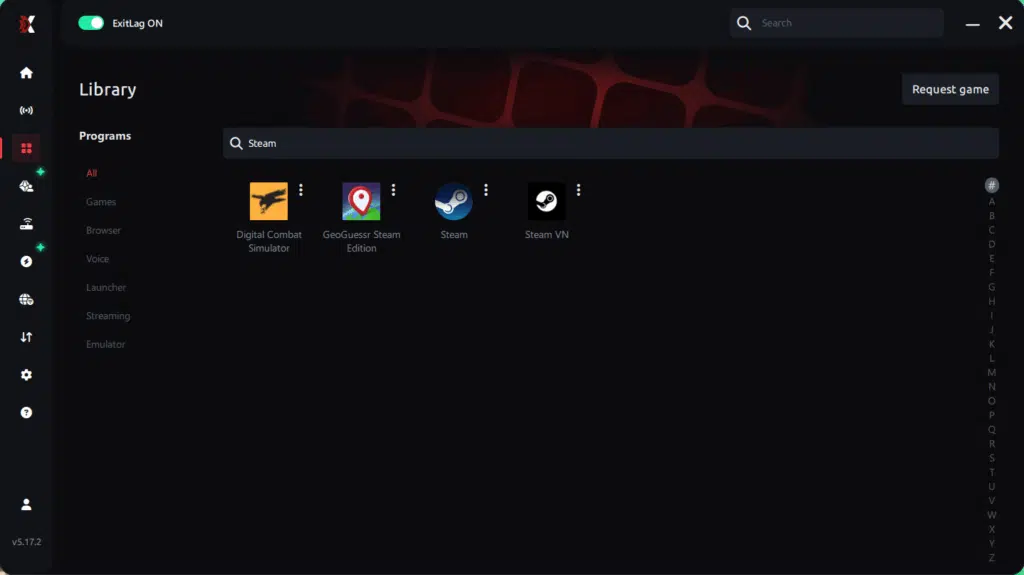
En la barra de búsqueda, escribe el nombre del juego de Steam que quieres optimizar (por ejemplo: CS2, Dota 2, PUBG, Rust, etc.) y selecciona el juego de la lista.
Paso 4
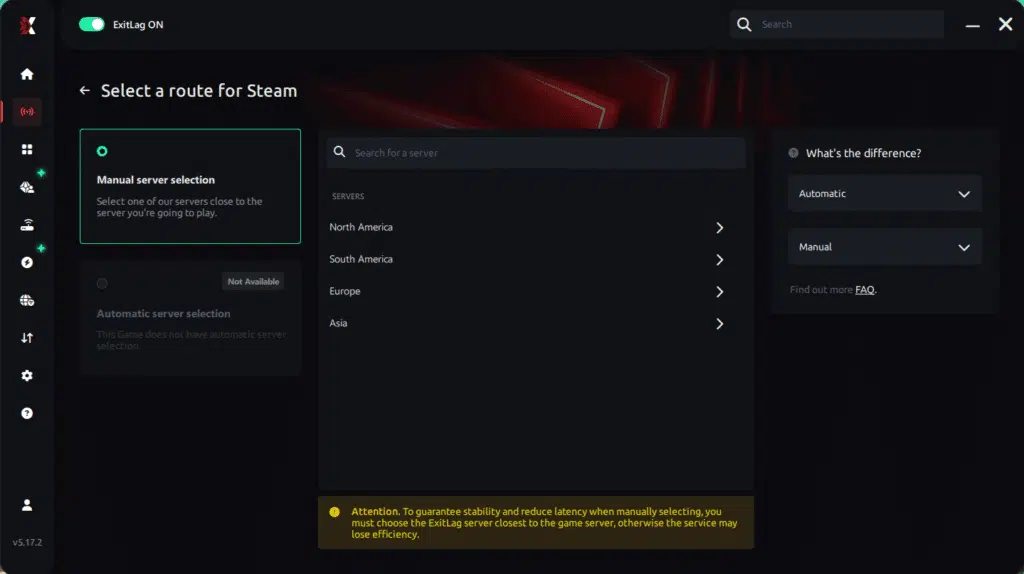
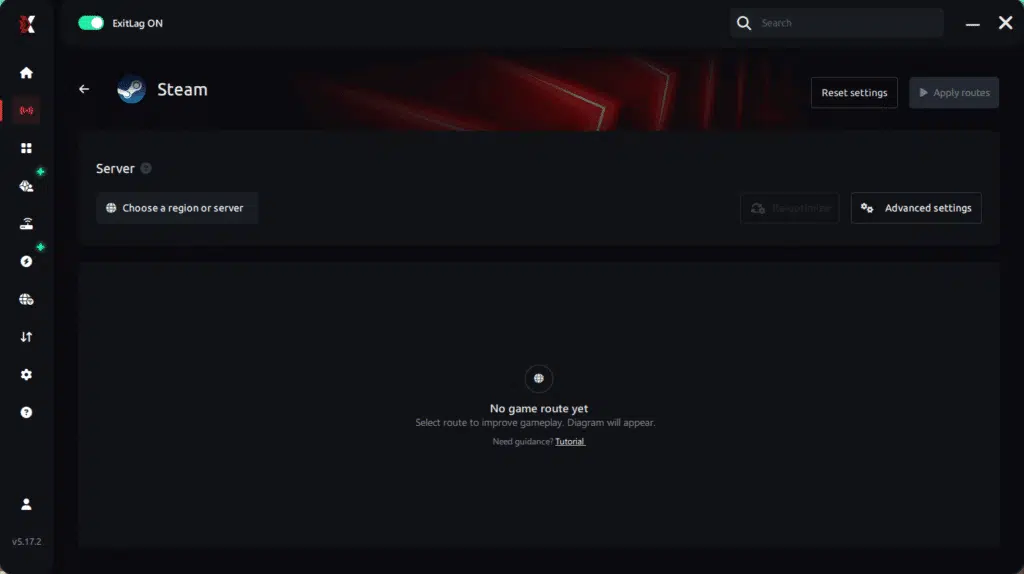
Elige el mejor servidor manualmente.
Según los resultados de la prueba de ping, puedes elegir manualmente el servidor que mostró la menor latencia para tu conexión.
Ruta manual
Si prefieres tener control total sobre tu conexión, puedes elegir manualmente el servidor basándote en los resultados de ping. Simplemente selecciona el servidor que mostró la menor latencia o el que mejor se adapte a tus necesidades específicas, permitiendo una personalización completa de tu experiencia.
Paso 5
Haz clic en “Apply routes” o en el botón de jugar. ExitLag comenzará a optimizar tu conexión automáticamente.
Paso 6
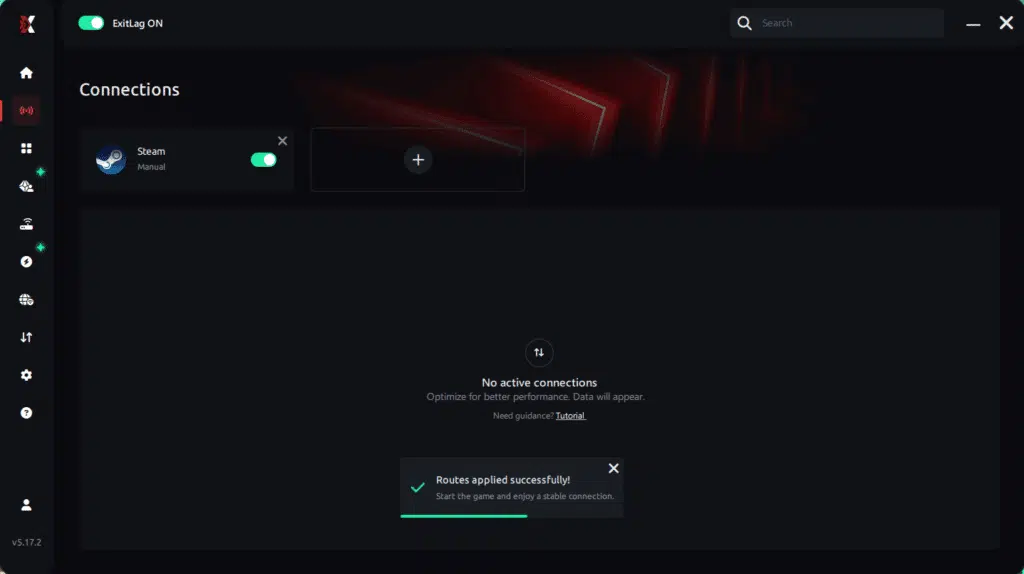
Espera unos segundos hasta que la optimización se complete. Verás indicadores de ping en la interfaz.
Paso 7
Inicia tu juego de Steam normalmente. La optimización ya estará activa.
Con esta información, solo selecciona el servidor con la menor latencia e inicia tu juego de Steam sabiendo que tu conexión está optimizada.
Reflexión final: juega juegos de Steam sin lag para siempre
Al final del día, el lag nunca debería decidir tus partidas. Inviertes tiempo en dominar tu puntería, reflejos y estrategia; tu conexión a internet nunca debería ser la razón por la que pierdes.
Con ExitLag, por fin tomas el control del rendimiento de tu red. El software encuentra las rutas más rápidas, elimina el lag y estabiliza tu ping para que cada disparo, cada acción y cada clutch ocurra exactamente cuando quieres.
Prueba ExitLag gratis ahora mismo y experimenta lo suaves que pueden sentirse tus juegos favoritos de Steam cuando tu conexión está totalmente optimizada. Juega con confianza, alcanza tu máximo potencial y haz que el lag sea cosa del pasado.
Configuración de emulador
Si juegas títulos tipo Steam a través de emuladores, el sistema detecta juegos compatibles automáticamente. Solo habilita el enrutamiento para el título específico dentro de la interfaz de ExitLag. Esto reduce microtirones que amplifican FPS Drop Steam games durante sesiones online pesadas.
Consejos de optimización
Para asegurar el máximo rendimiento, usa estas sugerencias adicionales:
- Mantén apps en segundo plano cerradas
- Actualiza drivers de GPU
- Usa Ethernet con cable en lugar de Wi‑Fi
- Evita ejecutar múltiples launchers
- Ajusta opciones visuales que cargan la GPU
Jugadores de consola
Aunque las consolas no instalan la app de ExitLag directamente, muchos jugadores se benefician aplicando el enrutamiento de ExitLag a la conexión del router. Este método reduce la latencia y estabiliza la comunicación, lo que también minimiza los tirones que suelen confundirse con FPS Drop Steam games durante partidas en vivo.
Resultados antes y después con ExitLag en juegos de Steam
Usar ExitLag produce mejoras visibles que ayudan a eliminar factores de conectividad detrás de ralentizaciones repentinas. Estas optimizaciones se notan especialmente en modos online donde el enrutamiento inestable empeora la sensación de FPS Drop Steam games.
Casos hipotéticos de jugadores
Aquí tienes ejemplos hipotéticos que ilustran la diferencia que hace ExitLag:
- El Jugador A redujo incidentes de stutter en un 43%, logrando un flujo de combate estable en títulos multijugador.
- El Jugador B vio el input delay reducido en 31 ms, mejorando el timing de reacción y micro-movimientos.
- El Jugador C experimentó un frame pacing 21% más suave, eliminando pequeños congelamientos en zonas de alta carga.
Tabla comparativa de rendimiento
| Métrica | Sin ExitLag | Con ExitLag | Mejora |
| Latencia | 128 ms | 62 ms | Significativa |
| Pérdida de paquetes | 4.7% | 0% | Arreglo completo |
| Micro-stutter | Alto | Mínimo | Gran reducción |
Optimizaciones adicionales para maximizar FPS con ExitLag
Incluso después de reducir problemas relacionados con la conexión que empeoran FPS Drop Steam games, todavía hay muchos ajustes complementarios que ayudan a estabilizar la experiencia. Estos cambios trabajan junto con ExitLag para asegurar pacing más suave, menos congelamientos y renderizado más consistente en títulos exigentes de Steam.
Red
Una base de red sólida evita picos de datos que amplifican FPS Drop Steam games, especialmente en gameplay online.
- Usa Ethernet en lugar de Wi‑Fi
- Activa QoS en tu router
- Usa DNS automático o confiable
- Cierra apps pesadas de red
Sistema
Tu sistema debe mantenerse limpio y actualizado para evitar carga innecesaria que aumente el stutter.
- Actualiza drivers de GPU y chipset
- Usa modo de energía de alto rendimiento
- Desactiva apps de fondo innecesarias
- Mantén tu sistema operativo limpio y actualizado
Dentro del juego
La configuración del juego tiene un papel clave para prevenir caídas repentinas y mantener FPS Drop Steam games bajo control.
- Desactiva V‑Sync para evitar input delay
- Establece un límite de FPS estable (120 o 144 recomendado)
- Empieza con los presets recomendados para tu hardware
Resultados antes y después con ExitLag en juegos de Steam
Comparar el rendimiento muestra el impacto real del enrutamiento estable. Cuando la red se comporta de forma consistente, el frame pacing se vuelve mucho más suave, reduciendo la sensación “pesada” de FPS Drop Steam games cuando las interacciones online se intensifican.
Casos hipotéticos (continuación)
Muchos usuarios reportan mejoras importantes tras aplicar el enrutamiento correcto:
- El Jugador D aumentó la estabilidad en un 67%, eliminando congelamientos aleatorios durante partidas online.
- El Jugador E redujo el jitter en un 54%, logrando tracking de aim más suave.
- El Jugador F vio las caídas repentinas bajar de 12 por partida a solo 2, mejorando el flujo del gameplay.
Tabla comparativa de rendimiento (continuación)
| Métrica | Sin ExitLag | Con ExitLag | Mejora |
| Jitter | Alto | Bajo | Grande |
| Estabilidad | Inestable | Estable | Notable |
| Frame pacing | Irregular | Suave | Significativa |
Preguntas frecuentes sobre la bajada de FPS en juegos de Steam
¿ExitLag realmente mejora los FPS?
ExitLag mejora la consistencia al reducir condiciones de red que empeoran FPS Drop Steam games. Aunque no renderiza frames, corrige micro-stutter causado por enrutamiento inestable, resultando en un gameplay más suave.
¿ExitLag es seguro?
Sí. ExitLag es totalmente seguro, usa tecnología de enrutamiento optimizado y no accede a archivos personales ni interfiere con datos del sistema.
¿ExitLag funciona en consola?
Sí. Los usuarios de consola pueden beneficiarse aplicando el enrutamiento de ExitLag a la red mediante configuración en router, reduciendo stutter causado por conexiones inestables.
¿Cuánto cuesta ExitLag?
ExitLag ofrece múltiples planes de suscripción, que puedes comparar en la página oficial de precios de ExitLag.
También puedes empezar con la prueba gratis oficial disponible en el sitio.
Mi PC es débil, ¿ExitLag ayuda?
Sí. ExitLag no reemplaza hardware, pero reduce microcongelamientos, input delay y jitter que hacen que setups débiles sufran aún más FPS Drop Steam games.
¿ExitLag funciona con juegos de Steam?
Sí, ExitLag soporta miles de títulos y actualiza opciones de enrutamiento constantemente. Revisa la lista completa optimizada dentro del directorio de juegos compatibles del sitio.
¿Cuál es la diferencia entre ExitLag y una VPN?
ExitLag usa tecnología de enrutamiento específica para gaming, mientras que las VPN tunelizan el tráfico de forma genérica.
ExitLag NO es una VPN y no introduce sobrecarga de cifrado ni latencia extra. Está construido exclusivamente para estabilidad y rendimiento.
¿Por qué aumenta la bajada de FPS en partidas multijugador?
Las escenas multijugador cargan más datos, efectos e interacciones en tiempo real, haciendo que la inestabilidad sea más notable.
¿Un mal enrutamiento puede hacer que la bajada de FPS se sienta peor?
Sí. Un enrutamiento pobre amplifica stutter y problemas de pacing que se parecen a FPS bajos.
¿ExitLag ayuda con pérdida de paquetes en juegos de Steam?
Sí. Reducir pérdida de paquetes es una de sus funciones más fuertes.
Soluciona FPS drop en juegos de Steam con ExitLag
Beneficios finales
- FPS estables
- Cero micro-stuttering
- Gameplay suave
- Ventaja competitiva
- Gameplay sin frustraciones
Próximos pasos
- Prueba ExitLag gratis
- Configura en 5 minutos
- Compara antes y después
- Domina juegos de Steam
En conclusión, solucionar FPS Drop Steam games requiere equilibrar hardware, ajustes y estabilidad de red. La tecnología multipath de ExitLag elimina retrasos de enrutamiento y asegura un gameplay fluido en todas las regiones de Steam. Para enfatizar una última vez: ExitLag NO es una VPN; es una herramienta de rendimiento para gaming creada para estabilizar y optimizar toda tu experiencia online.
Ahora que sabes todo sobre FPS Drop Steam games, si quieres el gameplay más estable, fluido y competitivo posible, es el momento de mejorar tu kit de rendimiento. Regístrate en ExitLag ahora y mejora tu gameplay de una forma que nunca habías experimentado.
¿Tienes preguntas o quieres conectar con otros jugadores? ¡Únete a la conversación en el Foro de ExitLag!
¿Tienes dudas o quieres conectarte con otros jugadores? ¡Únete a la conversación en el Foro de ExitLag!