A primera vista, enfrentarse a un inesperado FPS Drop EA Sports FC 26 puede arruinar un partido completo. Cargas al campo listo para competir, solo para ver tirones y caídas que congelan a tus jugadores a mitad de animación. Esta inestabilidad rompe la inmersión y hace que cada pase o disparo se sienta retrasado, especialmente en momentos de alta presión.
Sin embargo, otro problema frustrante aparece cuando FPS Drop EA Sports FC 26 se combina con EA Sports FC 26 lag, convirtiendo una simple jugada ofensiva en un caos lleno de saltos e interrupciones. Estos problemas suelen aparecer juntos, reduciendo la capacidad de respuesta y dejando a los jugadores confundidos sobre qué está causando realmente la ralentización. Para entender más sobre problemas de rendimiento comunes, puedes consultar artículos detallados directamente en el blog de ExitLag.
Pronto verás cómo ExitLag mejora el enrutamiento, reduce la inestabilidad y ayuda a estabilizar tus sesiones. Por lo tanto, esta guía explica soluciones prácticas mientras muestra cómo las rutas de red optimizadas pueden mejorar drásticamente tu experiencia. Para más información, puedes explorar herramientas adicionales directamente en el sitio oficial de ExitLag.
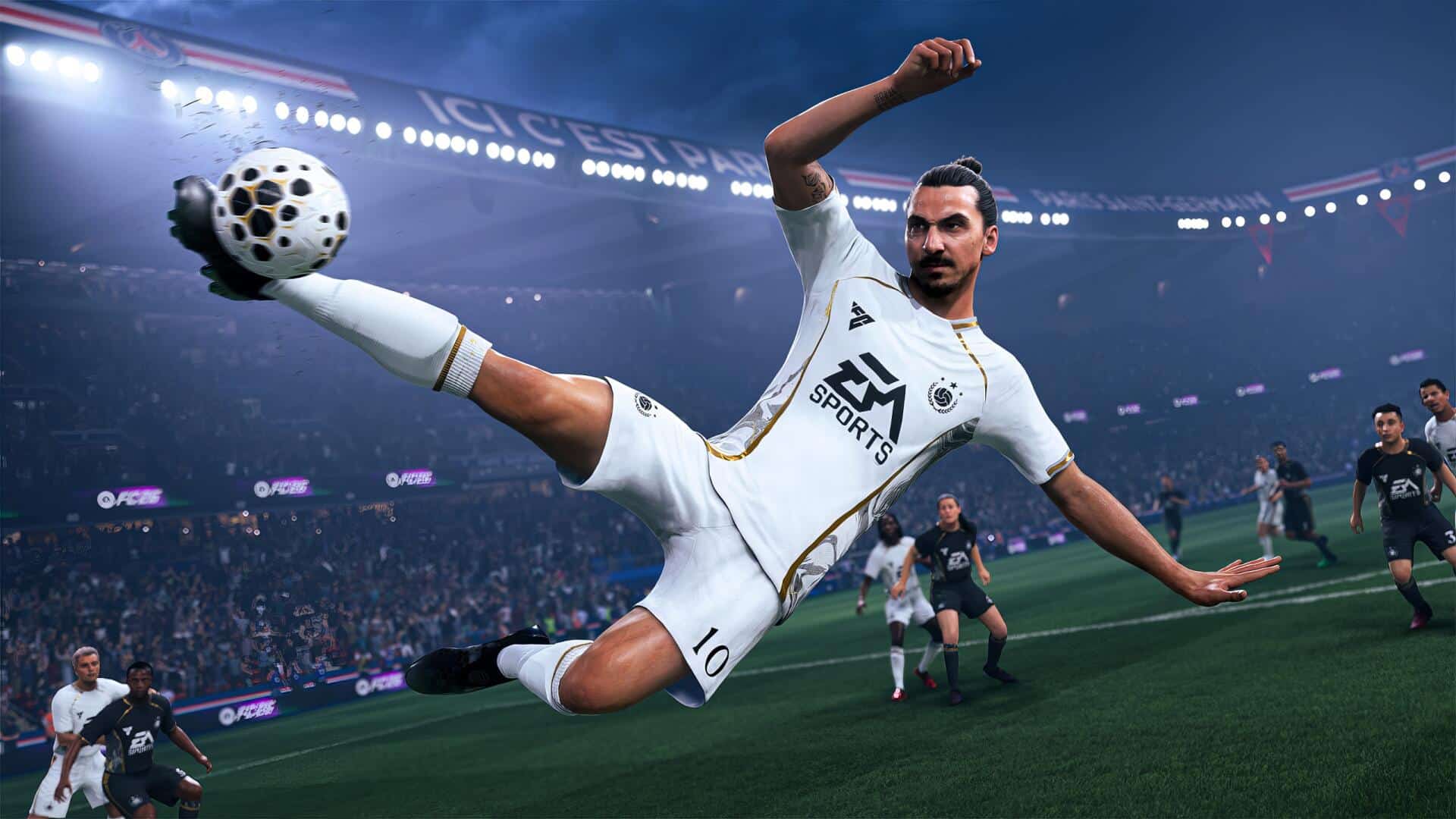
Imagen actual: FPS Drop EA Sports FC 26
Qué es FPS drop y por qué ocurre en EA Sports FC 26
Comprender FPS Drop EA Sports FC 26 comienza desglosando cómo se renderizan los fotogramas. Aunque el juego busca mantener consistencia, aparecen picos frecuentes debido a recursos pesados, sombras y cálculos físicos. Además, las situaciones de EA Sports FC 26 low FPS ocurren tanto en configuraciones de alta gama como en equipos de gama media.
Entendiendo los FPS
En primer lugar, FPS describe cuántos fotogramas renderiza tu sistema por segundo. Valores más altos significan gameplay más fluido.
144+ FPS 60–120 FPS 30–60 FPS Menos de 30 FPS
Diferencia entre FPS drop y lag de red
Identificar qué afecta tu partido es importante. A continuación, una comparación simple:
Aspecto FPS Drop Lag de red Causa Sobrecarga de GPU, picos de CPU, thermal throttling Enrutamiento inestable, pérdida de paquetes, mala conexión Síntomas Tirones, animaciones lentas, baja tasa de frames Jugadores que se teletransportan, retraso en inputs, rubberbanding Solución Ajustar configuración, optimizar hardware ExitLag
Por lo tanto, si el juego “se siente lento”, no siempre significa que tu computadora sea el problema; muchas veces es la ruta de red.
Por qué EA Sports FC 26 sufre FPS drop
EA Sports FC 26 utiliza modelos de jugadores detallados, iluminación avanzada y físicas exigentes. En consecuencia, las gradas llenas, el clima dinámico y las colisiones basadas en animaciones aumentan la demanda del CPU. Además, el EA Sports FC 26 stuttering se vuelve más común durante cinemáticas o batallas intensas en el mediocampo. Esto se amplifica por la alta densidad de partículas, el detalle del césped o la complejidad de los shaders. De manera similar, las transiciones de cámara generan EA Sports FC 26 frame drops dependiendo de los recursos del sistema.
5 causas principales de FPS drop en EA Sports FC 26
Diagnosticar el problema exacto requiere comprender los detonantes más frecuentes. Estos factores explican por qué aparecen EA Sports FC 26 performance issues en distintos PCs.
1. Sobrecalentamiento
Cuando tu CPU o GPU se sobrecalienta, el thermal throttling reduce el rendimiento inmediatamente. Como resultado, el gameplay se ralentiza y genera tirones repentinos. Mantener temperaturas bajo control garantiza renderizado estable.
2. Drivers desactualizados
Asegúrate de mantener actualizados los drivers gráficos. El software desactualizado obliga al sistema a procesar animaciones de forma ineficiente, causando FPS bajos. NVIDIA, AMD e Intel lanzan optimizaciones frecuentes para EA Sports FC 26.
3. Configuración gráfica
Configuraciones de video inadecuadas impactan el frame pacing. Sombras en ultra, anti-aliasing pesado y texturas en alta resolución llevan el hardware al límite. Reducir estas opciones previene EA Sports FC 26 low FPS.
4. Procesos en segundo plano
Muchas aplicaciones consumen RAM y CPU silenciosamente. Overlays de Discord, pestañas del navegador y software de grabación suelen provocar EA Sports FC 26 stuttering cuando la multitarea se vuelve intensa.
5. Hardware insuficiente
En algunos casos, el sistema simplemente no tiene la potencia necesaria. GPUs antiguas, poca RAM o CPUs envejecidos tienen dificultades con físicas y renderizado detallado del estadio, generando EA Sports FC 26 performance issues constantes.
Cómo ExitLag ayuda a reducir FPS drop en EA Sports FC 26
Aunque las causas varían, muchos jugadores notan que FPS Drop EA Sports FC 26 disminuye considerablemente cuando la conexión se optimiza. Esto se debe a que rutas inestables generan micro-stutters que se sienten como caídas de frames. Además, reducir problemas como EA Sports FC 26 lag estabiliza directamente el gameplay.
Qué es ExitLag (NO es una VPN)
Muchos jugadores creen que ExitLag funciona como una VPN tradicional. Sin embargo, ExitLag NO es una VPN. En lugar de cifrar tráfico o redirigirlo por servidores genéricos, utiliza una infraestructura específica para gaming diseñada para reducir lag, estabilizar rutas y mejorar la capacidad de respuesta.
ExitLag emplea enrutamiento multi-ruta en tiempo real, asegurando que cada paquete tome el camino más rápido y estable. Por lo tanto, se reduce el jitter y se minimizan situaciones donde FPS Drop EA Sports FC 26 aparece junto con retraso en inputs.
Cómo ExitLag optimiza el rendimiento
Optimización de rutas de red Reducción de latencia Eliminación de pérdida de paquetes Priorización del tráfico del juego Estabilización de conexión
Como resultado, el juego recibe un frame pacing más estable, reduciendo micro-stuttering que parece EA Sports FC 26 performance issues.
Por qué ExitLag ayuda con FPS drop
Los juegos deportivos modernos dependen de animaciones sincronizadas y timing físico preciso. Cuando la conexión fluctúa, estos tiempos se vuelven inestables, produciendo jitter que se asemeja a problemas de renderizado. Por eso muchos jugadores confunden lag con EA Sports FC 26 frame drops. ExitLag minimiza inconsistencias al asegurar rutas estables.
Tecnologías de ExitLag que impactan FPS
Multi-path routing Conexiones redundantes Protocolo optimizado para gaming
Estos sistemas garantizan flujo de datos ininterrumpido, eliminando retrasos que causan EA Sports FC 26 stuttering.
ExitLag vs otras soluciones
Solución ¿Mejora FPS? ¿Reduce lag? Facilidad de uso Recomendación ExitLag Mejor opción VPN común No recomendado Optimización PC Parcial Nada No
Cómo usar ExitLag en EA Sports FC 26
Paso 1 – Accede al sitio oficial de ExitLag y descarga la aplicación. Hay una prueba gratuita disponible.
Paso 2 – Instala y abre el programa. Inicia sesión con tu cuenta.
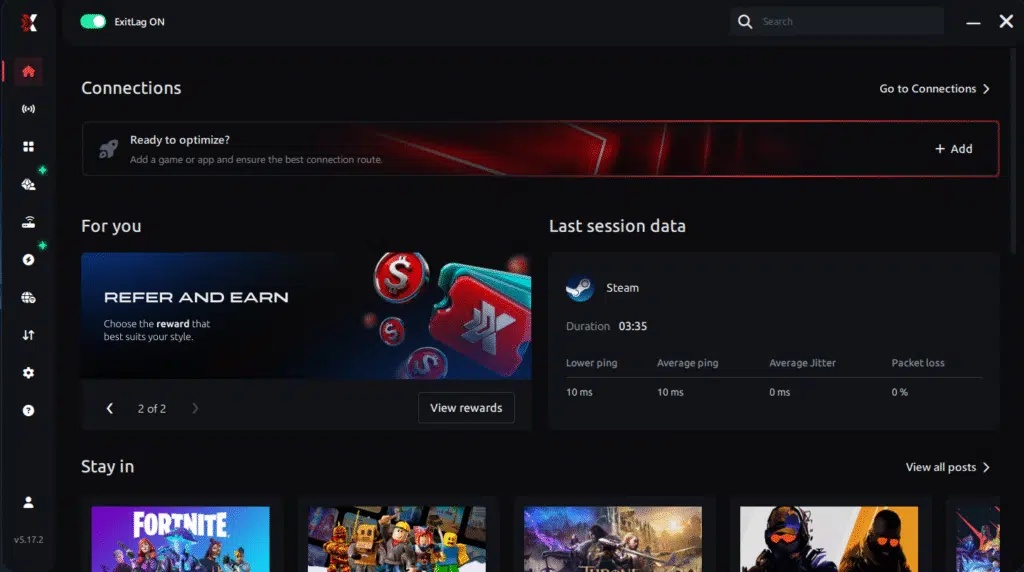
Paso 3 – En la barra de búsqueda, escribe “EA Sports FC 26” y selecciona el juego.
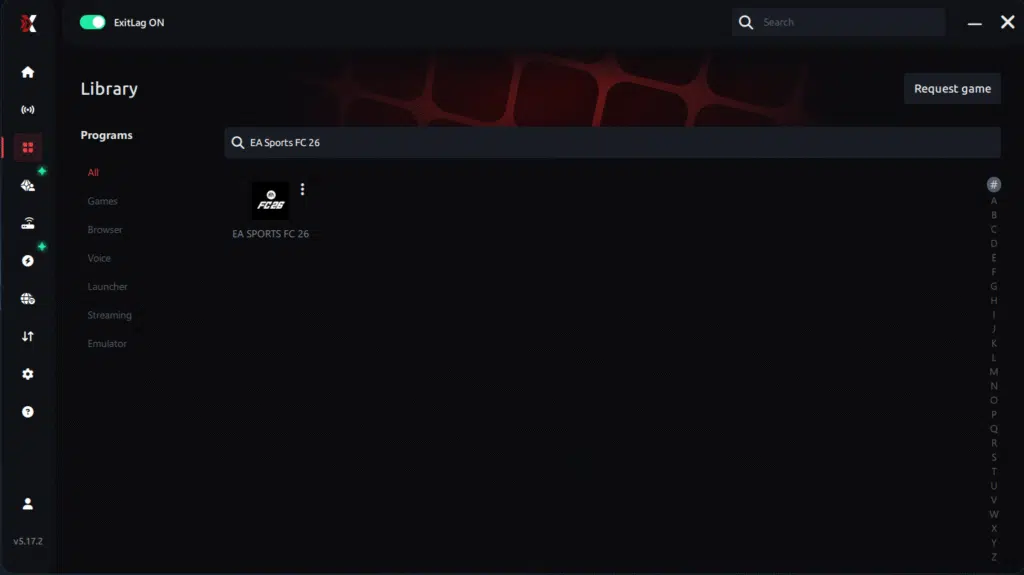
Paso 4 – Elige ruta automática o manual.
Puedes permitir que ExitLag seleccione automáticamente la mejor ruta o elegir manualmente el servidor con menor latencia.
Ruta automática optimizada por IA
El sistema analiza múltiples caminos en tiempo real e identifica la ruta más eficiente para tu conexión, garantizando la menor latencia posible sin decisiones manuales.
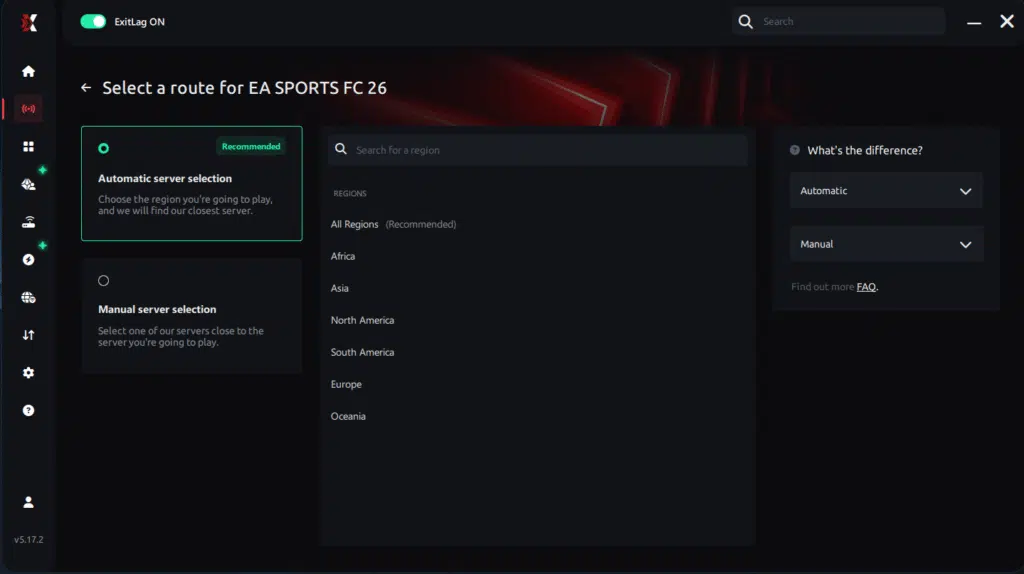
Ruta manual
Puedes elegir manualmente el servidor con menor ping según la prueba de latencia, permitiendo personalización total.
Paso 5 – Haz clic en “Apply routes” o en el botón de jugar. ExitLag comenzará la optimización.
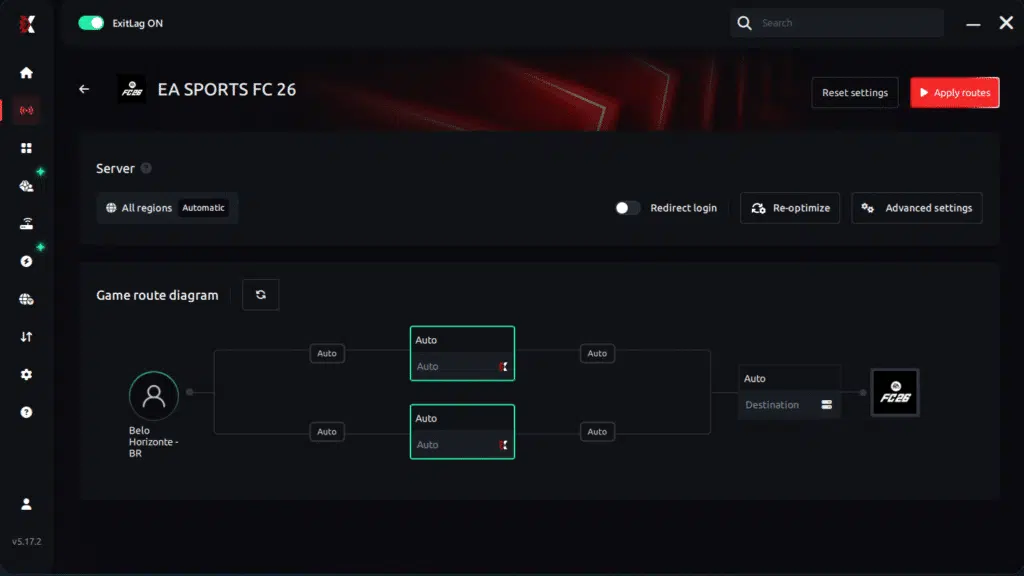
Paso 6 – Espera unos segundos hasta completar la optimización. Verás indicadores de ping.
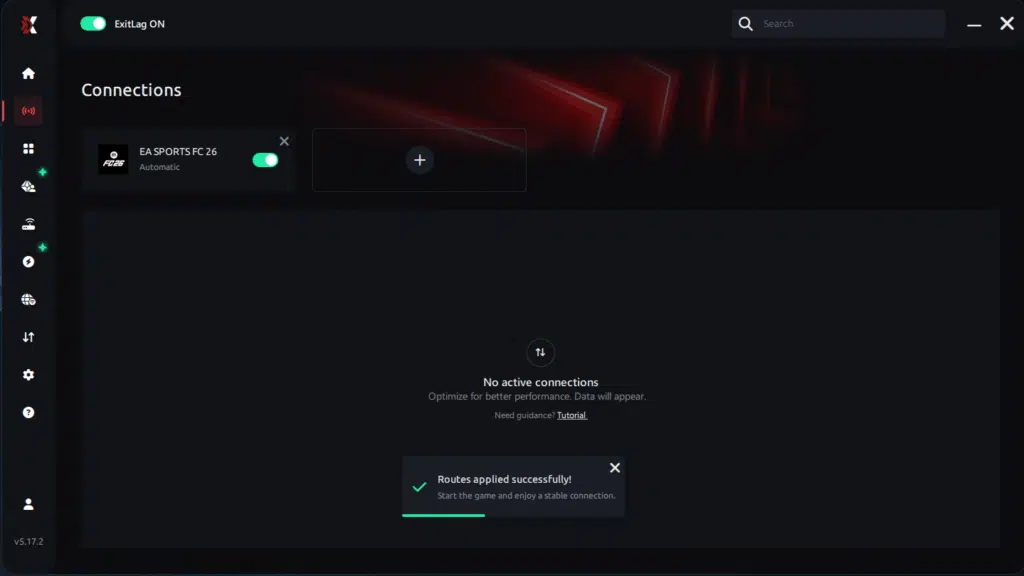
Paso 7 – Inicia EA Sports FC 26 normalmente. La optimización ya estará activa.
ExitLag funciona en segundo plano mientras juegas, ajustando rutas constantemente.
Resultados antes y después de ExitLag
Muchos jugadores reportan mejoras drásticas una vez que el enrutamiento se estabiliza.
Caso 1: Ping reducido de 92 ms a 41 ms, eliminando 80% del stuttering. Caso 2: Pérdida de paquetes reducida de 12% a 0%. Caso 3: Mejora del frame pacing en 35%.
Optimizaciones adicionales
Red
Usar conexión Ethernet Activar QoS en el router Probar DNS alternativos Cerrar apps pesadas
Sistema
Actualizar drivers Modo alto rendimiento en Windows Minimizar apps en segundo plano Optimizar almacenamiento
Dentro del juego
Desactivar V-Sync Limitar FPS adecuadamente Usar presets recomendados
Preguntas frecuentes
¿ExitLag mejora FPS? No modifica el renderizado, pero estabiliza la conexión, reduciendo micro-stuttering.
¿Es seguro? Sí, no modifica archivos del sistema.
¿Funciona en consola? Puede usarse mediante router o PC compartida.
¿Mi PC es débil, ayuda? No aumenta potencia, pero reduce stutter de red.
Soluciona FPS Drop EA Sports FC 26 con ExitLag
Combinar optimización de hardware con corrección de rutas elimina la mayoría de interrupciones. ExitLag garantiza estabilidad y animaciones más fluidas.
Beneficios finales:
FPS estable Cero micro-stuttering Gameplay fluido Ventaja competitiva Menos frustración
Próximos pasos:
Prueba ExitLag gratis Configura en 5 minutos Compara antes y después Domina EA Sports FC 26
En conclusión, resolver FPS Drop EA Sports FC 26 requiere equilibrar hardware, configuración y estabilidad de red. ExitLag elimina retrasos de enrutamiento y garantiza gameplay fluido en todas las regiones. Recuerda: ExitLag NO es una VPN, es una herramienta de rendimiento diseñada para optimizar tu experiencia online.
Ahora que conoces todo sobre FPS Drop EA Sports FC 26, es momento de mejorar tu rendimiento. Regístrate en ExitLag y experimenta una jugabilidad más estable, fluida y competitiva como nunca antes.