Experimentar FPS Drop Overwatch 2 justo cuando la partida se vuelve intensa puede arruinar completamente el ritmo del combate. En el peor momento —durante un push en equipo o una combinación de ultimates— ves cómo los frames caen y tu puntería se desmorona.
Este problema afecta tanto a principiantes como a veteranos, convirtiendo situaciones clutch en derrotas frustrantes.
Aún peor, muchos jugadores enfrentan síntomas que vuelven impredecibles los duelos rápidos, incluso en PCs potentes. Para entender más sobre problemas comunes de rendimiento, puedes consultar artículos detallados directamente en el blog oficial de ExitLag.
Por eso, resolver FPS Drop Overwatch 2 es esencial si quieres un rendimiento consistente en ranked. Con los ajustes correctos y herramientas como ExitLag, puedes estabilizar el juego, reducir las caídas de frames en Overwatch 2 y eliminar los principales problemas de rendimiento. También puedes explorar más optimizaciones visitando el sitio oficial de ExitLag.
¿Qué es el FPS drop y por qué ocurre en Overwatch 2?
FPS Drop Overwatch 2 ocurre cuando el juego no puede mantener una tasa de frames estable debido a sobrecarga del sistema o mala optimización. Además, el ritmo acelerado del juego exige un rendimiento constante para que la puntería y el movimiento sean precisos.
Por lo tanto, entender cómo se comportan los frames te ayuda a diagnosticar el problema más rápido.
Entendiendo los FPS
Esto es lo que representan normalmente los distintos rangos de FPS en Overwatch 2 competitivo:
144+ FPS
60–120 FPS
30–60 FPS
Menos de 30 FPS
Diferencia entre FPS drop y lag de red
Muchos jugadores confunden problemas de FPS con lag, pero las causas y soluciones son distintas.
Aspecto | FPS Drop | Lag de red
Causa | Sobrecarga de hardware o gráficos | Mala ruta, conexión inestable
Síntomas | Congelamientos, animaciones entrecortadas | Teletransportes, rubberbanding, inputs retrasados
Solución | Bajar gráficos, optimizar hardware | ExitLag
Por qué Overwatch 2 sufre FPS drop
Overwatch 2 tiene entornos altamente dinámicos, efectos de partículas rápidos y múltiples interacciones entre habilidades. Estos elementos exigen alto rendimiento de GPU y CPU.
Además, las peleas en equipo generan picos de rendimiento repentinos. Por eso, los jugadores con PCs de gama media suelen tener dificultades para mantener frames estables, resultando en Overwatch 2 low FPS y stuttering constante.
El motor del juego utiliza iluminación en tiempo real, reflejos y físicas que pueden saturar el sistema en momentos caóticos.
5 principales causas de FPS drop en Overwatch 2
1. Sobrecalentamiento
Cuando la GPU o CPU se sobrecalientan, reducen automáticamente el rendimiento. Como resultado, los FPS caen drásticamente. Ventiladores sucios, mala ventilación o ambientes calurosos pueden causar problemas de rendimiento repentinos.
2. Drivers desactualizados
Los controladores gráficos afectan la comunicación entre GPU y juego. Si están desactualizados, aparecerán caídas de frames en peleas intensas.
3. Configuración gráfica
Las texturas y efectos en ultra calidad se ven increíbles, pero exigen más potencia. Ejecutar demasiadas opciones avanzadas en hardware limitado provoca bajones frecuentes.
4. Procesos en segundo plano
Navegadores, overlays, launchers y programas de grabación consumen CPU y RAM. Esto reduce recursos disponibles y causa Overwatch 2 lag y stuttering.
5. Hardware insuficiente
GPUs básicas, CPUs antiguas y RAM lenta son causas comunes de Overwatch 2 low FPS, especialmente en mapas exigentes como Shambali.
Cómo ExitLag ayuda a solucionar FPS drop en Overwatch 2
ExitLag cumple un rol clave en shooters competitivos cuando los momentos de FPS Drop Overwatch 2 están relacionados con inestabilidad de red.
¿Qué es ExitLag? (NO es una VPN)
ExitLag es una herramienta enfocada en rendimiento para gamers. No es una VPN.
Las VPN tradicionales enrutan datos de forma genérica. ExitLag utiliza un protocolo optimizado específicamente para gaming.
Puedes entender mejor su funcionamiento en la página oficial que explica cómo funciona ExitLag.
Cómo ExitLag optimiza Overwatch 2
• Optimización de rutas
• Reducción de latencia
• Eliminación de pérdida de paquetes
• Priorización de tráfico del juego
• Estabilización de conexión
Estas mejoras reducen microcortes que pueden sentirse como FPS Drop Overwatch 2.
Por qué ayuda con FPS drop
Cuando los paquetes llegan desincronizados, el motor del juego no puede alinear animaciones correctamente. Esto provoca pausas visuales que imitan Overwatch 2 low FPS, incluso si la GPU funciona bien.
ExitLag combate jitter y desync, eliminando micro-stuttering causado por mala ruta de red.
Tecnologías de ExitLag que impactan el rendimiento
• Enrutamiento multipath
• Conexiones redundantes
• Protocolo optimizado para gaming
ExitLag vs otras soluciones
Solución | ¿Mejora FPS? | ¿Reduce lag? | Facilidad | Recomendación
ExitLag | ✅ | ✅ | ⭐⭐⭐⭐⭐ | Mejor opción
VPN común | ❌ | ❌ | ⭐⭐⭐ | No recomendado
Optimización PC | ⚠️ | ❌ | ⭐⭐ | Parcial
Nada | ❌ | ❌ | ⭐⭐⭐⭐⭐ | No
Cómo usar ExitLag en Overwatch 2
Paso 1 – Accede al sitio oficial de ExitLag y descarga la aplicación. Hay prueba gratuita.
Paso 2 – Instala y abre el programa. Inicia sesión.
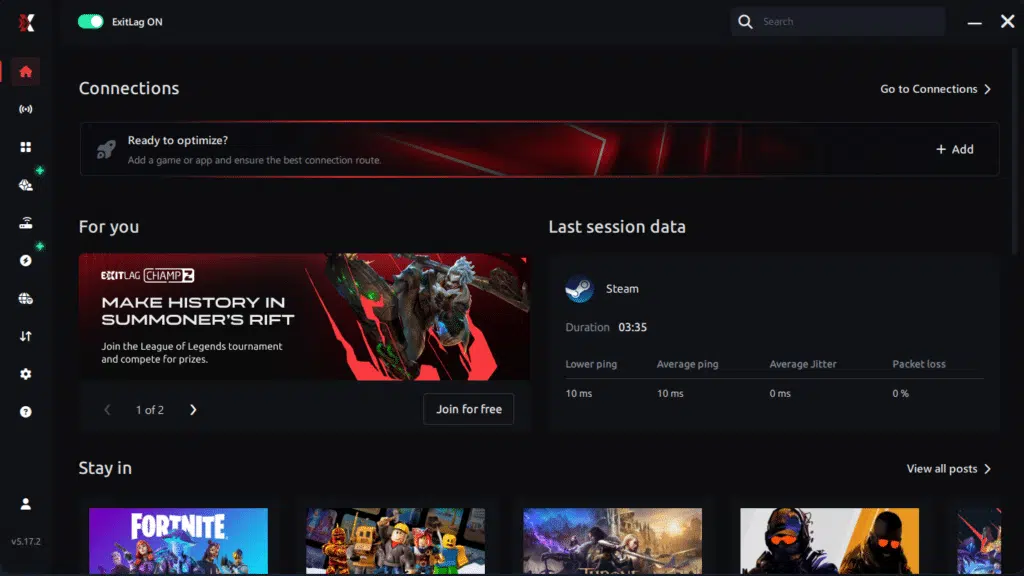
Paso 3 – Escribe “Overwatch 2” en la barra de búsqueda.
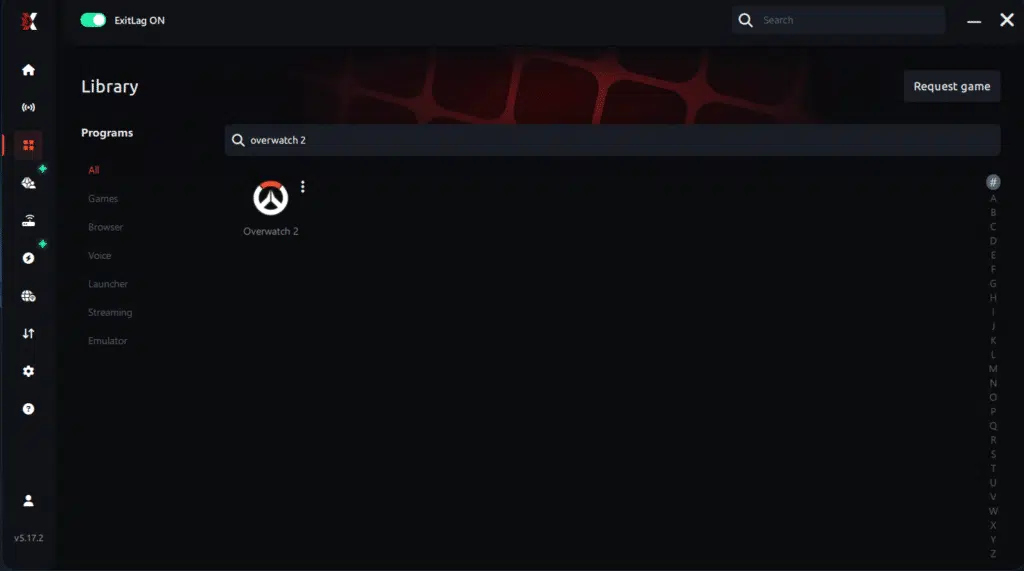
Paso 4 – Elige ruta automática o manual.

Ruta automática con IA
El sistema analiza múltiples rutas en tiempo real y selecciona la más eficiente automáticamente.
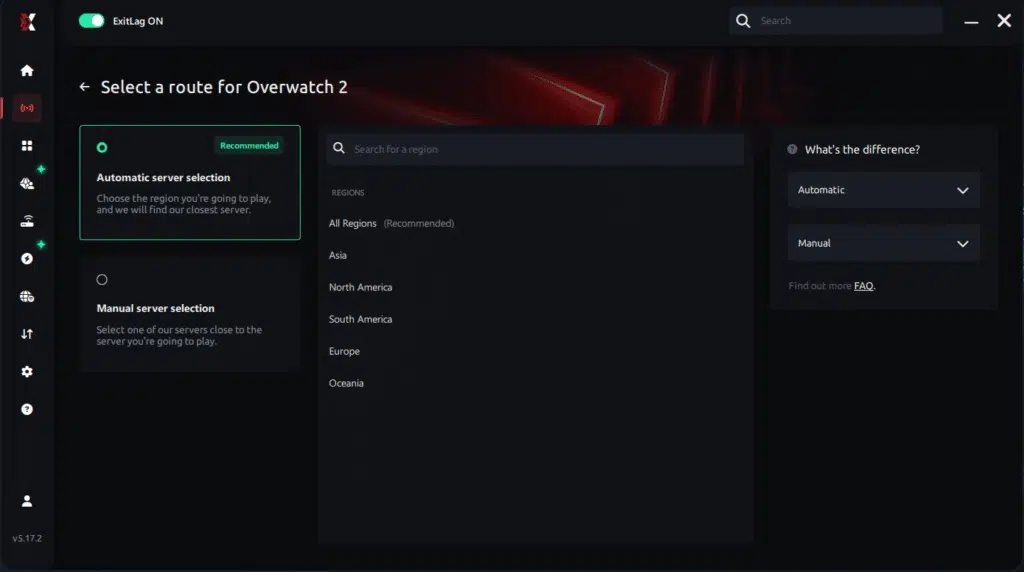
Ruta manual
Puedes elegir el servidor con menor latencia según el test.
Paso 5 – Haz clic en Overwatch 2 y activa.

Paso 6 – Espera que la optimización termine.
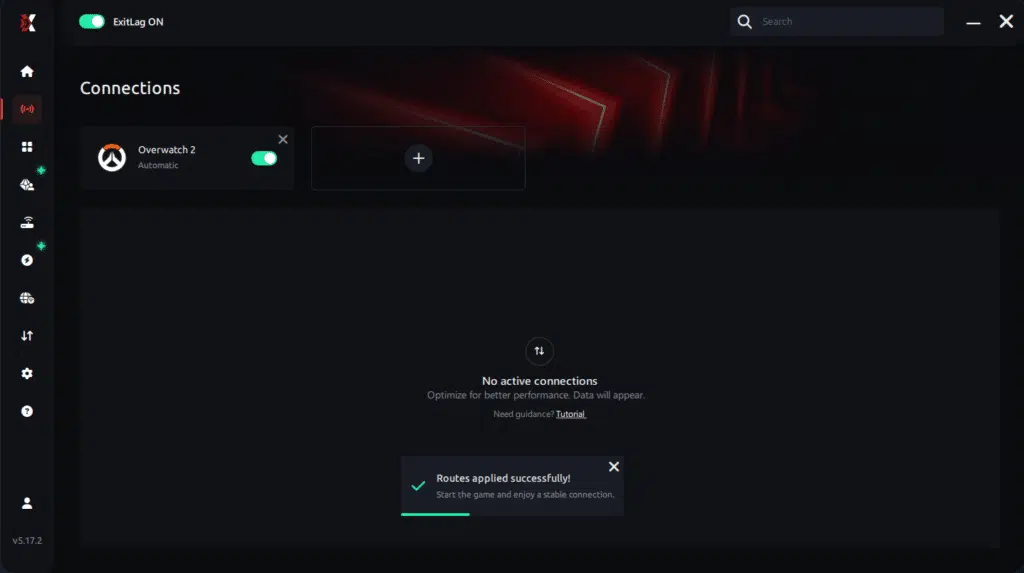
Paso 7 – Inicia Overwatch 2 normalmente.
ExitLag funcionará en segundo plano optimizando constantemente.
Resultados antes y después con ExitLag
Jugador DPS redujo jitter de 38% a 2%.
Tank redujo pérdida de paquetes de 12% a 0%.
Support bajó latencia de 145 ms a 78 ms.
Métrica | Sin ExitLag | Con ExitLag | Mejora
Ping | 120 ms | 70 ms | Ruta estable
Pérdida | 8% | 0% | Juego fluido
Jitter | Alto | Bajo | Menos microcortes
Optimizaciones adicionales
Red
• Usar Ethernet
• Configurar QoS
• Cambiar DNS
• Cerrar apps pesadas
Sistema
• Actualizar drivers
• Activar modo alto rendimiento
• Limpiar software innecesario
Dentro del juego
• Desactivar V-Sync
• Establecer límite razonable de FPS
• Usar preset recomendado
Preguntas frecuentes
¿ExitLag aumenta FPS?
No aumenta potencia gráfica, pero elimina stutters de red que simulan FPS Drop Overwatch 2.
¿Es seguro?
Sí. Usa protocolos seguros y no modifica hardware.
¿Funciona en consola?
Indirectamente, compartiendo conexión desde PC.
¿Es compatible con Overwatch 2?
Sí. Está en la lista oficial de juegos compatibles.
¿Es lo mismo que una VPN?
No. ExitLag no es una VPN. Está optimizado exclusivamente para gaming.
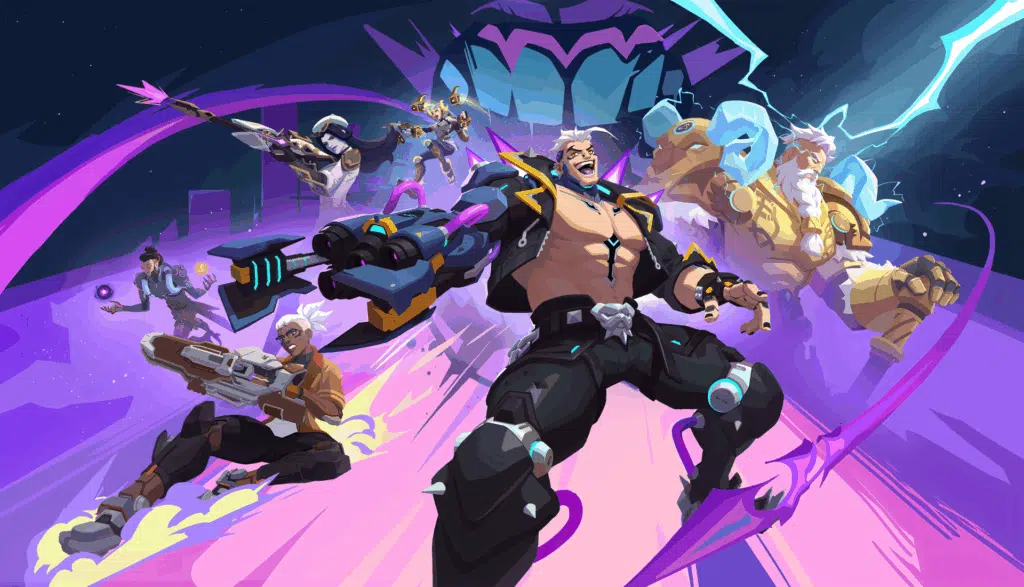
Soluciona FPS Drop Overwatch 2 con ExitLag
Beneficios finales:
• FPS estable
• Cero micro-stuttering
• Gameplay fluido
• Ventaja competitiva
• Experiencia sin frustración
Resolver FPS Drop Overwatch 2 requiere equilibrar hardware, configuración y red. La tecnología multipath de ExitLag elimina retrasos de ruta y garantiza fluidez.
Recuerda: ExitLag NO es una VPN, es una herramienta de rendimiento diseñada para gaming competitivo.
Ahora que sabes todo sobre FPS Drop Overwatch 2, es momento de mejorar tu rendimiento.
Prueba ExitLag gratis
Configura en 5 minutos
Compara antes y después
Domina Overwatch 2
Regístrate ahora en ExitLag y lleva tu experiencia al siguiente nivel.
¿Tienes dudas o quieres conectarte con otros jugadores? ¡Únete a la conversación en el Foro de ExitLag!