Si estás jugando Fortnite y notas un pequeño ícono de candado junto al nombre de un jugador o sobre un avatar, es normal preguntarse qué significa. Este símbolo suele generar confusión, especialmente entre jugadores nuevos o quienes regresan después de una actualización.
Aquí está la explicación: el Fortnite Party Lock Icon, que aparece en todas las plataformas incluyendo PS5, PC y móvil, indica el estado de privacidad de tu grupo. Es una información clave para cualquiera que valore una experiencia cooperativa fluida.
Ya sea que estés coordinando una escuadra competitiva para Ranked o relajándote con amigos en modo Creativo, entender este pequeño símbolo puede mejorar drásticamente tu control sobre la experiencia social en Fortnite.
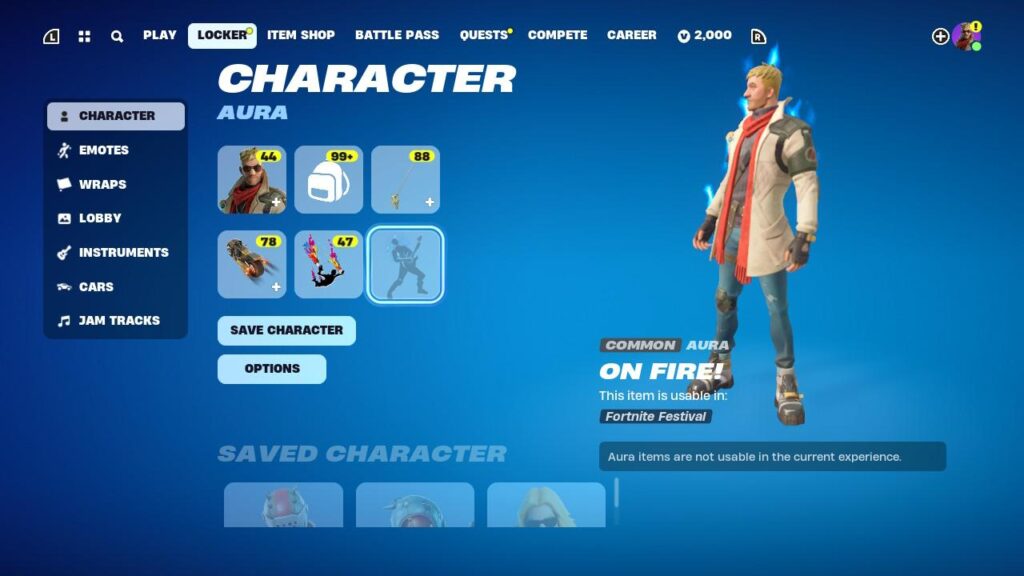
¿Qué es el ícono de candado en Fortnite?
El ícono de candado que ves junto a un nombre en tu party o sobre tu avatar representa el estado de privacidad del grupo. Es una señal para todos en el lobby de que esa party tiene acceso restringido.
No es solo un indicador visual: determina activamente quién puede o no unirse a tu sesión.
Generalmente indica:
• Acceso solo por invitación
• Acceso restringido a amigos o público
Según la descripción oficial de Epic Games, el candado sobre tu avatar bloquea la party para que solo jugadores invitados puedan entrar.
Más que privacidad: uso estratégico del candado
Para jugadores competitivos, streamers y creadores de contenido, limitar el acceso no es solo para evitar interrupciones, sino una decisión táctica.
Beneficios estratégicos:
• Mejor control de la composición del equipo
• Chat de voz más organizado
• Mayor concentración en torneos o scrims
En modos como Ranked Battle Royale o Arena, estos detalles marcan la diferencia.
¿Dónde aparece el ícono?
Puede verse en diferentes lugares según la plataforma:
• Junto al nombre de un amigo en la lista
• Sobre tu avatar en el lobby
• En mensajes de error al intentar unirte a una party restringida
Su ubicación puede variar ligeramente según actualizaciones de interfaz.
¿Quién controla la privacidad?
En Fortnite, solo el líder del grupo puede cambiar la configuración.
• Líder: decide quién entra
• Miembros: deben pedir invitación
Si no puedes invitar a alguien, revisa el candado. Probablemente la party esté en modo privado.
Cómo cambiar la privacidad en PS5
Cambiar la configuración en PS5 es sencillo.
Pasos:
- Desde el lobby, presiona el botón Options (ícono de tres líneas).
- Ve a “Party Settings”.
- Selecciona “Privacy”.
- Elige entre:
• Público
• Solo amigos
• Privado / Solo por invitación
Los nombres pueden variar ligeramente según la versión.
Por qué usar parties privadas
El Fortnite Party Lock Icon es común entre jugadores avanzados.
Razones principales:
• Evitar stream snipers
• Coordinar estrategias
• Reducir interrupciones
También evita que nuevos jugadores entren y distraigan durante momentos clave.
Casos comunes
• Torneos
• Scrims
• Grabaciones para YouTube
• Organización de chat de voz
ExitLag optimiza las parties privadas
Una party privada funciona mejor cuando la conexión es estable. Aquí entra ExitLag.
Beneficios:
• Reduce ping y latencia
• Previene desconexiones
• Estabiliza el chat de voz
• Minimiza pérdida de paquetes
En partidas intensas, esto puede marcar la diferencia entre Victory Royale o eliminación temprana.
Solución de problemas del candado
Cuando no puedes unirte a una party, casi siempre es un ajuste de privacidad.
Problemas comunes
- No puedes unirte a un amigo
• Verifica que no esté en modo solo por invitación
• Pide invitación manual
• Reinicia Fortnite
- Tu amigo no puede unirse
• Cambia la privacidad a “Solo amigos” o “Público”
• Activa crossplay si juegan en distintas plataformas
- El candado sigue apareciendo
• Sal y vuelve al lobby
• Reinicia PS5
• Espera unos minutos por sincronización del servidor
- Chat de voz no funciona
• Ve a Ajustes de Audio → Chat de Voz
• Configura método en “Party”
• Revisa permisos en PS5
Mitos sobre el ícono de candado
Existen varios mitos.
• No es exclusivo de PS5
• No significa que la party esté llena
• No impide crossplay
• No es un bug
• Puede indicar también restricciones parentales
Mejores prácticas en PS5
Para líderes
• Verifica siempre el estado antes de invitar
• Usa “Solo amigos” para sesiones habituales
• Usa “Privado” en torneos
• Designa co-líder en sesiones largas
Para jugadores
• Comunica si no puedes entrar
• Activa crossplay y chat antes de sesiones grandes
• No asumas que es un error sin revisar ajustes
Gestionar parties con ExitLag
Las parties bloqueadas suelen usarse en:
• Ranked competitivo
• Creativo competitivo
• Streams largos
La estabilidad es clave.
• Optimiza rutas de servidor
• Prioriza paquetes de voz
• Reduce ping en matchmaking
En PS5 puede configurarse mediante router compatible o bridge.
Conclusión sobre el Fortnite Party Lock Icon
El candado en Fortnite no es algo negativo. Es una herramienta de control.
Bien utilizado, protege la privacidad del equipo y reduce interrupciones.
Con los consejos adecuados y el soporte de ExitLag, incluso las partidas privadas pueden funcionar con estabilidad profesional.
Disclaimer
Todas las imágenes utilizadas pertenecen a Epic Games. Se emplean únicamente con fines informativos y educativos, sin implicar afiliación ni respaldo oficial.
¿Tienes dudas o quieres conectarte con otros jugadores? ¡Únete a la conversación en el Foro de ExitLag!