Entender la temperatura de la CPU es fundamental para garantizar que tu computadora funcione de forma estable y confiable. Como el procesador se encarga de todas las tareas principales, su temperatura afecta directamente el rendimiento, la estabilidad e incluso la vida útil del equipo.
Además, operar con una CPU temp por encima de los límites recomendados puede provocar sobrecalentamiento, caídas de rendimiento o daños permanentes en el hardware. Aprender a comprobar y controlar la temperatura de la CPU a tiempo ayuda a evitar problemas graves antes de que aparezcan.
Por último, mantener la CPU temp dentro de rangos ideales mejora la salud general del sistema. El monitoreo constante previene cierres inesperados, optimiza la eficiencia térmica y permite un mejor desempeño en tareas exigentes.
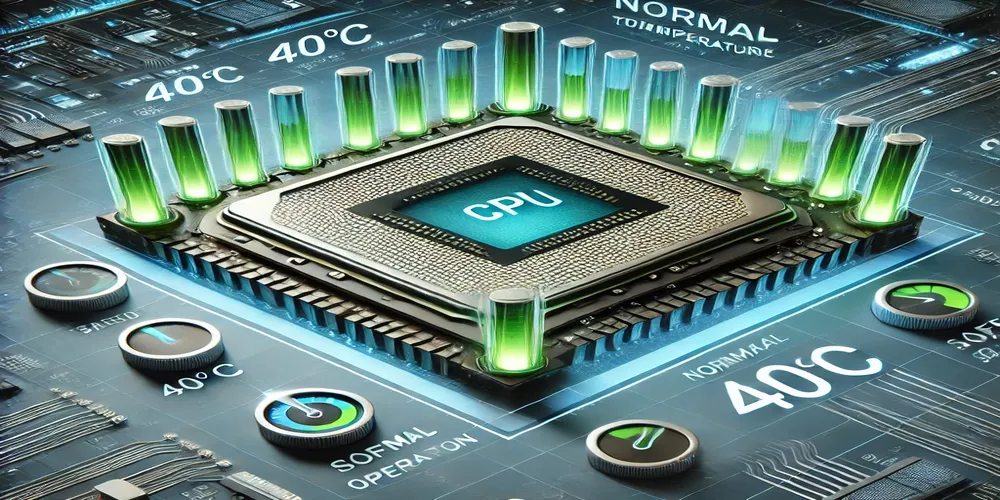
¿Qué es la “CPU temp” y por qué es importante?
Comprender qué significa CPU temp es esencial para cualquier usuario que quiera proteger su sistema. En términos simples, se refiere a la temperatura actual del procesador, ya sea en reposo o bajo carga.
Además, la CPU temp está directamente relacionada con el rendimiento y la estabilidad del sistema. Cuando la temperatura sube demasiado, entra en acción el thermal throttling, reduciendo la velocidad del procesador para evitar daños.
Impacto en la estabilidad del sistema
En primer lugar, una CPU temp elevada puede causar congelamientos, cierres inesperados y reinicios aleatorios. Estos problemas se vuelven más frecuentes durante multitarea intensa o sesiones de gaming.
Mantener una temperatura normal de la CPU permite que el sistema funcione de forma eficiente incluso bajo presión, evitando caídas de rendimiento en tareas exigentes.
Longevidad y salud del hardware
A largo plazo, trabajar con una CPU temp estable contribuye a extender la vida útil del hardware. Esto es especialmente importante en PCs de gaming, edición o renderizado, donde el estrés térmico es constante.
Además, mantenerse dentro del rango ideal de temperatura ayuda a evitar la degradación de componentes y reduce gastos en reparaciones o reemplazos.
Temperatura promedio de la CPU según el tipo de uso
Conocer la temperatura normal de la CPU según la actividad es clave para evitar el sobrecalentamiento. Aunque los valores varían según el modelo, existen rangos de referencia ampliamente aceptados.
Reposo, multitarea, gaming y cargas pesadas
• Reposo: 30 °C – 45 °C
• Multitarea: 40 °C – 60 °C
• Gaming: 60 °C – 80 °C
• Edición/renderizado pesado: 70 °C – 85 °C
Rangos seguros vs. peligrosos
| Tipo de uso | Rango seguro | Zona de riesgo |
| Reposo | 30 °C – 45 °C | Más de 55 °C |
| Multitarea moderada | 40 °C – 60 °C | Más de 70 °C |
| Gaming | 60 °C – 80 °C | Más de 85 °C |
| Cargas pesadas | 70 °C – 85 °C | Más de 90 °C (crítico) |
Controlar tu CPU temp de forma regular permite detectar problemas a tiempo y mantener una temperatura promedio estable incluso bajo alta demanda.
Cómo comprobar la temperatura de la CPU paso a paso
Revisar la CPU temp con frecuencia es una de las formas más efectivas de prevenir daños a largo plazo. Afortunadamente, aprender cómo comprobar la temperatura de la CPU es sencillo y no requiere conocimientos avanzados.
Método BIOS/UEFI
Primero, reinicia tu computadora y presiona la tecla correspondiente (DEL, F2 o ESC) para entrar al BIOS o UEFI.
Luego, dirígete a la sección Hardware Monitor o System Health. Allí verás la CPU temp en tiempo real. Este método es preciso, pero solo muestra la temperatura en reposo.
Usar software de monitoreo de temperatura de CPU
Para un seguimiento en tiempo real, estas herramientas gratuitas son consideradas las mejores opciones:
• HWMonitor: muestra temperaturas actuales, mínimas y máximas del procesador.
• Core Temp: permite ver la temperatura de cada núcleo de la CPU.
• Open Hardware Monitor: ofrece datos completos de todos los componentes, incluida la temperatura promedio de la CPU.
Estas herramientas son ideales para quienes quieren saber cómo comprobar la CPU temp mientras juegan o realizan tareas pesadas.
¿Qué se considera una temperatura peligrosa para la CPU?
Saber qué es una temperatura peligrosa de CPU permite actuar antes de que aparezcan fallos graves. Aunque los procesadores modernos toleran picos breves de calor, superar los límites con frecuencia provoca problemas serios.
Efectos del sobrecalentamiento y el thermal throttling
Cuando la CPU temp supera los 90 °C, el sistema activa mecanismos de protección reduciendo el rendimiento. Esto se traduce en caídas de FPS, retrasos y posibles bloqueos durante juegos o renderizados.
Si la temperatura peligrosa persiste, el equipo puede reiniciarse sin aviso o apagarse para evitar daños mayores.
Riesgos a largo plazo y daños físicos
El calor extremo prolongado puede dañar no solo el procesador, sino también VRM, RAM y unidades cercanas. Por eso, el monitoreo constante y una buena refrigeración son esenciales.
Cómo mantener la CPU fría
Mantener el sistema frío no es solo una cuestión de rendimiento, sino de seguridad del hardware. Incluso con una configuración estable, descuidar la refrigeración puede elevar la temperatura promedio de la CPU.
Pasos esenciales para reducir la temperatura de la CPU
• Revisa el flujo de aire del gabinete y limpia los ventiladores regularmente.
• Cambia la pasta térmica cada 1–2 años.
• Considera hacer undervolting para reducir calor sin perder estabilidad.
• Monitorea siempre con software confiable.
Cuándo actualizar el sistema de refrigeración
Si tu CPU temp normal supera los 70 °C con carga ligera, es una señal de alerta. En ese caso, cambiar el cooler o añadir ventiladores es recomendable.
Para usuarios que juegan o hacen overclock con frecuencia, la refrigeración líquida es una inversión inteligente. También ayuda mejorar la temperatura ambiente de la habitación.
Preguntas frecuentes sobre la temperatura de la CPU
¿Cuál es una temperatura normal de la CPU?
Entre 30 °C y 45 °C en reposo, y hasta 80 °C bajo carga. Más de 90 °C es peligroso.
¿Cómo comprobar la temperatura de la CPU en Windows?
Con herramientas como Core Temp, HWMonitor u Open Hardware Monitor.
¿Qué temperatura es peligrosa para la CPU?
Cualquier valor sostenido por encima de 90 °C implica riesgo alto.
¿Qué software se recomienda para monitorear la CPU?
Core Temp, HWMonitor y Open Hardware Monitor son opciones gratuitas y confiables.
¿Qué hacer si la CPU se sobrecalienta?
Limpia ventiladores, cambia la pasta térmica, mejora el flujo de aire y revisa el sistema de refrigeración.
Monitorea tu CPU y mejora el rendimiento del sistema
Mantener la CPU temp dentro de rangos seguros evita fallos y extiende la vida útil del hardware. Ahora que sabes cómo medirla y controlarla, tu PC estará lista para rendir a largo plazo.
Y si eres gamer, recuerda que el rendimiento no depende solo de la temperatura. ExitLag mejora la calidad de la conexión en tiempo real, reduciendo lag y picos de latencia. Prueba ExitLag gratis y optimiza tu experiencia de juego sin preocuparte por una mala CPU temp.
¿Tienes dudas o quieres conectarte con otros jugadores? ¡Únete a la conversación en el Foro de ExitLag!