올바른 Battlefield 6 그래픽 설정을 선택하는 것은 게임의 비주얼과 성능을 극적으로 변화시킬 수 있습니다. 영화 같은 그래픽을 원하든, 부드러운 프레임을 원하든, 최적화는 핵심입니다.
많은 플레이어가 기본 설정을 그대로 사용하지만, 몇 가지 간단한 조정만으로도 끊김 없는 플레이와 답답한 스터터링 사이의 큰 차이를 만들 수 있습니다. 본 가이드는 최신 GPU 트렌드와 FPS 최적화 기준을 바탕으로 기본 설정부터 고급 성능 튜닝까지 다룹니다. 일부 권장 사항은 이전 Battlefield 시리즈 및 일반적인 최적화 전략을 기반으로 하며, BF6의 실제 설정은 업데이트에 따라 달라질 수 있습니다.
이 가이드에서는 BF6 최적 그래픽 구성, 성능과 화질의 균형, FPS에 가장 큰 영향을 주는 옵션을 상세히 설명합니다. 고사양 GPU, 중급 시스템, 저사양 PC 사용자 모두를 위한 팁을 포함합니다.
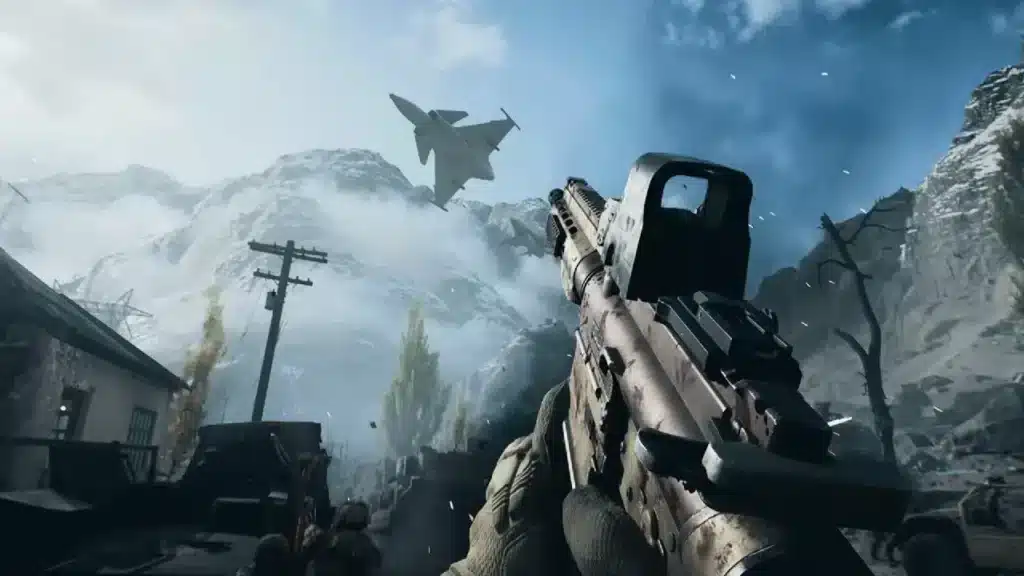
Battlefield 6에서 가장 좋은 그래픽 설정은?
모든 시스템에 맞는 단일 해답은 없지만, 아래는 주요 최적화 항목입니다.
균형 잡힌 화질과 성능을 위한 권장 설정
아래 구성은 유사 FPS 게임과 초기 커뮤니티 테스트를 기반으로 합니다. 출시 이후 일부 항목은 변경될 수 있습니다.
Setting | Suggested Value | Performance Impact Resolution | Native (100%) | Medium Texture Quality | High (VRAM ≥ 8GB) | High Texture Filtering | High | Low Mesh Quality | Medium | Medium Shadow Quality | Low | High Anti-Aliasing | TAA Low | Medium Ambient Occlusion | Off 또는 SSAO | High Post-Processing | Low | Medium V-Sync | Off | Low Motion Blur | Off | Low Field of View (FOV) | 90–100 | Low
이 설정은 가독성을 유지하면서 FPS를 확보하는 데 초점을 둡니다.
Battlefield 6 Ultra vs Low 설정 차이
비주얼 차이
Ultra 설정은 디테일한 그림자, 장거리 텍스처 로딩, 향상된 조명 효과, 정교한 지오메트리를 제공합니다. Low 설정은 그림자와 광원 효과를 줄이고, 드로우 거리를 낮추지만 기본 가시성은 유지됩니다.
※ Battlefield 6은 출시 시 레이 트레이싱을 지원하지 않습니다.
성능 영향
Ultra에서는 GPU 사용량이 크게 증가하며, 대규모 전투 지역에서 FPS 하락이 발생할 수 있습니다. Low 설정에서는 일부 환경에서 CPU 병목이 발생할 수 있습니다.
추천 사용 사례
Ultra: RTX 4080, RX 7900 XTX 이상 사용자 Low: GTX 1060, RX 580, 내장 그래픽 사용자 및 경쟁 플레이어
가독성을 높이는 시각 최적화 팁
Motion Blur 및 Film Grain 끄기
빠른 교전에서 공간 인식을 방해하므로 비활성화하세요.
FOV를 90–100으로 설정
전술적 시야 확보에 유리합니다.
Post-Processing 감소
렌즈 플레어, 블룸 등은 멀티플레이에서는 불필요합니다.
V-Sync 끄고 수동 FPS 제한
NVIDIA Control Panel 또는 AMD Radeon Software에서 수동으로 FPS를 제한하세요.
Dynamic Resolution Scale 사용
성능 안정화에 도움이 되지만 화질 저하가 발생할 수 있습니다.
PC 사양별 설정 가이드
고사양 PC (RTX 4080, RX 7900 XTX, i9, Ryzen 9)
- Shadow Quality 및 Post-Processing만 조정
- 1440p/4K 사용 시 120% 스케일 가능
- 모니터 주사율에 맞춰 FPS 제한
중급 PC (RTX 3060, RX 6700 XT)
- High + Medium 혼합
- Shadow 및 Ambient Occlusion 낮춤
- VRAM ≥ 8GB면 Texture High 유지
저사양 PC / 노트북 GPU (GTX 1050 Ti, Vega 8)
- 대부분 Low
- 900p 또는 720p 해상도
- Fullscreen 사용
ExitLag으로 FPS 및 안정성 향상
그래픽 설정 외에도 네트워크 문제는 체감 FPS에 영향을 줍니다. ExitLag은 다음 기능을 제공합니다:
- Multipath Connection
- Traffic Shaper
- 실시간 경로 최적화
- 전 세계 서버 지원
ExitLag은 스터터링과 네트워크 지연을 줄여줍니다.
BF6에서 ExitLag 사용 방법
- ExitLag 계정 생성
- 프로그램 다운로드 및 설치
- “Battlefield 6” 선택 후 Apply Routes 클릭
- 게임 실행
경쟁 플레이용 설정
Texture Filtering: High Anti-Aliasing: TAA Low Ambient Occlusion: Off Post-Processing: Off Dynamic Lighting: Low V-Sync: Off Motion Blur / Film Grain: Off FOV: 100–105 Resolution: Native 1080p 또는 1440p
Tip: Fullscreen 모드 사용
고급 성능 팁
작업 관리자 우선순위 설정
bf6.exe → 우선순위 “높음”
Hardware-Accelerated GPU Scheduling 비활성화
Windows 그래픽 설정에서 조정 (테스트 필요)
Fullscreen Optimization 비활성화
바로가기 → 속성 → 호환성 → “Disable Fullscreen Optimizations” 체크
Adaptive 설정
- Auto-Low Latency Mode
- 모니터 주사율보다 3–5 FPS 낮게 제한
GPU 병목 확인
내장 오버레이 또는 NVIDIA/AMD 도구 사용
ExitLag: 부드러운 플레이의 핵심
FPS뿐 아니라 안정적인 입력과 핑도 중요합니다. ExitLag은:
- 네트워크 Jitter 및 Rubberbanding 감소
- 실시간 경로 최적화
- 불필요한 백그라운드 트래픽 제거
빠른 설정 방법
- 가입 및 설치
- “Battlefield 6” 검색
- 최적 경로 적용
- 게임 실행
마무리
이 Battlefield 6 그래픽 가이드는 기본 설정을 넘어 경쟁 플레이 최적화까지 다룹니다. 모든 설정은 성능과 정밀도에 영향을 줍니다.
ExitLag과 함께 사용하면 프레임, 가독성, 안정성을 모두 확보할 수 있습니다.
추가 설정 참고: ProSettings.net Battlefield 6 페이지
일반 면책 조항: 본 블로그에 사용된 모든 게임 이미지는 Electronic Arts의 소유입니다. 정보 제공 및 교육 목적으로만 사용되며, 권리 보유자의 승인이나 제휴를 의미하지 않습니다.