Правильные настройки графики в Battlefield 6 могут кардинально изменить как внешний вид игры, так и её производительность. Хотите ли вы кинематографическую картинку или максимальную плавность — всё начинается с оптимальной конфигурации.
Многие игроки оставляют параметры графики по умолчанию, даже не подозревая, что несколько простых изменений могут устранить фризы и повысить FPS. В этом гайде мы разберём всё — от базовой конфигурации до продвинутых оптимизаций, с опорой на актуальные видеокарты и проверенные принципы настройки FPS.
⚠️ Некоторые рекомендации основаны на предыдущих играх серии Battlefield и общих методах оптимизации. Финальные настройки могут отличаться в зависимости от обновлений BF6.
Какие настройки графики самые эффективные в BF6?
Универсального рецепта нет, но вот ключевые параметры, которые стоит настроить для баланса между качеством и производительностью:
Рекомендуемые настройки для баланса
Конфигурация основана на тестах сообщества и ранних отзывах:
| Параметр | Рекомендуемое значение | Влияние на FPS |
| Разрешение | 100% (нативное) | Среднее |
| Качество текстур | Высокое (если VRAM ≥ 8GB) | Высокое |
| Фильтрация текстур | Высокая | Низкое |
| Качество моделей | Среднее | Среднее |
| Тени | Низкие | Высокое |
| Сглаживание | TAA Low | Среднее |
| Ambient Occlusion | SSAO или выкл. | Высокое |
| Постобработка | Низкая | Среднее |
| V-Sync | Выключено | Низкое |
| Motion Blur | Выключено | Низкое |
| Поле зрения (FOV) | 90–100 | Низкое |
💡 Совет: Фильтрация текстур почти не влияет на FPS, так что её можно смело ставить на максимум даже на слабых ПК.
Ultra против Low в BF6: что вы теряете и получаете?
Понимание разницы между Ultra и Low настройками помогает принимать разумные решения под вашу систему.
Визуальные отличия:
• Ultra: реалистичные тени, дальняя детализация, улучшенное освещение, проработанная геометрия • Low: упрощённый свет, минимальные тени, низкая дальность прорисовки — но базовая читаемость сохраняется
Производительность:
• Ultra: высокая нагрузка на GPU, просадки FPS особенно в динамичных сценах • Low: чаще упирается в CPU, особенно на слабых процессорах или низких разрешениях
Когда использовать:
• Ultra: идеальный вариант для скриншотов, сюжетных прохождений и мощных карт RTX 4080 / RX 7900 XTX • Low: лучший выбор для онлайн-сражений, когда важна каждая миллисекунда
Как улучшить читаемость и отклик экрана
Даже если вы не хотите менять всё, вот ключевые улучшения, которые стоит включить:
Отключите Motion Blur и Film Grain
Motion Blur ухудшает ориентацию в бою. Film Grain может размывать тёмные сцены. Выключите оба параметра для более чёткой картинки.
Увеличьте FOV (поле зрения) до 90–100
Широкое поле зрения даёт тактическое преимущество: вы раньше заметите врага и быстрее среагируете.
Минимизируйте постобработку
Эффекты вроде бликов, цветовых искажений и свечения — красиво, но не всегда полезно в мультиплеере. Выключите их ради чистого изображения.
Отключите V-Sync, настройте ограничение FPS вручную
V-Sync добавляет задержку ввода. Вместо него настройте FPS-лимит через NVIDIA Control Panel или AMD Radeon Software.
Используйте Dynamic Resolution Scaling (если доступно)
Эта функция BF6 автоматически снижает разрешение в нагруженных сценах. Подходит для слабых ПК, но может снижать чёткость.
Адаптация под разные конфигурации ПК
Топовые сборки (RTX 4080, RX 7900 XTX, i9/Ryzen 9):
• Все настройки на Ultra, кроме теней и постобработки • Разрешение — 1440p или 4K со скейлом 120% • Ограничьте FPS под частоту обновления монитора
Средние сборки (RTX 3060, RX 6700 XT, i5/Ryzen 5):
• Смешайте High и Medium • Уменьшите тени, отключите SSAO • Качество текстур оставьте высоким (если ≥ 8 ГБ VRAM) • Разрешение — 100% нативное
Слабые ПК и ноутбуки (GTX 1050 Ti, Vega 8):
• Всё на Low или Off • Разрешение — 900p или 720p • Отключите постобработку, SSAO и сложные тени • Используйте полноэкранный режим вместо оконного без рамки
Также читайте:
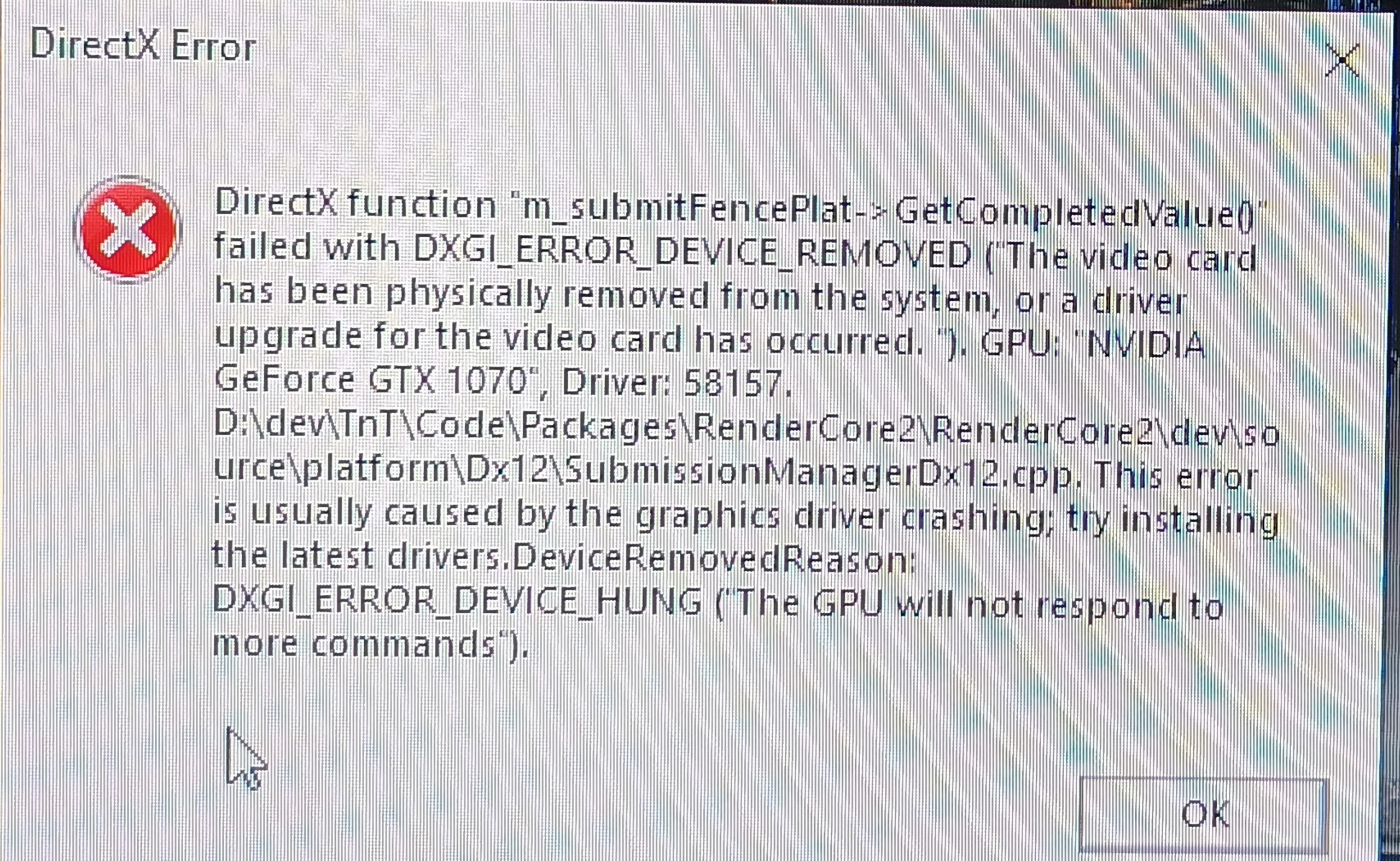
• лучшие настройки Battlefield 6 • как повысить FPS в Battlefield 6 • счётчик FPS в BF6 • BF6 вылетает • Battlefield 6 не работает
Увеличьте FPS и стабильность в Battlefield 6 с помощью ExitLag
Даже с правильными настройками графики, потеря пакетов, скачки пинга и нестабильная маршрутизация могут испортить игровой процесс. Именно здесь на помощь приходит ExitLag.
Преимущества ExitLag
• Multipath Connection – использует несколько маршрутов для максимально стабильного подключения к серверу • Traffic Shaper – минимизирует фоновое потребление трафика • Оптимизация в реальном времени – маршруты автоматически подстраиваются под поведение сети • Глобальные серверы – высокая производительность в любом регионе
ExitLag не влияет на графику напрямую, но устраняет лаги и подёргивания, которые игроки часто путают с графическими багами — особенно на насыщенных картах, при большом числе игроков или на серверах с высоким тикрейтом.
Как использовать ExitLag с Battlefield 6
- Создайте аккаунт на сайте ExitLag
- Установите программу на ПК и войдите
- Найдите в списке игру “Battlefield 6”
- Примените оптимизацию маршрутов
- Запустите BF6 и проверьте разницу
Вы можете оставить ExitLag работать в фоновом режиме — он будет автоматически оптимизировать подключение и для других приложений и игр. Совместим с большинством популярных лаунчеров.
Соревновательные настройки для Battlefield 6
В мультиплеере важнее не красота, а отклик и чёткость картинки. Вот рекомендованные параметры для максимальной эффективности.
Рекомендуемые соревновательные настройки
• Фильтрация текстур: Высокая — улучшает резкость без нагрузки на FPS • Сглаживание: TAA или минимальное. Полное отключение — только при крайней необходимости • Ambient Occlusion: Выкл. — меньше визуального шума • Постобработка: Выкл. — убирает лишние эффекты • Динамическое освещение: Низкое или выкл. — меньше отвлекающих элементов • V-Sync: Отключено — минимальная задержка ввода • Motion Blur / Film Grain: Отключено — максимальная чёткость • FOV: 100–105 — лучшее восприятие окружения • Разрешение: 1080p или 1440p — в зависимости от монитора
Совет: используйте полноэкранный режим, а не оконный без рамки, для лучшего отклика.
Продвинутые советы для стабильности и производительности
Эти изменения — для опытных пользователей. Всегда тестируйте и отменяйте, если возникнет нестабильность.
Установите высокий приоритет для BF6
Откройте Диспетчер задач → Вкладка “Подробности” → bf6.exe → Установить приоритет → “Высокий” Помогает процессору выделять ресурсы и устраняет микрофризы в некоторых системах
Отключите аппаратное ускорение GPU (HAGS)
Настройки Windows → Графика → Отключите параметр “Аппаратное ускорение GPU” Может уменьшить задержку на старых ПК
Отключите оптимизацию полноэкранного режима
ПКМ по ярлыку BF6 → Свойства → Совместимость → Включите “Отключить оптимизацию полноэкранного режима”
Используйте исключительно полноэкранный режим
Уменьшает задержку драйвера и повышает отклик
Адаптивная графика при падении FPS
Battlefield 6 может включать адаптивные функции: • Auto-Low Latency — полезно при использовании G-Sync / FreeSync • Ограничение FPS — устанавливайте лимит на 3–5 кадров ниже частоты монитора
Отслеживайте нагрузку GPU
Используйте встроенные или сторонние оверлеи от NVIDIA / AMD. Если загрузка GPU приближается к 100%, снизьте тени и ambient-эффекты.
ExitLag — ваш секрет стабильности
Опытные игроки знают: одного FPS недостаточно. Стабильный отклик и низкий пинг — вот что даёт преимущество.
ExitLag помогает за счёт
• Уменьшения джиттера и rubberbanding • Оптимизации маршрута к серверу в реальном времени • Снижения фонового трафика, влияющего на соединение
Преимущества ExitLag для соревновательных настроек
• Более стабильный FPS • Меньше потерь пакетов • Меньше лагов при высокой нагрузке
Хотя Battlefield 6 может казаться обычным шутером, все режимы требуют стабильного онлайн-соединения. Сетевые проблемы часто воспринимаются как падения производительности.
Быстрая настройка ExitLag
- Зарегистрируйтесь и установите ExitLag
- Найдите Battlefield 6 в списке игр
- Примените маршруты
- Играйте с более стабильным подключением
ExitLag гарантирует, что каждый кадр отображается вовремя — важно для любой соревновательной ситуации.
Заключение: максимум производительности без потери точности
Вторая часть нашего гайда по графике BF6 уходит глубже, чем просто “высокие” и “низкие” настройки. Хотите ли вы соревноваться, минимизировать лаги или добиться идеального отклика — каждая настройка имеет значение.
Сочетайте графическую оптимизацию с возможностями ExitLag, и вы получите заметное преимущество: стабильность, чёткость и контроль.
Для вдохновения — ознакомьтесь с гайдом Battlefield 6 на ProSettings.net
Отказ от ответственности: все изображения из игры Battlefield 6 принадлежат Electronic Arts и используются исключительно в информационных целях. Мы не связаны с правообладателями.