Aion 2 성능을 향상시키고 싶다면, 최적의 그래픽 설정을 찾는 것이 필수입니다. 이 완벽 가이드는 FPS를 최대화하여 부드럽고 경쟁력 있는 게임 플레이를 보장하는 방법을 안내합니다.

왜 그래픽 설정이 Aion 2 성능에 영향을 줄까?
Aion 2는 최첨단 그래픽과 디테일한 환경으로 유명합니다. 하지만 이러한 시각적 퀄리티는 더 많은 시스템 자원을 요구합니다. 하드웨어에 비해 그래픽 설정이 너무 높으면 다음과 같은 문제가 발생할 수 있습니다:
- 격렬한 전투 중 FPS(초당 프레임 수) 급락
- 플레이어가 많은 지역에서 화면 멈춤 현상
- 빠른 반응을 방해하는 입력 지연
- PC 또는 노트북의 과도한 발열
그래픽 설정을 최적화한다고 해서 반드시 화질을 포기해야 하는 것은 아닙니다. 적절한 조정을 통해 PvP, 레이드, 탐험 상황에서도 안정적인 성능과 뛰어난 비주얼을 동시에 유지할 수 있습니다.
Aion 2 그래픽 설정 이해하기
설정을 조정하기 전에 각 옵션이 어떤 역할을 하고 성능에 어떤 영향을 주는지 이해하는 것이 중요합니다.
FPS에 가장 큰 영향을 주는 설정
Shadow Quality: 가장 무거운 옵션 중 하나입니다. 실시간 그림자는 GPU 자원을 많이 소모합니다. “Ultra”에서 “Medium”으로 낮추는 것만으로도 큰 FPS 향상을 얻을 수 있습니다.
Rendering Distance: 오브젝트와 캐릭터가 표시되는 거리를 조절합니다. 거리가 멀수록 그래픽 카드에 더 많은 부담이 갑니다. 혼잡한 지역에서는 이 옵션을 낮추는 것이 성능 개선에 효과적입니다.
Post-Processing Effects: 안티앨리어싱, 블룸, 모션 블러 등 시네마틱 효과를 포함합니다. 몰입감을 높여주지만 매우 높은 자원을 요구하므로 줄이거나 끄는 것이 좋습니다.
Texture Quality: 주로 VRAM 사용량에 영향을 줍니다. 그래픽 카드 VRAM이 4GB 이하라면 “Ultra” 대신 “Medium” 또는 “High”를 사용하는 것이 좋습니다.
Effects Quality: 스킬 이펙트, 불, 물, 파티클 효과 등을 제어합니다. 다수의 플레이어가 참여하는 전투에서는 이 설정이 FPS를 크게 떨어뜨릴 수 있습니다.
하드웨어별 추천 설정
보급형 PC (내장 그래픽 또는 기본 GPU)
사양이 낮은 경우 화질보다 성능을 우선시하세요:
Resolution: 1920×1080 (Full HD) 또는 필요 시 그 이하
Overall Quality: Low ~ Medium
Shadow Quality: Low 또는 Off
Texture Quality: Medium
Rendering Distance: 50–70%
Post-Processing Effects: Off
Anti-Aliasing: Off 또는 FXAA
V-Sync: Off
FPS Limit: 60 FPS
Effects Quality: Low
이 설정으로 일반적인 플레이 상황에서 45–60 FPS 유지가 가능합니다.
중급형 PC (GTX 1660, RX 5600 XT 등)
중급 사양은 화질과 성능의 균형을 맞출 수 있습니다:
Resolution: 1920×1080 (Full HD)
Overall Quality: Medium ~ High
Shadow Quality: Medium
Texture Quality: High
Rendering Distance: 70–85%
Post-Processing Effects: 선택적 사용 (Motion Blur 비활성화 권장)
Anti-Aliasing: TAA 또는 FXAA
V-Sync: Off
FPS Limit: Unlimited 또는 120 FPS
Effects Quality: Medium ~ High
대부분의 상황에서 60–90 FPS를 기대할 수 있으며, 격렬한 전투에서도 큰 하락 없이 플레이 가능합니다.
고성능 PC (RTX 3070, RX 6800 XT 이상)
고사양 PC라면 Aion 2의 그래픽을 최대한 활용할 수 있습니다:
Resolution: 1920×1080 또는 2560×1440
Overall Quality: Ultra
Shadow Quality: High ~ Ultra
Texture Quality: Ultra
Rendering Distance: 90–100%
Post-Processing Effects: High (경쟁 플레이 시 Motion Blur는 끄기)
Anti-Aliasing: TAA 또는 MSAA 2x
V-Sync: Off (가능하면 G-Sync/FreeSync 사용)
FPS Limit: Unlimited 또는 144+ FPS
Effects Quality: Ultra
이 설정에서는 높은 부하 상황에서도 100+ FPS를 안정적으로 기대할 수 있습니다.
Aion 2 고급 최적화 설정
GPU 제어판 설정
NVIDIA:
- Power Management Mode: Prefer Maximum Performance
- Texture Filtering – Quality: High Performance
- V-Sync: Off
- Low Latency Mode: Ultra (가능한 경우)
AMD:
- Radeon Anti-Lag: Enabled
- Radeon Boost: Enabled
- Radeon Chill: 최대 FPS를 위해 Disabled
- Enhanced Sync: Enabled
Windows 최적화
- Windows Game Mode 비활성화
- 전원 관리 옵션을 “High Performance”로 설정
- Xbox DVR/Game Bar 비활성화
- 불필요한 백그라운드 프로그램 종료
- 그래픽 드라이버 최신 상태 유지
Aion 2 전용 설정
- Limit FPS in Background: Enabled
- Show Other Players: 혼잡 지역에서는 제한
- Character Quality at Distance: 낮춤
- Other Players’ Skill Effects: Simplified 또는 Off
- NPC Density: Medium
설정 테스트 및 조정 방법
- FPS 모니터링: 게임 내 FPS 표시 기능 또는 MSI Afterburner 사용
- 다양한 상황 테스트: 한적한 지역뿐 아니라 도시, PvP, 던전에서도 확인
- 단계적 조정: 문제가 지속되면 Shadows, Effects, Rendering Distance부터 낮추기
- 안정성 우선: 90과 40 FPS를 오가는 것보다 고정 60 FPS가 더 유리
전체 경험에서 네트워크의 중요성
완벽한 그래픽 설정이 있어도 불안정한 연결은 Aion 2 경험을 망칠 수 있습니다. 높은 FPS만으로는 네트워크 Lag, 높은 핑, 패킷 손실 문제를 해결할 수 없습니다.
그래픽을 최적화했음에도 멈춤, 명령 지연, 접속 끊김이 발생한다면 서버 연결이 문제일 수 있습니다. 이 경우 네트워크 최적화 도구가 큰 차이를 만듭니다.
ExitLag은 그래픽 최적화와 병행하여 낮은 지연과 안정적인 연결을 제공합니다. 중간 그래픽 설정에서도 연결이 최적화되면 훨씬 뛰어난 플레이 경험을 얻을 수 있습니다.
PvP 경쟁을 위한 전용 설정
- 화질보다 FPS 우선 (120+ FPS 유지 목표)
- Motion Blur 비활성화
- Other Players’ Effects 감소
- 네이티브 해상도 유지
- V-Sync 비활성화
- 핑 모니터링 필수
문제 해결 가이드
Stuttering 발생: CPU 병목 가능성. 백그라운드 프로그램 종료 또는 CPU 업그레이드 고려.
특정 지역에서 FPS 하락: Rendering Distance와 NPC Density 감소.
화면 순간 멈춤: VRAM 부족 가능성. Texture Quality 감소.
입력 지연: V-Sync 비활성화, GPU Low Latency Mode 활성화, 네트워크 확인.
과도한 발열: FPS 상한 제한(예: 120 FPS), 쿨링 개선, 서멀 재도포 고려.
결론: 나만의 최적 밸런스 찾기
Aion 2의 이상적인 그래픽 설정은 하드웨어, 시각적 선호도, 플레이 스타일에 따라 달라집니다. 목표는 화질을 유지하면서 FPS를 최대화하는 것입니다.
불안정한 고화질보다 안정적인 성능이 더 중요합니다. 이 가이드를 기준으로 설정을 시작하고, 시스템에 맞게 세밀하게 조정하세요.
그리고 기억하세요: 그래픽 최적화는 절반에 불과합니다. 완전한 경쟁 환경을 위해서는 안정적인 연결도 필수입니다. 높은 FPS와 낮은 지연을 함께 확보해 Aion 2를 최고의 환경에서 즐기세요.
지금 ExitLag을 다운로드하고 최적화된 그래픽과 안정적인 연결의 차이를 직접 경험해보세요!
Aion 2에서 ExitLag 사용하는 방법
과정은 매우 간단합니다:
Step 1 – 공식 ExitLag 웹사이트에 접속하여 애플리케이션을 다운로드하세요. 신규 사용자에게는 무료 체험 기간이 제공됩니다.
Step 2 – 프로그램을 설치하고 실행한 뒤 계정으로 로그인하세요.
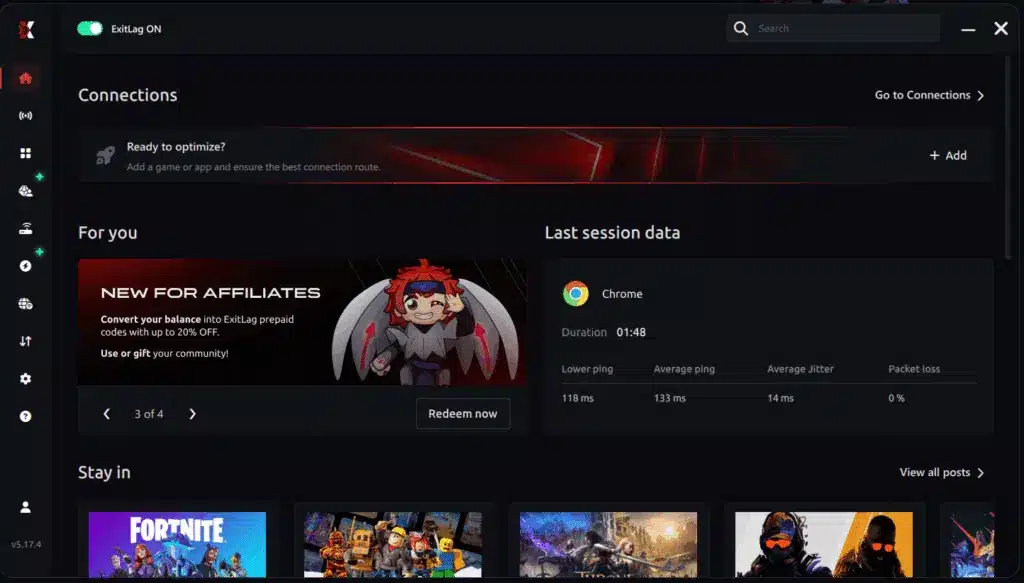
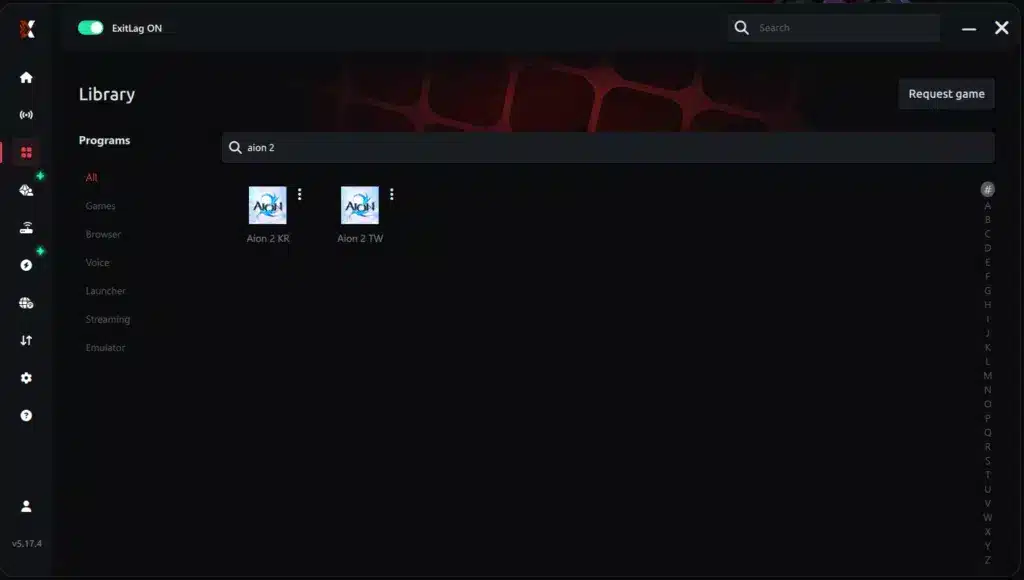
Step 3 – 검색창에 “Aion 2”를 입력하고 목록에서 게임을 선택하세요.
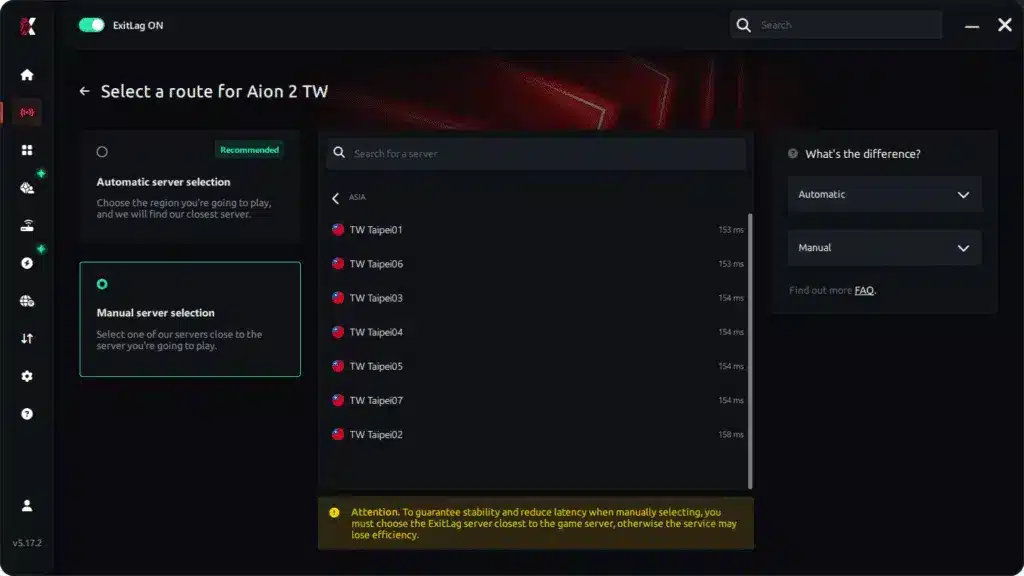
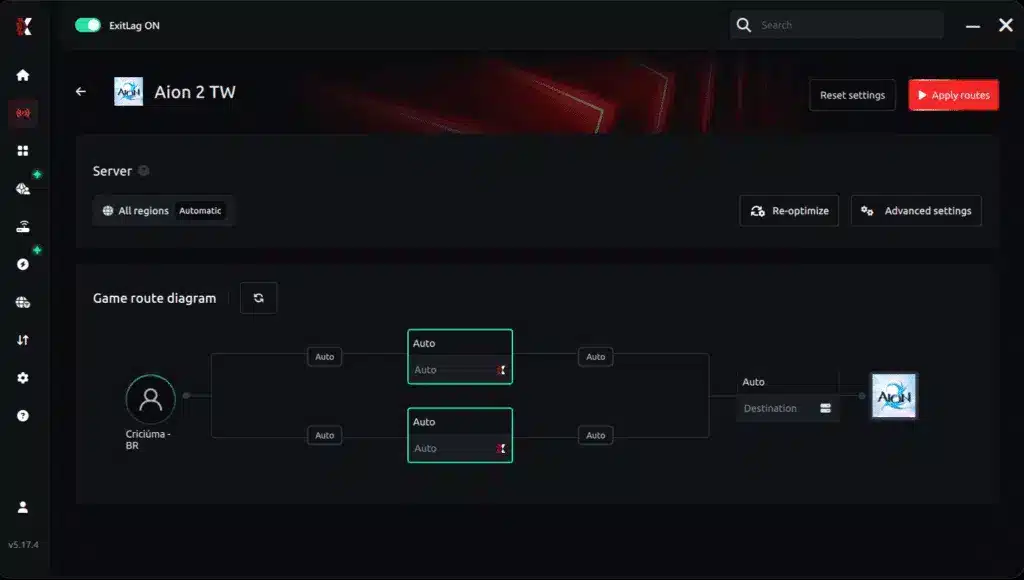
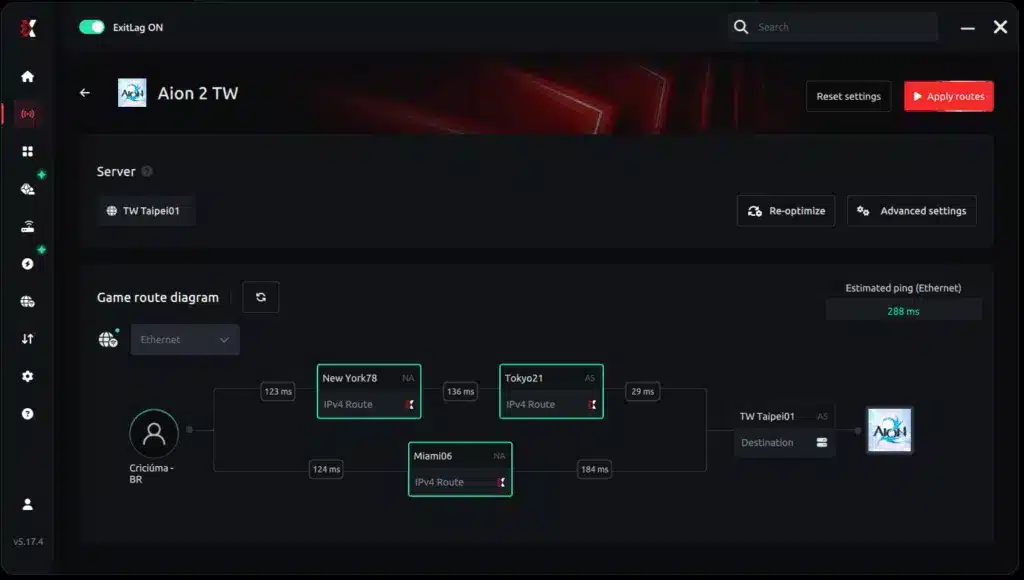
Step 4 – 자동 경로 또는 수동 경로 선택
결과에 따라 ExitLag이 자동으로 최적 경로를 선택하게 하거나, 가장 낮은 지연을 보인 서버를 직접 선택할 수 있습니다.
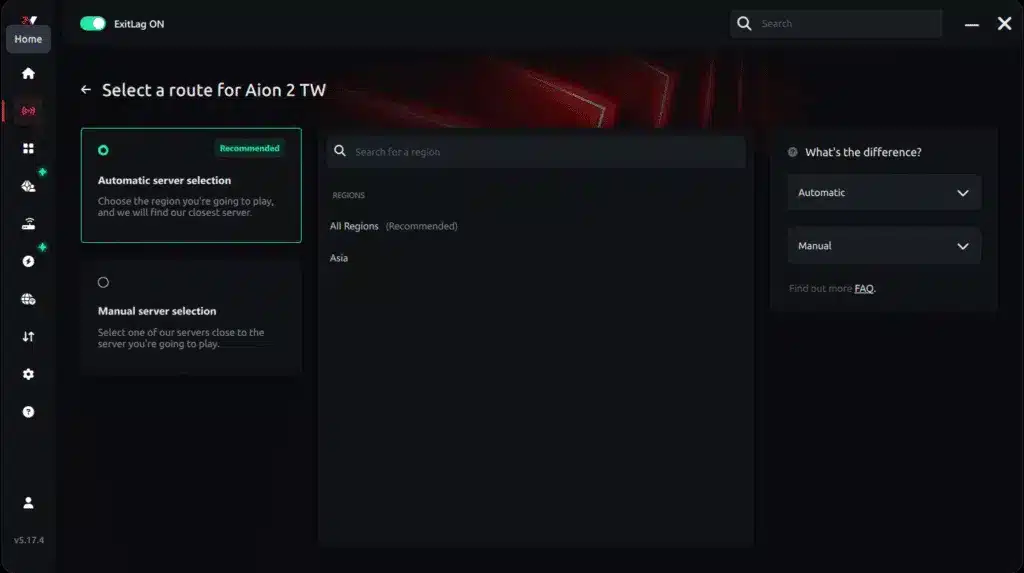
AI 최적화 자동 경로
실시간으로 여러 연결 경로를 분석하여 가장 효율적인 경로를 자동 선택합니다.
Step 5 – “Apply routes” 또는 플레이 버튼을 클릭하세요. 자동으로 최적화가 시작됩니다.
AI 최적화 자동 경로:
수동 경로:
Step 6 – 몇 초 후 최적화가 완료되며, 인터페이스에서 핑 지표를 확인할 수 있습니다.
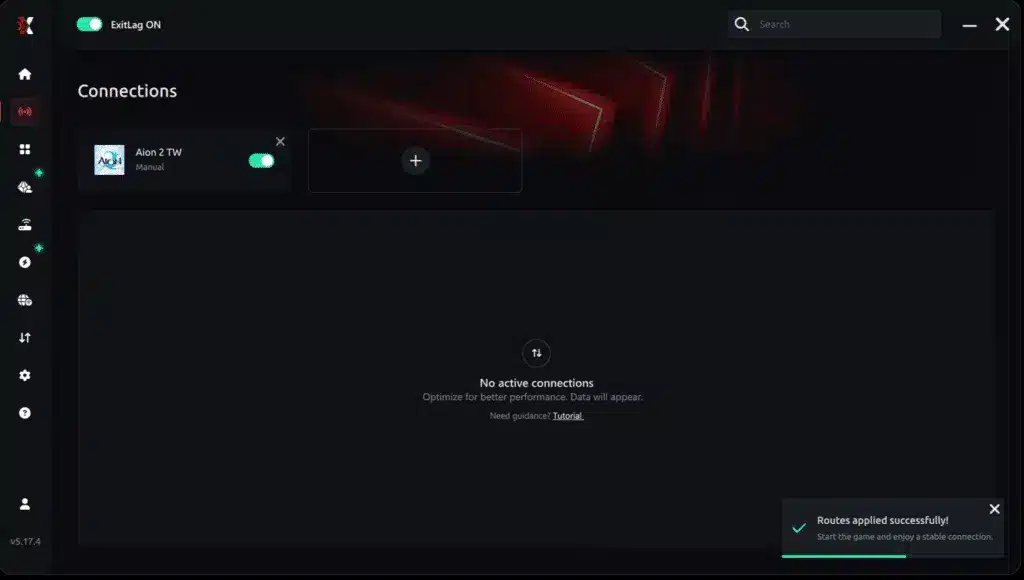
Step 7 – Aion 2를 실행하세요. 최적화는 이미 활성화되어 있습니다.
ExitLag은 플레이 중에도 백그라운드에서 실행되며 최상의 성능을 유지하기 위해 지속적으로 경로를 조정합니다.
Ping for Games 사용 방법: 단계별 가이드
- PC에서 ExitLag 실행
- Network Analyzer 도구 접속
network analyzer
- 테스트할 게임 선택
Select the game you want to test
- 특정 서버 선택
- 핑 테스트 시작
PING TEST
- 결과 분석
result ping
- 최적 서버 선택 후 플레이
가장 낮은 지연 시간을 가진 서버를 선택하고 최적화된 환경에서 게임을 즐기세요.
질문이 있거나 다른 플레이어들과 소통하고 싶으신가요? ExitLag 포럼에서 대화에 참여하세요!