Roblox에서 돋보이고 싶다면, 시각적 요소는 모든 것입니다. 아바타 의상부터 게임 내 텍스처까지, Roblox의 그림 기능은 경험을 완전히 맞춤화할 수 있도록 합니다.
Roblox의 그림 도구를 사용하면 데칼을 업로드하고, 이미지 ID를 찾고, 객체나 캐릭터에 고유한 그래픽을 적용할 수 있습니다. 게임을 개발하든, 아바타를 꾸미든, 사용자 지정 이미지는 필수입니다.
가장 좋은 점은? 조금만 연습하면 누구나 몇 분 만에 멋진 시각적 요소를 만들 수 있다는 것입니다. 전문 개발자가 아닐 필요는 없습니다 — 몇 가지 간단한 단계를 따르면 됩니다.
Roblox에서 그림이란 무엇인가요?
Roblox에서 “그림”은 사용자가 업로드한 이미지를 의미합니다. 이러한 그림은 다음과 같은 용도로 사용됩니다:
- 게임 환경 꾸미기
- 의류 및 액세서리 디자인
- 플랫폼에서 게임을 나타내기
- 아바타 프로필 맞춤화
- UI 요소 및 간판에 스타일 추가
Roblox에 업로드된 모든 이미지는 고유한 이미지 ID가 할당됩니다. 이 ID를 사용하면 여러 프로젝트에서 동일한 이미지를 사용할 수 있습니다.
사용할 수 있는 Roblox 이미지 유형
Roblox는 여러 가지 이미지 유형을 지원합니다. 각각은 다른 창의적 목적을 위해 사용됩니다:
- 데칼: 벽이나 바닥과 같은 표면에 놓이는 평면 이미지
- 텍스처: 3D 모델을 덮는 패턴 (목재, 금속 등)
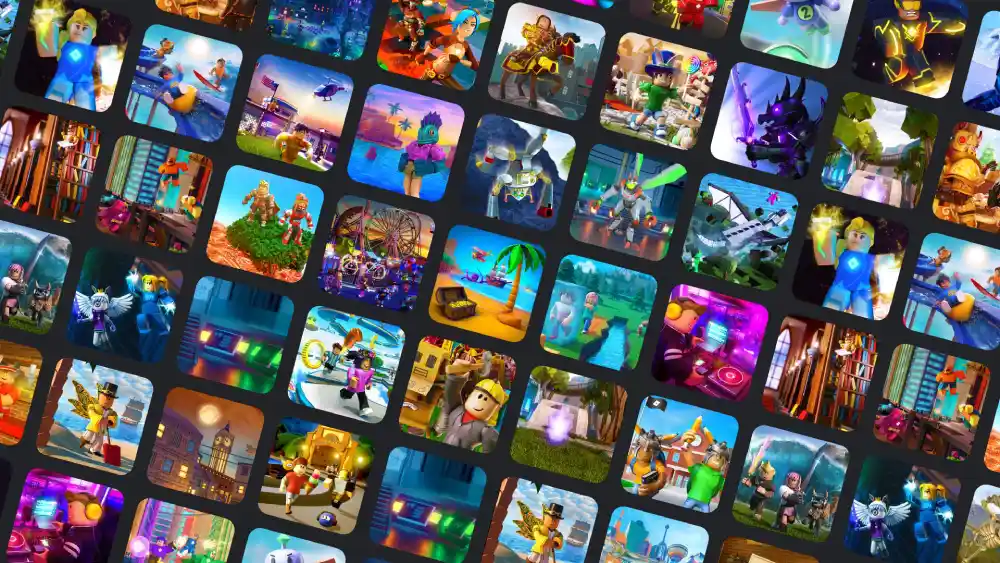
- 썸네일 및 아이콘: 게임의 미리보기 이미지
- 의류 이미지: 셔츠, 바지, 티셔츠 디자인에 사용
- 프로필 사진: 사용자 프로필에 표시되는 아바타 또는 이미지
확인해보세요: Roblox에서 Peroxide란 무엇인가요?
Roblox에서 그림 찾기 및 업로드 방법
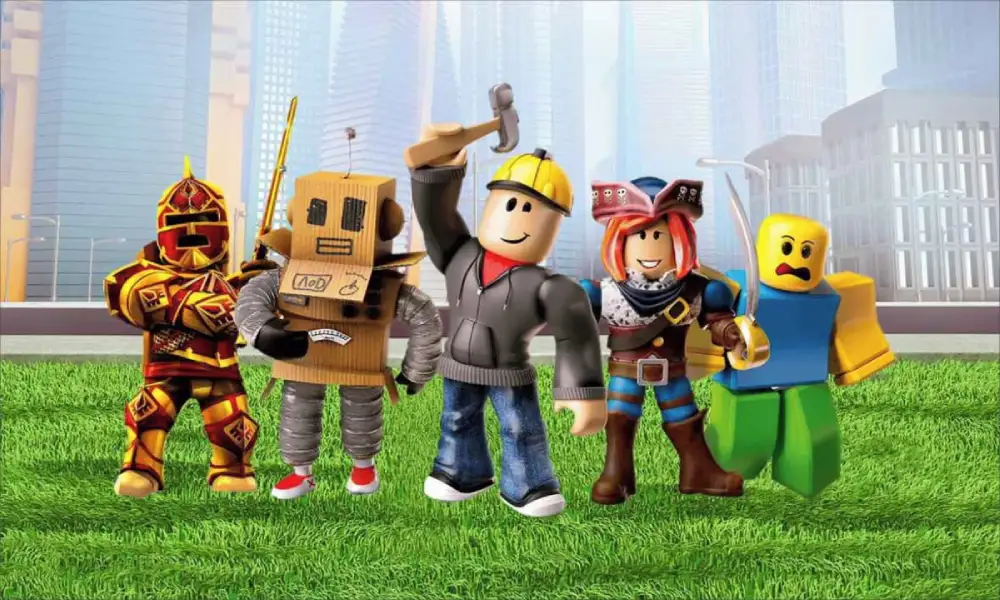
Roblox에서는 커뮤니티에서 제공하는 공용 이미지를 사용하거나 Create 탭을 통해 직접 이미지를 업로드할 수 있습니다.
Roblox 이미지 ID 찾기
이미지 ID는 업로드된 자산의 URL에 포함된 숫자입니다. 예를 들어:
여기서 “123456789”가 바로 이미지 ID입니다. 이 ID를 Roblox Studio나 스크립트에 붙여넣을 수 있습니다.
다음 방법을 사용할 수 있습니다:
- 자신이 업로드한 이미지 사용
- 마켓플레이스에서 공용 데칼 검색
- 신뢰할 수 있는 자산 라이브러리에서 ID 복사
Roblox 그림 업로드 방법
- Create > Decals로 이동합니다.
- Choose File을 클릭하고 이미지를 선택합니다 (JPG, PNG, 또는 BMP).
- 이미지를 이름 짓고 Upload를 클릭합니다.
- 승인되면 데칼이 내 인벤토리에 나타납니다.
- 해당 페이지를 열고 URL에서 자산 ID를 복사합니다.
업로드한 그림이 Roblox의 규정을 따르는지 확인하세요. 부적절한 콘텐츠는 거부되거나 신고될 수 있습니다.
Roblox에서 프로필 사진 변경 방법
Roblox에서 아바타나 이미지를 변경하면 자신의 개성을 표현할 수 있습니다. 전통적인 이미지 파일을 프로필 사진으로 업로드할 수는 없지만, 아바타를 완전히 맞춤화할 수 있으며, 이것이 플랫폼 전체에서 그림 Roblox로 표시됩니다.
아바타는 프로필 이미지로 사용됩니다. 아바타의 모습을 변경하면 프로필 사진도 자동으로 업데이트됩니다.
새로운 모습으로 아바타 업데이트하는 방법
- 메인 메뉴에서 Avatar 탭으로 이동합니다.
- 의류, 신체 부위, 애니메이션 또는 액세서리를 선택합니다.
- 원하는 아이템을 장착하면, 아바타 미리보기에서 확인할 수 있습니다.
- 저장하면, 새로운 모습이 프로필과 게임에 반영됩니다.
이 아바타는 채팅, 친구 목록 및 게임 메뉴에서도 당신의 시각적 표현이 됩니다. 돋보이고 싶다면, 자신만의 의류 이미지를 디자인하고 업로드하세요 — 그것이 그림 Roblox 아이덴티티의 일부가 됩니다.
Roblox Studio에서 이미지 ID 사용법
게임을 맞춤화하는 데 가장 유용한 도구 중 하나는 이미지 ID입니다. 이 고유 번호를 사용하면 3D 객체, 파트 또는 표면에 이미지를 적용할 수 있습니다. 심지어 GUI에도 사용할 수 있습니다.
단계별: 이미지 ID 사용하기
Roblox Studio에서 이미지를 적용하려면:
- Roblox Studio 열기
- 파트 삽입 (예: 블록 또는 벽)
- Explorer에서 파트에 Decal 또는 Texture 추가
- Properties 패널에서 “Texture” 또는 “Decal” 필드 찾기
- 이미지 ID를 해당 필드에 붙여넣기
이제 선택한 이미지가 객체에 나타납니다. 필요한 경우 파트를 크기 조정, 회전 또는 이동할 수 있습니다. 대부분의 개발자는 이 방법을 사용하여 맵을 꾸미거나, 브랜드를 추가하거나, 간판을 만들 때 그림 Roblox 이미지를 사용합니다.
신뢰할 수 있는 이미지 ID 찾기
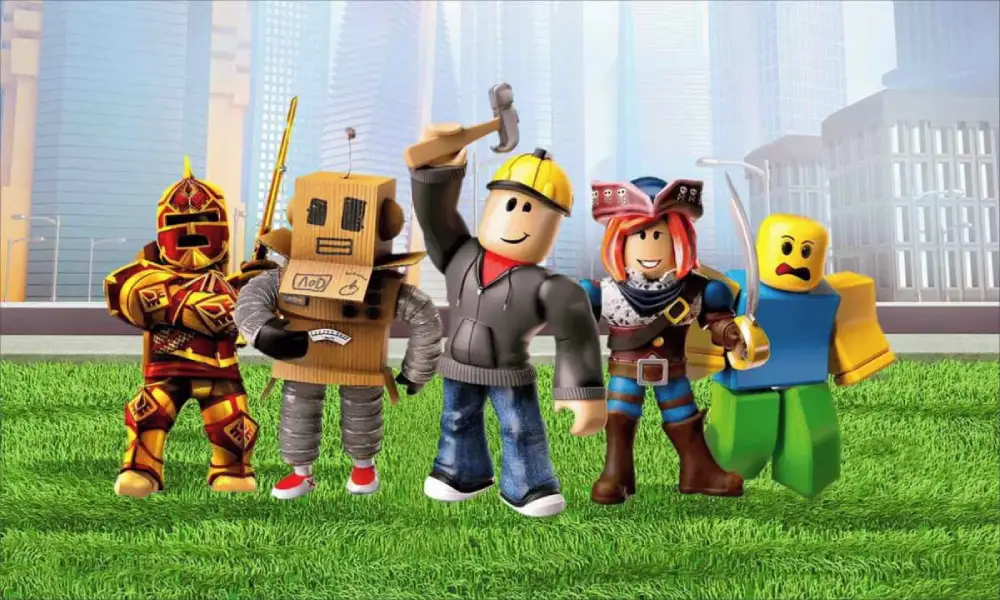
안전하고 승인된 이미지 ID를 찾으려면:
- Roblox Marketplace 검색 사용
- Create > Decals에서 장르나 인기순으로 필터링
- 키워드로 검색: “anime face”, “wood pattern”, “space texture”
- 무료 ID 라이브러리를 큐레이션하는 커뮤니티 웹사이트 탐색
게임을 출시하기 전에 이미지 ID를 테스트하는 것이 좋습니다. 일부는 구식이거나 관리에 의해 제거될 수 있습니다.
인기 있는 이미지 ID 및 데칼 예시
다음은 자주 사용되는 Roblox 이미지 ID 및 데칼 예시입니다:
| 이미지 설명 | 이미지 ID |
| 파란 불꽃 데칼 | 12345678 |
| 만화 얼굴 | 98765432 |
| 주의 테이프 텍스처 | 11223344 |
| 나무 판자 무결한 텍스처 | 55667788 |
| 네온 간판 “Open” | 33445566 |
이 이미지들은 Roblox Studio에 직접 붙여넣어 맵, 간판 또는 의류 아이템을 꾸밀 때 사용할 수 있습니다.
안전하고 승인된 그림 업로드 팁
사용자 지정 이미지를 사용하는 것은 재미있지만, 플랫폼 규칙을 따라야 합니다. Roblox는 모든 업로드를 관리하므로 파일이 규정을 준수하는지 확인해야 합니다.
다음 사항을 준수하세요:
- JPG, PNG, BMP 파일 형식 사용
- 업로드 속도를 빠르게 하기 위해 파일 크기를 1MB 이하로 유지
- 자신이 소유하지 않은 저작권 있는 자료나 로고 사용 금지
- 적절한 콘텐츠만 업로드 — 불쾌한 이미지는 피하세요
- 업로드 후 모더레이션 상태 확인
규정을 위반하는 이미지는 삭제되거나 숨겨질 수 있으며, 반복적인 위반은 계정 정지로 이어질 수 있습니다. 그래서 그림 Roblox 가이드라인을 이해하는 것이 매우 중요합니다.
Roblox에서 사진 찍기 및 편집하기
자신만의 그림 Roblox를 캡처하는 것은 창의성을 뽐낼 수 있는 가장 쉬운 방법 중 하나입니다. 게임을 디자인하거나, 간판을 맞춤화하거나, 프로필을 업그레이드할 때 시각적 요소는 큰 차이를 만듭니다.
고품질 스크린샷을 찍거나 기존 이미지를 편집하여 Roblox에 업로드할 때 더 나은 결과를 얻을 수 있습니다. 잘 만든 그림 Roblox는 깔끔하고, 더 빠르게 로드되며, 모더레이션을 더 쉽게 통과합니다.
게임이나 프로필에서 돋보이고 싶다면, 자신만의 그림 Roblox를 만드는 것이 필수입니다.
Roblox에서 스크린샷 찍는 방법
게임 중에 사진을 찍으려면:
- Windows: PrtScn 또는 Windows + Shift + S를 누릅니다.
- Mac: Command + Shift + 4를 눌러 영역을 선택합니다.
- 게임 내: 게임 메뉴를 열고 “Record”를 선택한 후 “Screenshot”을 선택합니다.
이 스크린샷은 나중에 데칼로 편집하여 업로드하거나 게임 썸네일을 디자인하는 데 사용할 수 있습니다.
업로드 전에 사진 편집하는 방법
- Paint.NET, Canva, Photoshop과 같은 편집 프로그램에서 스크린샷을 엽니다.
- 이미지를 약 420×420 픽셀 크기로 조정하여 최적의 데칼 사용을 준비합니다.
- PNG 또는 JPG 형식을 사용합니다.
- 디자인을 깔끔하고 읽기 쉽게 유지합니다 — 너무 세부적인 내용을 피하세요.
- 이미지를 저장하고 Decals 섹션에서 업로드를 준비합니다.
이 작업 흐름을 따르면, 그림 Roblox 업로드가 더 선명하게 보이고 더 빠르게 승인됩니다.
Roblox 그림 규칙
Roblox는 플랫폼의 안전을 유지하기 위해 이미지 콘텐츠에 대한 명확한 규칙을 가지고 있습니다. 이를 무시하면 그림이 거부되거나 계정이 제한될 수 있습니다.
그림에 대한 주요 제한 사항
- 불쾌하거나 부적절한 콘텐츠 피하기
- 자신이 만든 이미지만 업로드하거나 사용 권한이 있는 이미지만 업로드
- 13세 이하 사용자는 콘텐츠 업로드에 제한이 있을 수 있습니다.
- PNG, JPG, BMP 파일 형식 사용
- 공용 마켓플레이스에 사용할 이미지에 대해 더 엄격한 기준 따르기
Roblox 모더레이터는 모든 업로드를 검토합니다. 그림 Roblox가 규정을 준수하는지 확인한 후 제출하세요.
자주 묻는 질문 (FAQ) – 그림 Roblox
Roblox에서 이미지 코드 얻는 방법은?
이미지 코드는 업로드된 데칼에 연결된 숫자 ID입니다. 자신이 이미지를 업로드하거나 마켓플레이스에서 기존 이미지를 찾으면 이 코드를 얻을 수 있습니다.
Roblox 프로필 사진을 어떻게 변경하나요?
Roblox는 사용자 지정 사진 업로드를 지원하지 않습니다. 대신, 아바타가 프로필 사진이 됩니다. Avatar 섹션에서 아바타를 업데이트하면 자동으로 프로필 사진이 바뀝니다.
Roblox에서 사진을 보낼 수 있나요?
아니요, Roblox는 플레이어 안전을 위해 채팅이나 메시지에서 이미지 공유를 제한합니다.
Roblox 프로필 사진을 어떻게 편집하나요?
아바타의 모습을 맞춤화하세요. 저장하면, 새로운 모습이 자동으로 프로필 사진으로 업데이트됩니다.
Roblox에서 사진을 어떻게 찍나요?
게임 중에 키보드 단축키나 Roblox의 내장 스크린샷 기능을 사용하세요. 필요하면 이미지를 편집한 후 Create 메뉴를 통해 업로드합니다.
마지막 생각 – ExitLag로 그림 Roblox 경험 향상시키기
그림 Roblox 도구를 마스터하면 새로운 개인화의 레벨을 열 수 있습니다. 데칼을 만들거나 아바타를 스타일링하는 것처럼 모든 이미지가 Roblox 아이덴티티의 일부가 됩니다.
하지만 시각적 요소만큼 중요한 것은 연결 안정성입니다. 그래서 ExitLag가 플레이어와 개발자들에게 도움이 됩니다:
- 온라인 게임 플레이 안정화
- Roblox Studio에서 로딩 속도 향상
- 멀티플레이 세션에서 핑 감소
- 강렬한 편집이나 테스트 중 크래시 방지
그림 Roblox에 대해 모든 것을 알게 되었다면, 모든 Roblox 기능에서 원활하고 빠른 경험을 위해 ExitLag가 필요하다는 것을 알게 될 것입니다. 지금 ExitLag을 다운로드하세요!
질문이 있거나 다른 플레이어들과 소통하고 싶으신가요? ExitLag 포럼에서 대화에 참여하세요!