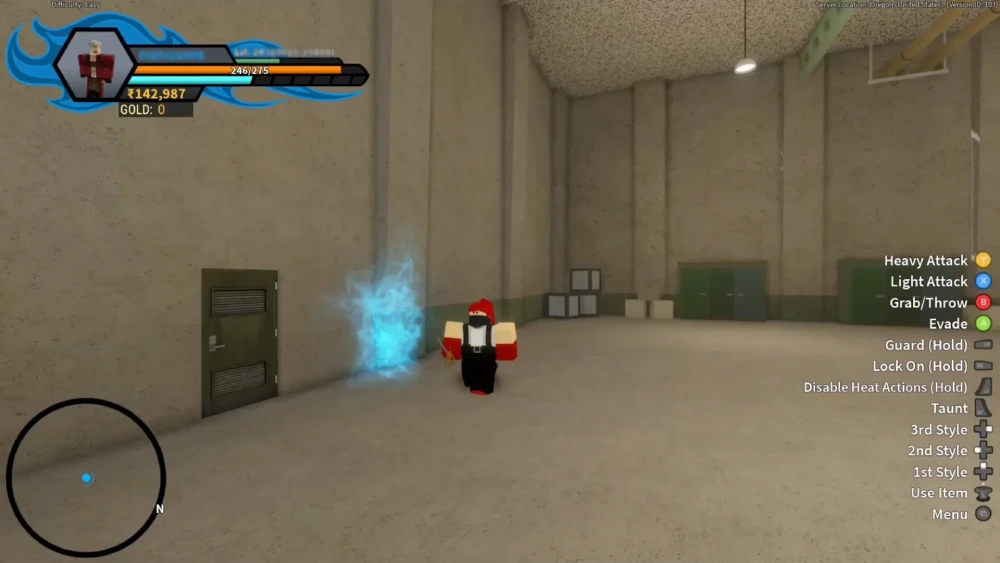
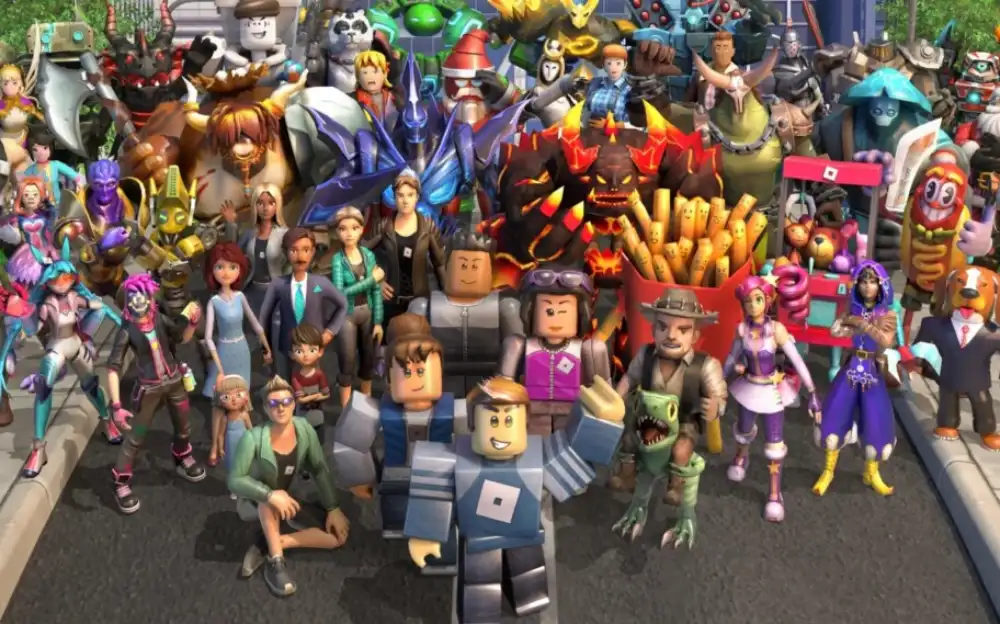
Robloxで目立ちたいなら、ビジュアルがすべてと言っても過言ではありません。アバターの服装からゲーム内のテクスチャまで、Robloxの画像機能を使えば自分の体験を思いのままにカスタマイズできます。
Robloxの画像ツールを使うと、デカールをアップロードしたり、画像IDを調べたり、オブジェクトやキャラクターに独自のグラフィックを適用したりできます。ゲームを開発している人にとっても、単にアバターを着飾りたいだけの人にとっても、カスタム画像は欠かせない要素です。
一番良いのは、Robloxの画像機能と少しの練習さえあれば、誰でも数分で見栄えの良いビジュアルを作れるという点です。プロの開発者である必要はなく、いくつかのシンプルな手順を踏むだけです。
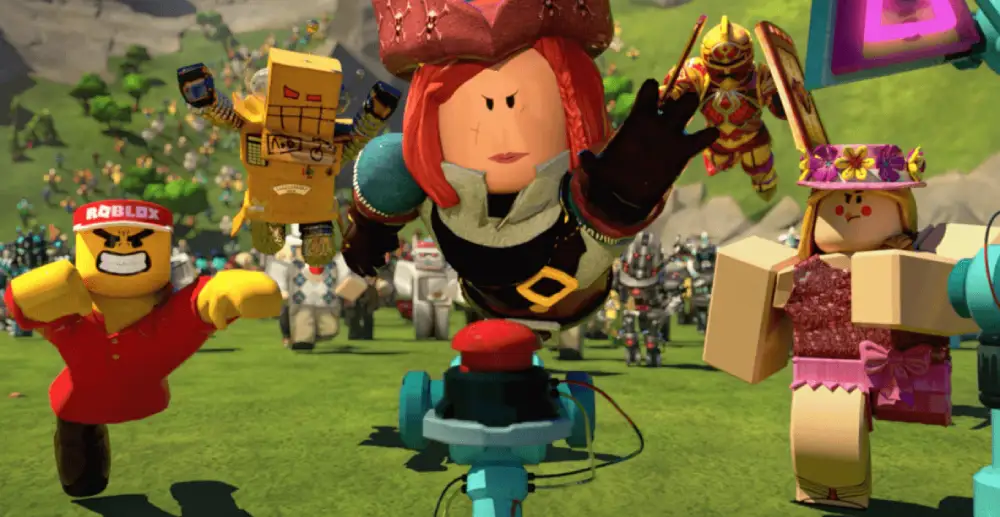
Robloxにおける「画像」とは何か
Robloxで言う「画像(ピクチャー)」とは、ユーザーがアップロードしたあらゆる画像を指します。これらの画像は以下のような用途に使われます。
- ゲーム内環境の装飾
- 服やアクセサリーの作成
- プラットフォーム上でのゲームの表現
- アバタープロフィールのカスタマイズ
- UI要素や看板へのスタイル追加
Robloxにアップロードされた画像にはすべて固有の画像IDが割り当てられ、複数のプロジェクトで同じ画像を使い回せるようになります。
使用できるRoblox画像の種類
Robloxはいくつかの画像タイプに対応しており、それぞれ異なる創作目的で使われます。
- デカール:壁や床などの表面に配置する平面画像
- テクスチャ:3Dモデルを覆うパターン(木目、金属など)
- サムネイルとアイコン:ゲームのプレビュー画像
- 服飾画像:シャツ、ズボン、Tシャツのデザインに使用
- プロフィール画像:ユーザープロフィールに表示されるアバターや画像
あわせて読みたい:Roblox「Peroxide」とは何か
Roblox画像の探し方・アップロード方法
コミュニティが公開している画像を使うことも、Createタブから自分の画像をアップロードすることも可能です。
Robloxの画像IDの調べ方
画像IDとは、アップロードされたアセットのURLに含まれる番号のことです。例えば次のような形式です。
この「123456789」という番号が、Roblox Studioやスクリプトに貼り付ける画像IDになります。
以下の方法で画像を入手できます。
- 自分でアップロードした画像を使う
- マーケットプレイスで公開デカールを検索する
- 信頼できるアセットライブラリからIDをコピーする
Robloxの画像をアップロードする手順
- 「Create」>「Decals」に移動する
- 「Choose File」をクリックし、画像を選択する(JPG、PNG、BMPに対応)
- 画像に名前を付け、「Upload」をクリックする
- 承認されると、デカールがインベントリに表示される
- そのページを開き、URLからアセットIDをコピーする
アップロードする画像は必ずRobloxのルールに従ったものにしてください。不適切なコンテンツは却下されたり、フラグを立てられたりします。
Robloxのプロフィール画像を変更する方法
Robloxでアバターや画像を変更することは、自分らしさをアピールする手段のひとつです。従来型の画像ファイルをプロフィール写真としてアップロードすることはできませんが、アバターを自由にカスタマイズすることは可能で、それがプラットフォーム全体でのあなたのRoblox画像表示になります。
アバターがそのままプロフィール画像として機能します。見た目を変更すれば、プロフィール画像も自動的に更新されます。
こちらもおすすめ:通信の遅い携帯電話でRobloxのラグを直す方法
新しい見た目にアバターを更新する手順
- メインメニューから「Avatar」タブに移動する
- 服、体のパーツ、アニメーション、アクセサリーを選ぶ
- 使いたいアイテムを装着する(アバタープレビューに反映される)
- 保存すると、新しい見た目がプロフィールやゲーム全体に反映される
このアバターは、チャットやフレンドリスト、ゲームメニューでもあなたのビジュアルとして表示されます。目立ちたい場合は、自分だけの服飾デザインを作ってアップロードしましょう。それがあなたのRoblox画像アイデンティティの一部になります。
Roblox Studioでの画像IDの使い方
ゲームをカスタマイズするうえで最も役立つツールのひとつが画像IDです。この固有の番号を使えば、3Dオブジェクト、パーツ、表面、さらにはGUIにまで、任意の画像を適用できます。
手順:画像IDの使い方
Roblox Studioで画像を適用する手順は次の通りです。
- Roblox Studioを開く
- パーツ(ブロックや壁など)を挿入する
- Explorerから、そのパーツにDecalまたはTextureを追加する
- Propertiesパネルで「Texture」または「Decal」の項目を探す
- 画像IDをそのフィールドに貼り付ける
選択した画像がオブジェクトに表示されるようになります。パーツは必要に応じてサイズ変更、回転、移動が可能です。ほとんどの開発者は、この方法でRobloxの画像を使ってマップを装飾したり、ブランディングを加えたり、看板を作成したりしています。
信頼できる画像IDの探し方
安全で審査済みの画像IDを探すには、以下の方法があります。
- Robloxマーケットプレイスの検索機能を使う
- 「Create」>「Decals」を開き、ジャンルや人気順でフィルターする
- 「アニメ顔」「木目パターン」「宇宙テクスチャ」などのキーワードで検索する
- 無料のIDライブラリをまとめているコミュニティサイトを閲覧する
ゲームを公開する前に、必ずIDをテストしましょう。中には古くなっていたり、モデレーションによって削除されていたりするものもあります。
あわせて読みたい:Robloxの最も過激な復讐系ゲーム
よく使われる画像IDとデカールの例
デカールやテクスチャでよく使われる、実際のRoblox画像IDの例を紹介します。
| 画像の説明 | 画像ID |
|---|---|
| 青い炎のデカール | 12345678 |
| 漫画風の顔 | 98765432 |
| 注意テープのテクスチャ | 11223344 |
| シームレスな木の板 | 55667788 |
| ネオンサイン「Open」 | 33445566 |
これらはRoblox Studioにそのまま貼り付けて、マップや看板、正しく使えば服飾アイテムの装飾にも活用できます。
安全に審査を通過する画像アップロードのコツ
カスタム画像の利用は楽しいものですが、プラットフォームのルールを守る必要があります。Robloxはすべてのアップロードをモデレーションしているため、ファイルがルールに準拠していることを確認しましょう。
以下の点を守りましょう。
- JPG、PNG、BMPのいずれかのファイル形式を使う
- アップロードを速くするため、ファイルサイズは1MB未満に抑える
- 著作権のある素材や自分が権利を持たないロゴを避ける
- 不快なコンテンツを避け、適切な内容を保つ
- アップロード後にモデレーションステータスを確認する
ルールに違反する画像は削除または非表示になる可能性があり、違反を繰り返すとアカウント停止につながることもあります。だからこそ、何かをアップロードする前にRoblox画像に関するガイドラインを理解しておくことが重要です。
こちらもおすすめ:Roblox社について知っておくべきすべてのこと
Robloxで画像を撮影・編集する方法
自分だけのRoblox画像を撮影することは、自分の創造性をアピールする最も手軽な方法のひとつです。ゲームをデザインしているときも、看板をカスタマイズしているときも、プロフィールの見た目をアップグレードしているときも、ビジュアルは違いを生み出します。
高品質なスクリーンショットを撮ったり、既存の画像を編集したりすることで、Robloxへのアップロード時により良い結果が得られます。うまく作られたRoblox画像は見た目がきれいで、読み込みも速く、モデレーションも通りやすくなります。
ゲームやプロフィールで目立ちたいなら、自分だけのRoblox画像を作ることは必須です。
Robloxでスクリーンショットを撮る方法
ゲームプレイ中に画像を撮影するには以下の方法があります。
- Windowsの場合:「PrtScn」または「Windows + Shift + S」を押す
- Macの場合:「Command + Shift + 4」を押して範囲を選択する
- ゲーム内の場合:ゲームメニューを開き、「Record」を選択後、「Screenshot」を選ぶ
これらのスクリーンショットは、後で編集してデカールとしてアップロードしたり、ゲームのサムネイル作成に使ったりできます。
アップロード前に画像を編集する手順
- Paint.NET、Canva、Photoshopなど好きなエディターでスクリーンショットを開く
- デカールとして最適なサイズ、およそ420×420ピクセルにリサイズする
- PNGまたはJPG形式を使う
- デザインをシンプルで見やすく保つ(細かすぎる要素は避ける)
- 画像を保存し、Decalsセクションでのアップロードに備える
この手順を踏めば、カスタムのRoblox画像がくっきりとした仕上がりになり、審査もより通りやすくなります。
守るべきRobloxの画像ルール
Robloxには、プラットフォームの安全性を保つための明確な画像コンテンツのルールがあります。これらを無視すると、画像が却下されたりアカウントが制限されたりする可能性があります。
画像に関する主な制限事項
- 不快または不適切なコンテンツを避ける
- 自分が作成した、または使用権を持つ画像のみをアップロードする
- 13歳未満のユーザーはコンテンツのアップロードに制限がある場合がある
- PNG、JPG、BMPのいずれかのファイル形式を守る
- 公開マーケットプレイス向けの画像には、より厳しい基準が適用される
Robloxのモデレーターはすべてのアップロードを審査します。提出する前に、あなたのRoblox画像がガイドラインに沿っているか必ず確認してください。
あわせて読みたい:Roblox Heat Fanartとは何か、なぜ物議を醸しているのか
よくある質問(FAQ)
Robloxの画像コードはどうやって手に入れますか?
画像コードとは、アップロードされたデカールに紐づく数字の画像IDのことです。自分で画像をアップロードするか、マーケットプレイスで既存の画像を見つけることで入手できます。
Robloxのプロフィール画像はどうやって変更しますか?
Robloxはカスタム写真のアップロードには対応していません。代わりに、あなたのアバターがプロフィール画像になります。Avatarセクションから更新してください。
Robloxで画像を送信することはできますか?
いいえ。Robloxはプレイヤーの安全のため、チャットやメッセージでの画像共有を制限しています。
Robloxのプロフィール画像はどうやって編集しますか?
アバターの見た目をカスタマイズしましょう。保存すると、それが自動的に新しいプロフィール画像になります。
Robloxで画像を撮影するにはどうすればいいですか?
プレイ中にキーボードショートカットまたはRoblox内蔵のスクリーンショット機能を使いましょう。必要に応じて画像を編集し、Createメニューからアップロードします。
まとめ:ExitLagでRobloxの画像体験をさらに快適に
Robloxの画像ツールを使いこなせるようになると、パーソナライズの新しい層が開けます。デカールの作成からアバターのスタイリングまで、あらゆる画像があなたのRobloxアイデンティティの一部になります。
しかし、接続が不安定でラグが発生していては、どれだけビジュアルにこだわっても台無しです。だからこそExitLagは、プレイヤーや開発者にとって次のような役割を果たします。
- オンラインプレイの安定化
- Roblox Studioでの読み込み速度の改善
- マルチプレイセッションでのping値低下
- 集中して編集やテストをしている最中のクラッシュ回避
Robloxの画像機能について一通り理解できた今、画像アップロード、デカール、マルチプレイゲームなど、Robloxのあらゆる機能をより快適かつ高速に楽しむために必要なのがExitLagです。今すぐExitLagをダウンロードしましょう。
質問がある方、他のプレイヤーと交流したい方は、ExitLagフォーラムにぜひ参加してください。
message