Dominar as melhores configurações de câmera Rocket League pode elevar drasticamente o seu desempenho. De aéreos precisos a dribles controlados, sua visão de jogo influencia diretamente sua performance.
Se você é iniciante ou está subindo nos ranks competitivos, este guia vai ajudar a refinar seus ajustes e ganhar uma vantagem real.
Por Que as Configurações de Câmera São Importantes no Rocket League
Entender o comportamento da câmera é essencial em Rocket League. A configuração padrão pode deixar muitos jogadores desorientados ou com pouca noção do campo.
Ao ajustar as configurações, você pode:
- Melhorar o controle do carro
- Aumentar a percepção espacial
- Executar aéreos com mais precisão
- Aprimorar dribles e desafios 50/50
- Reduzir oversteering e understeering
- Ler melhor os movimentos dos oponentes
- Reagir mais rápido em momentos intensos
- Alinhar melhor com rotações e ritmo de jogo
As melhores configurações de câmera removem o achismo. Você ganha uma visão mais consistente, melhor rastreamento da bola e mais confiança para tomar decisões.
Dica: Use o ExitLag para garantir que sua câmera ajustada funcione com fluidez e sem atrasos online.
Quais São as Melhores Configurações de Câmera para Rocket League?
As melhores configurações de câmera equilibram visão de campo e conforto no controle. Veja os valores mais utilizados por jogadores profissionais:
| Configuração | Valor Recomendado |
| Tremor de Câmera | Desativado |
| Campo de Visão (FOV) | 110 |
| Distância | 270 – 280 |
| Altura | 100 – 110 |
| Ângulo | -3.0 |
| Rigidez | 0.40 – 0.50 |
| Velocidade de Giro | 5.0 – 7.0 |
| Velocidade de Transição | 1.0 – 1.5 |
| Giro Invertido | Preferência pessoal |
Destaques Importantes
- Tremor de Câmera: Desative para evitar distrações visuais.
- FOV 110: Oferece o melhor campo de visão periférica.
- Distância e Altura: Ajustes sutis melhoram a percepção entre carro e bola.
- Rigidez: Define o quanto a câmera “gruda” no carro.
- Velocidade de Transição: Controla a suavidade ao alternar para a câmera da bola.
Faça ajustes pequenos por vez. Mudanças mínimas podem impactar seu conforto e tempo de reação.
Entendendo Cada Ajuste de Câmera
Campo de Visão (FOV)
Quanto maior o FOV, maior sua visão do campo. O valor 110 é ideal para monitorar oponentes e companheiros com mais facilidade.
Distância
Define o quanto a câmera se afasta do carro. Distâncias maiores ajudam em rotações e jogadas na parede, mas podem dificultar o controle próximo.
Altura
Indica a altura da câmera em relação ao carro. Entre 100 e 110 oferece um bom ângulo para visualizar quicadas e aéreos.
Ângulo
Valores negativos inclinam a câmera para baixo. -3.0 mantém a bola e o carro visíveis sem esforço.
Rigidez
Quanto maior, mais a câmera acompanha o carro de forma firme. Ideal para quem busca estabilidade durante dribles e flips.
Velocidade de Giro
Controla a velocidade do giro manual da câmera. Altos valores aumentam a consciência do campo; baixos favorecem estabilidade.
Velocidade de Transição
Afeta a troca entre câmera livre e câmera da bola. Transições suaves ajudam a manter a noção espacial.
Melhores Configurações de Câmera para Aéreos
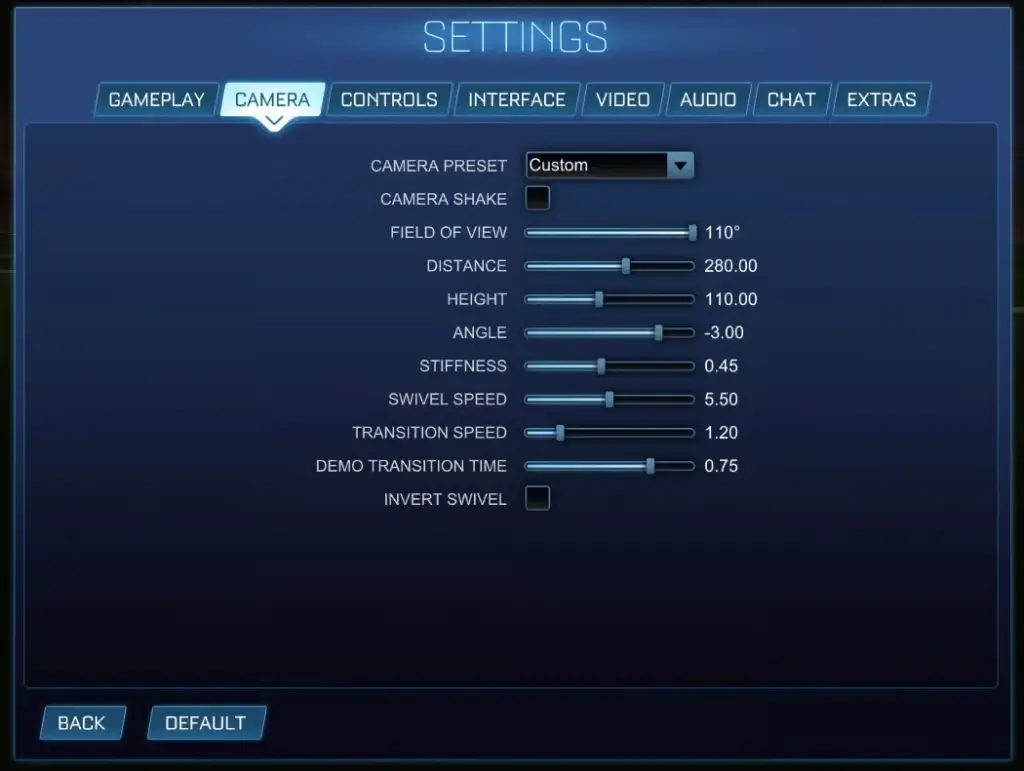
No alto nível competitivo, aéreos precisos são decisivos. Ajustes ideais para aéreos incluem:
- FOV: 110 para melhor rastreamento
- Ângulo: -3.0 para visibilidade controlada
- Distância: 270 para julgamento mais consistente
- Rigidez: 0.50 para estabilizar durante a movimentação no ar
Ajustes estáveis permitem melhor julgamento de profundidade, velocidade e direção em manobras aéreas.
Dica profissional: treine em packs personalizados para adaptar sua memória muscular à nova percepção.
Melhores Configurações de Câmera da Bola
Alternar a câmera da bola é uma habilidade essencial. Mas com ajustes ruins, isso pode causar desorientação ou decisões erradas.
Dicas para Otimizar a Câmera da Bola:
- Velocidade de Giro: entre 5.5 e 7.0 para resposta rápida sem perder controle
- Velocidade de Transição: 1.2 ou maior para alternância suave
- Giro Invertido: teste os dois modos e veja qual funciona melhor para você
Treine o hábito de alternar entre câmeras no modo livre e partidas 1v1. Use replays para identificar perdas de noção por alternância ruim.
Como Ajustar e Testar as Configurações de Câmera
- Vá em Opções > Câmera
- Desative o Tremor de Câmera
- Ajuste FOV, Distância, Altura e Ângulo conforme seu estilo
- Teste no modo Treino Livre ou Custom Training
- Jogue partidas casuais antes de entrar no competitivo
- Revise seus ajustes mensalmente conforme sua evolução
Bônus: Crie presets personalizados para freestyle, competitivo e 1v1.
Outras Configurações Profissionais para Testar
Veja setups de jogadores profissionais famosos:
Squishy Muffinz
- Distância: 270
- Altura: 100
- Ângulo: -3.0
- Rigidez: 0.45
- Giro: 5.0
Jstn
- Distância: 270
- Altura: 110
- Ângulo: -3.0
- Rigidez: 0.50
- Giro: 7.0
GarrettG
- Distância: 270
- Altura: 110
- Ângulo: -4.0
- Rigidez: 0.50
- Giro: 6.5
Essas variações mostram que existe um padrão base, mas a personalização é essencial.
Jogadores como ViolentPanda e Kaydop preferem mais rigidez e ângulos personalizados para consistência em torneios.
Devo Usar Configurações Profissionais?
Sim — mas com ajustes. As configurações de profissionais são ótimos pontos de partida, mas você deve considerar:
- Sensibilidade dos seus controles
- Tamanho do seu monitor
- Seu estilo de jogo
Revisite suas configurações conforme sobe de rank ou desenvolve novas mecânicas.
Conclusão: As Melhores Configurações de Câmera Rocket League
Assuma o controle da sua visão — a câmera é tão importante quanto a mecânica.
Uma visão personalizada aumenta sua confiança, tempo de reação e execução técnica. Seja para estabilidade em aéreos ou fluidez com a câmera da bola, dedique tempo aos ajustes.
E lembre-se: o ExitLag garante que sua conexão acompanhe sua câmera, sem lag ou perda de pacotes.
Domine as melhores configurações de câmera Rocket League e melhore seu jogo hoje mesmo.
FAQ: Configurações de Câmera Rocket League
Quais são as melhores configurações para iniciantes?
FOV 110, Distância 270, Altura 100, Ângulo -3.0, Rigidez 0.45.
Como sei se minhas configurações estão boas?
Se consegue rastrear a bola, controlar o carro e entender o campo, está no caminho certo.
O que é rigidez da câmera?
É o quanto a câmera gruda no carro. Mais rigidez = visão mais estável.
Todos os profissionais usam os mesmos ajustes?
A maioria usa padrões similares, mas cada um adapta ao próprio conforto.
Devo copiar configurações de profissionais?
Sim, mas ajuste aos poucos conforme seu estilo.
Tremor de câmera é realmente ruim?
Sim. Traz movimentações desnecessárias que atrapalham a mira e o rastreamento.
Com que frequência devo ajustar a câmera?
Reveja a cada poucos meses ou sempre que sentir desconforto visual ou inconsistência.
A câmera afeta o controle do carro?
Com certeza. Bons ajustes ajudam a alinhar melhor e manter consistência mecânica.
Mudar a câmera pode reduzir frustração?
Sim. Clareza visual e conforto reduzem o tilt e melhoram seu foco mental.
Tem dúvidas ou quer trocar experiência com outros jogadores? Acesse o Fórum ExitLag e faça parte da comunidade!