A comunidade gamer relatou problemas graves com o Windows 11 travando em jogos. O defeito começou a afetar os jogadores após a instalação do pacote de atualização recente.
Neste artigo, você entenderá o que causa os travamentos durante as partidas e como reverter a falha. Confira o passo a passo para restaurar a estabilidade do sistema.
O que está causando o Windows 11 travando em jogos?
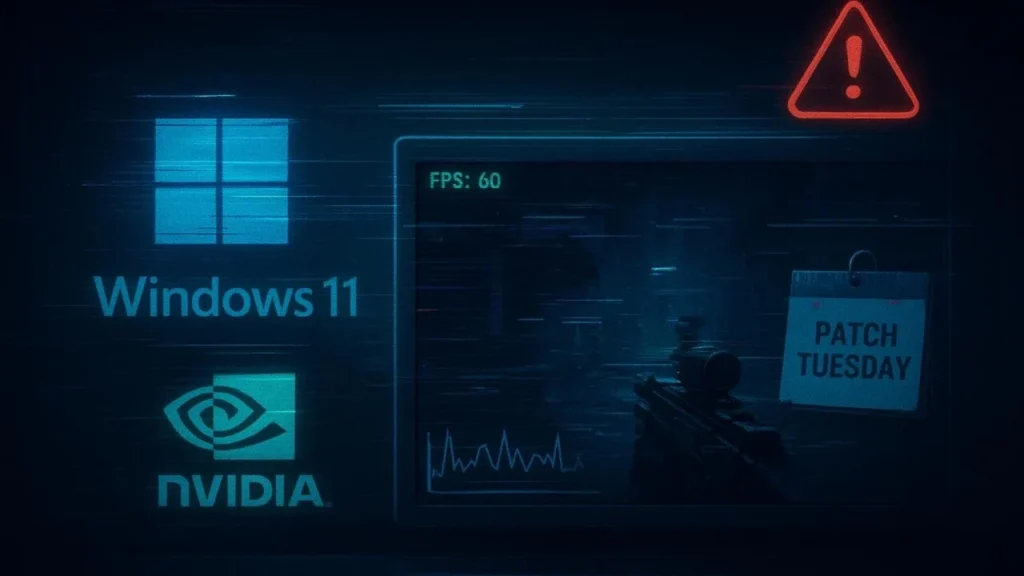
O Windows 11 travando em jogos ocorre devido a uma instabilidade na atualização opcional KB5064081. O pacote lançado em agosto de 2026 gera quedas de FPS, travamentos intensos e desligamentos inesperados do computador durante partidas.
O impacto da atualização opcional na taxa de quadros
O pacote de atualização foi originalmente lançado para corrigir pequenas falhas no sistema. No entanto, o arquivo trouxe instabilidade grave para os jogadores do sistema.
Os usuários relatam que a máquina perde muito desempenho após abrir um título pesado. Com isso, os quadros por segundo despencam drasticamente.
Em casos mais graves, o computador sofre um desligamento forçado para proteger os componentes. O sistema operacional reinicia sozinho após a tela travar completamente.
A recomendação de veículos especializados como Adrenaline
Veículos de tecnologia como Adrenaline e Pichau Arena publicaram alertas sobre o problema. Eles orientam o público a evitar o pacote ou remover o arquivo imediatamente.
Essa recomendação visa proteger a integridade do sistema operacional e do hardware. A reversão do processo é a forma mais segura de contornar a falha no momento.
A instabilidade afeta diversos títulos populares e exige atenção do usuário. Ignorar o problema pode levar a conflitos mais sérios de software.
A diferença entre o bug atualização Windows 11 e o erro de código
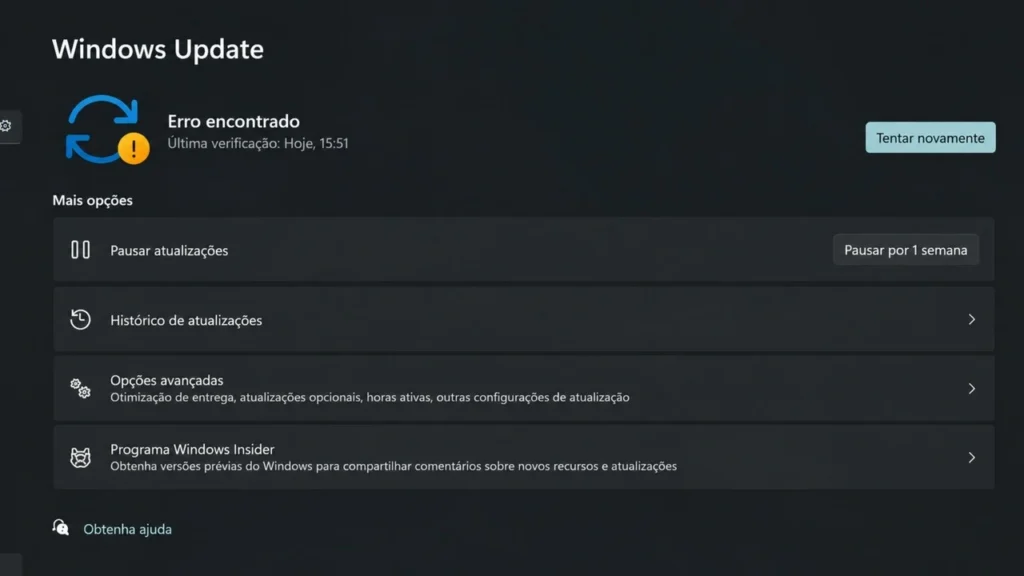
O erro de download de patches 0x80010002
Existe uma grande confusão sobre os problemas Windows 11 que afetam o ecossistema. É importante separar os travamentos de performance do erro de código 0x80010002.
O erro 0x80010002 impede o download de novas atualizações do Windows Update. Esse bug atualização Windows 11 persiste em máquinas desde fevereiro de 2026.
Dessa forma, quem tenta instalar correções esbarra nessa falha antiga do sistema. O problema deixa o computador desatualizado e vulnerável a ameaças digitais.
O problema de desempenho causado pela atualização KB5064081
Por outro lado, o bug de desempenho atinge quem consegue instalar o pacote. São dois defeitos bem distintos que coexistem no ambiente do sistema operacional.
A atualização KB5064081 é a causa direta dos travamentos e reinicializações em jogos. Já a falha de código no Windows Update impede a própria instalação do patch.
Compreender essa distinção ajuda a diagnosticar o problema com maior precisão. A solução para cada um dos casos exige procedimentos totalmente diferentes.
Como verificar se o seu computador foi afetado pelo problema
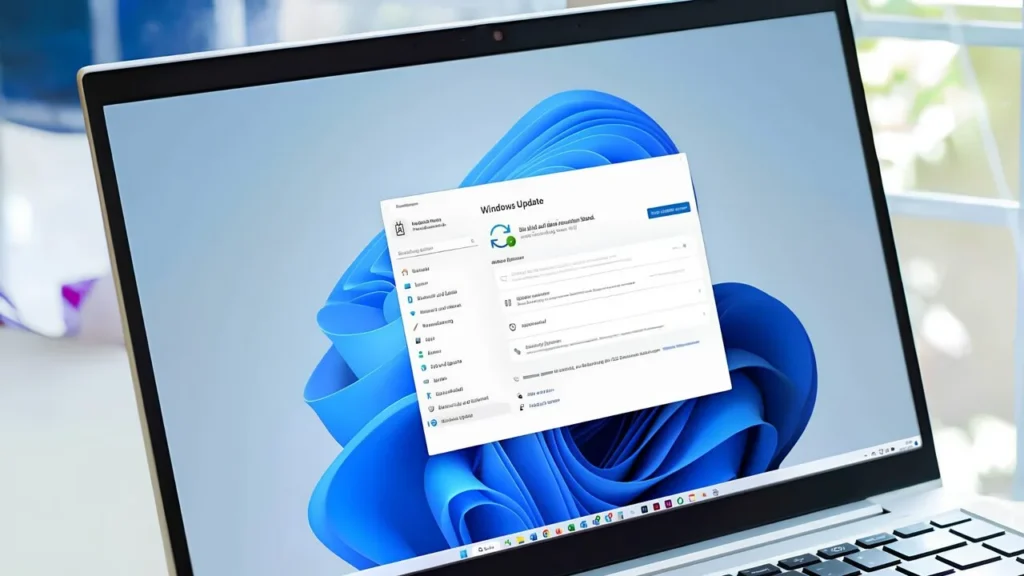
O passo a passo para acessar o histórico de atualizações
Para saber se a sua máquina está com a atualização KB5064081 instalada, siga este roteiro:
- Abra o menu Iniciar do sistema e clique no ícone de Configurações.
- Selecione a opção Windows Update no menu lateral esquerdo da janela.
- Acesse a aba Histórico de atualizações para ver a lista de pacotes.
A navegação pela lista de atualizações de qualidade
Na tela do histórico, navegue pela lista completa de atualizações de qualidade. Verifique se o pacote KB5064081 aparece instalado no seu computador.
Se o arquivo estiver presente, o seu PC pode apresentar o problema de desempenho. Caso contrário, a causa dos travamentos pode ser outra falha de software.
O processo de verificação é rápido e ajuda a confirmar a origem do defeito. A interface do Windows Update fornece todas as informações necessárias.
Passo a passo para desinstalar a atualização e corrigir o Windows 11 travando em jogos
A remoção do pacote e a reinicialização do computador
A solução temporária recomendada é realizar a reversão do pacote problemático. A remoção da atualização devolve a estabilidade original do sistema.
Para desinstalar o arquivo de forma segura, siga as instruções abaixo:
- Abra as Configurações e acesse o Windows Update novamente.
- Clique em Histórico de atualizações e vá até o final da página.
- Selecione a opção Desinstalar atualizações para abrir a lista.
- Localize a atualização KB5064081 na lista exibida na tela.
- Clique em Desinstalar e confirme a ação no aviso do sistema.
- Reinicie o seu computador para finalizar o processo de limpeza.
A pausa nas atualizações automáticas do sistema
Após a reinicialização, pause as atualizações automáticas por uma ou duas semanas. Essa medida preventiva impede que o Windows reinstale o pacote com defeito.
A opção de pausa fica disponível na tela principal do Windows Update. Essa cautela garante que o sistema permaneça estável até a chegada de uma correção.
Manter as atualizações suspensas temporariamente é o procedimento mais seguro no momento. A Microsoft ainda trabalha em uma solução definitiva para o caso.
O posicionamento oficial da Microsoft e as recomendações finais
Tabela comparativa dos bugs e soluções
Para facilitar o entendimento dos problemas do Windows 11, preparamos um resumo. Veja na tabela a seguir o comparativo entre os defeitos do sistema:
| Descrição do Problema | Código ou Nome do Pacote | Efeito Causado no Sistema | Solução Recomendada |
|---|---|---|---|
| Windows 11 travando em jogos | Atualização KB5064081 | Queda de FPS, travamentos e reinicializações | Desinstalação imediata do pacote |
| Erro de Download | Código de erro 0x80010002 | Bloqueio de download de novas atualizações | Aguardar correção da Microsoft |
Além de remover o pacote, considere estas recomendações adicionais para manter a estabilidade:
- Evite modificações arriscadas no registro do sistema operacional sem orientação
- Mantenha os drivers da sua placa de vídeo da Nvidia ou AMD sempre atualizados
- Acompanhe os comunicados da Microsoft nos fóruns da Comunidade Microsoft
A espera pela correção definitiva e o suporte técnico
Se você precisa saber como lidar com os problemas Windows 11, siga os passos:
- Verifique se a atualização KB5064081 está instalada no histórico do sistema.
- Siga o passo a passo de desinstalação para remover o pacote com defeito.
- Pause as atualizações automáticas para evitar a reinstalação indesejada.
- Mantenha os drivers de vídeo atualizados para amenizar outros conflitos.
A Microsoft informou que acompanha os relatos de instabilidade em seus canais oficiais. Contudo, a desenvolvedora ainda não lançou um patch definitivo para corrigir o defeito.
Enquanto a correção não é liberada, os jogadores devem manter o pacote desinstalado. O Windows 11 travando em jogos será resolvido com a remoção da atualização.
Tem dúvidas ou quer trocar experiência com outros jogadores? Acesse o Fórum ExitLag e faça parte da comunidade!