Battlefield 6 是目前最具沉浸感的 FPS 體驗之一,結合震撼的畫面效果、超大規模地圖以及動態多人戰場。然而,在如此高速與激烈的環境中,延遲問題往往成為最令人沮喪的體驗。
當玩家遇到輸入延遲、瞬移(rubberbanding)或回應遲鈍時,整場對戰都可能被徹底破壞。Battlefield 6 延遲通常發生在你的裝置與伺服器之間的連線不穩定時,造成資料傳輸延後,嚴重影響沉浸感與操作表現。理解延遲的成因以及如何修復,是實現流暢競技體驗的關鍵。
在深入解決方案之前,我們先來了解 Battlefield 6 中「延遲」的真正含義,以及為什麼它對效能影響如此巨大。簡單來說,延遲指的是玩家操作與伺服器回應之間的時間差,例如你開槍或移動,但畫面上的反應卻慢了一拍。
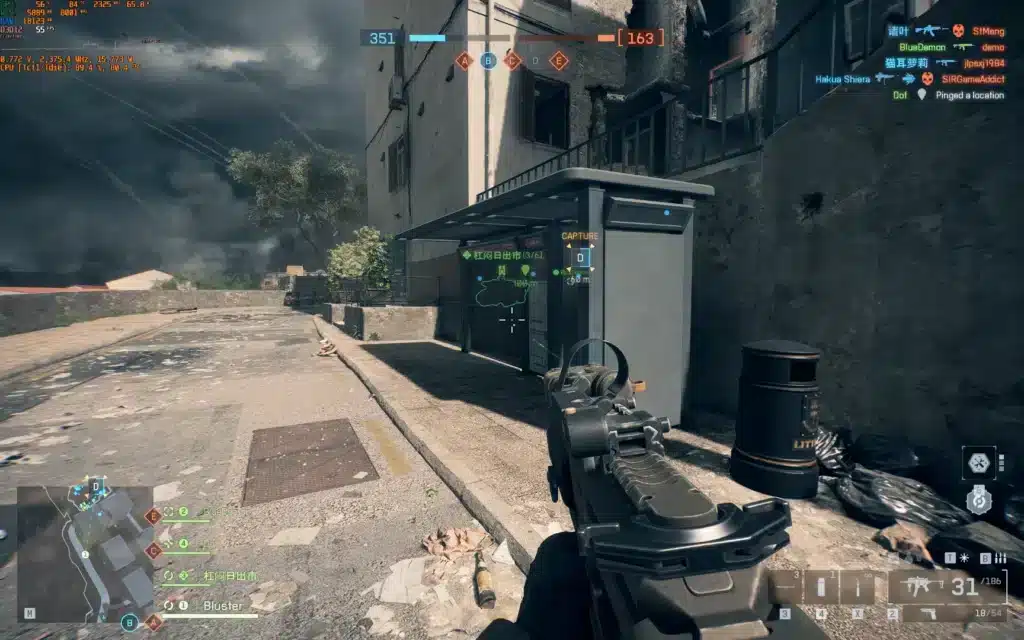
Battlefield 6 中的延遲是什麼
延遲是指你的操作與遊戲畫面回饋之間的時間差。在 Battlefield 6 這類線上遊戲中,延遲通常源自高 Ping、不穩定的網路連線,或伺服器過載。實際上,就是你的指令需要更長時間才能傳送至遊戲伺服器,再回傳到你的畫面,導致操作反應延後,讓人感到挫折。
常見的延遲類型包括:
- 網路延遲:與伺服器的連線不穩定或速度過慢
- FPS 延遲:電腦硬體無法維持穩定影格率
- 伺服器延遲:Battlefield 6 伺服器因負載過高或區域不穩定而產生延遲
一旦理解這些原因,解決問題就容易許多。如果你正在被 Battlefield 6 延遲困擾,請放心,你並不孤單,而且確實存在可靠的修復方式。
Battlefield 6 延遲的主要原因
要有效解決延遲,首先必須找出問題來源。以下是 Battlefield 6 中最常見的延遲與效能下降原因:
- 高 Ping:電腦與伺服器之間的回應時間過長
- 封包遺失:資料在傳輸過程中遺失
- 低 FPS:硬體效能不足導致畫面卡頓
- 伺服器不穩定:EA 伺服器負載過高
- 背景程式佔用頻寬:其他應用程式消耗網路資源
從上述原因可以看出,有些問題與硬體有關,有些則與網路路由相關。好消息是,多數連線問題都能透過正確的方法與工具解決。
Ping 與延遲如何影響 Battlefield 6 對戰
Ping 是資料在你的電腦與遊戲伺服器之間往返所需的時間,通常以毫秒為單位。在 Battlefield 6 這類競技型遊戲中,每一毫秒都至關重要。
當 Ping 低於五十毫秒時,操作幾乎是即時反應;但一旦超過一百毫秒,就會開始出現輸入延遲與動作不同步的情況。此時,Battlefield 6 延遲將明顯影響你的瞄準精準度、載具操控以及整體穩定性。
穩定且低 Ping 代表更流暢的戰鬥體驗。降低 Ping 不僅能提升反應速度,也能讓移動與射擊更加自然。
如何降低 Battlefield 6 延遲與 Ping
要減少延遲,需要同時優化硬體設定與網路連線。以下是最有效的解決方式:
一、檢查你的網路連線
確保使用穩定的有線網路連線。無線網路容易造成封包遺失與延遲飆升。如果可能,請使用乙太網路線直接連接電腦或主機。
二、關閉背景應用程式
串流、下載或雲端同步都會佔用頻寬。請關閉背景中的下載任務、串流功能或瀏覽器分頁,以釋放網路資源。
三、更新驅動程式與遊戲檔案
過時的網路或顯示卡驅動可能導致微卡頓。請確保 GPU 與網路卡驅動皆為最新版本,同時驗證 Battlefield 6 的遊戲檔案完整性。
四、最佳化圖形設定
過高的畫面效果會降低影格率。建議降低以下設定:
- 陰影品質
- 環境遮蔽
- 後處理效果
這能確保中階硬體也能維持穩定畫面輸出。
五、使用遊戲連線最佳化工具(ExitLag)
ExitLag 專為修復高 Ping、路由不穩定與伺服器擁塞而設計。它會分析你與遊戲伺服器之間的最佳路徑,確保資料封包經由最穩定、最快速的路線傳輸。
在啟動 Battlefield 6 前開啟 ExitLag,可以:
- 降低 Ping 與延遲波動
- 避免封包遺失
- 穩定伺服器連線
- 在每一場對戰中享受更流暢的體驗
許多玩家回報,在伺服器尖峰時段使用 ExitLag,效能改善特別明顯。
一般連線與 ExitLag 連線差異比較
- 平均 Ping:未使用 ExitLag 約一百二十毫秒;使用 ExitLag 約五十五毫秒
- 封包遺失:未使用 ExitLag 約百分之二;使用 ExitLag 接近零
- 連線穩定性:未使用 ExitLag 不穩定;使用 ExitLag 穩定
- 畫面掉幀:未使用 ExitLag 頻繁;使用 ExitLag 明顯減少
- 遊戲流暢度:未使用 ExitLag 卡頓;使用 ExitLag 流暢即時
透過 ExitLag 最佳化路由,Battlefield 6 能以更高效率運行,全面提升反應速度與操作手感。
進階修復方式(延遲仍持續時)
如果在完成基本設定後仍有延遲問題,請嘗試以下進階方法:
- 更換遊戲伺服器區域:有時問題來自伺服器本身,切換至延遲較低的區域可能立刻改善
- 調整 Windows 網路設定:停用網路卡中的大型傳送卸載功能,以提升即時回應
- 提高 Battlefield 6 程序優先權:在工作管理員中將遊戲優先權設為「高」,確保 CPU 優先處理遊戲
這些設定能確保你的遊戲過程更穩定、更具競技性。
為什麼 ExitLag 是最佳解決方案
與只處理表面問題的方法不同,ExitLag 從根本改善你的連線路徑。透過即時調整資料傳輸路線,ExitLag 確保你始終使用最快、最穩定的連線。
使用 ExitLag 後:
- Battlefield 6 延遲問題大幅消失
- 即使伺服器擁擠,Ping 依然穩定
- 每場對戰都能獲得競技優勢
成千上萬的 FPS 玩家每天依賴 ExitLag 來穩定 Battlefield、Call of Duty 與 Apex Legends 等遊戲,對於重視效能的玩家來說幾乎是必備工具。
如何在 Battlefield 6 中使用 ExitLag
使用流程非常簡單:
- 步驟一:前往 ExitLag 官方網站下載應用程式,新用戶可享有免費試用
- 步驟二:安裝並開啟程式,登入帳號
- 步驟三:在搜尋欄輸入 Battlefield 6,並從清單中選擇遊戲
- 步驟四:選擇自動或手動路由
- 自動路由會由 AI 即時分析並選擇最佳路線
- 手動路由可依 Ping 測試結果自行挑選伺服器
- 步驟五:點擊「套用路由」或播放按鈕,開始最佳化
- 步驟六:等待數秒,介面中會顯示 Ping 指標
- 步驟七:正常啟動 Battlefield 6,最佳化已自動生效
ExitLag 會在背景持續運作,即時調整路由以維持最佳效能。
Battlefield 6 Ping for Games 使用方式
在進入對戰前檢查連線品質非常重要,操作方式如下:
- 開啟 ExitLag 軟體
- 進入 Network Analyzer 工具
- 從清單中選擇 Battlefield 6
- 指定特定伺服器而非泛用區域
- 啟動 Ping 測試
- 分析毫秒結果並選擇最低延遲的伺服器
- 安心進入對戰,確保連線已最佳化
最後總結:永久告別 Battlefield 6 延遲
Battlefield 6 的勝負不該被延遲決定。你花時間精進瞄準、走位與戰術,網路連線絕不該成為你失敗的原因。
透過 ExitLag,你能真正掌控連線效能。它會自動找出最快路徑、消除延遲並穩定 Ping,確保每一次射擊與操作都即時反映。
現在就免費體驗 ExitLag,感受連線全面最佳化後的 Battlefield 6。自信上場,發揮極限,讓延遲成為過去式。
有問題或想與其他玩家交流?加入 ExitLag 論壇 的討論吧!