أصبح تثبيت مودات ماينكرافت واحدًا من أفضل الطرق لتحويل تجربة اللعب بالكامل. من عوالم ومخلوقات جديدة إلى تحسينات بصرية وأداء أفضل، تفتح المودات الباب أمام تخصيص لا حدود له. إذا كنت تتساءل عن كيفية تثبيت مودات ماينكرافت، فأنت في المكان الصحيح. يشرح هذا الدليل كل ما تحتاج إلى معرفته — سواء كنت تلعب إصدار Java Edition أو Bedrock Edition — ويضمن لك تثبيت الإضافات المفضلة لديك بسرعة وأمان.
في أغلب الحالات، يرغب اللاعبون في تعديل اللعبة للوصول إلى ميزات جديدة، أو استكشاف عوالم فريدة، أو تحسين الرسوميات. لكن قبل البدء، من المهم فهم أن كل إصدار من اللعبة يتعامل مع المودات بطريقة مختلفة. يدعم Java Edition التعديل الكامل عبر محمّلات مثل Forge وFabric، بينما يستخدم Bedrock Edition الإضافات (Add-Ons) بدلًا من المودات التقليدية.
لمساعدتك على البدء، يشرح هذا المقال ما تحتاج إليه، وأين تجد المودات، ومن يحتاج إلى أدوات تعديل محددة، ويغطي كل شيء من المودات العامة إلى الحالات الخاصة مثل تثبيت مود Gamma الشهير باستخدام CurseForge.
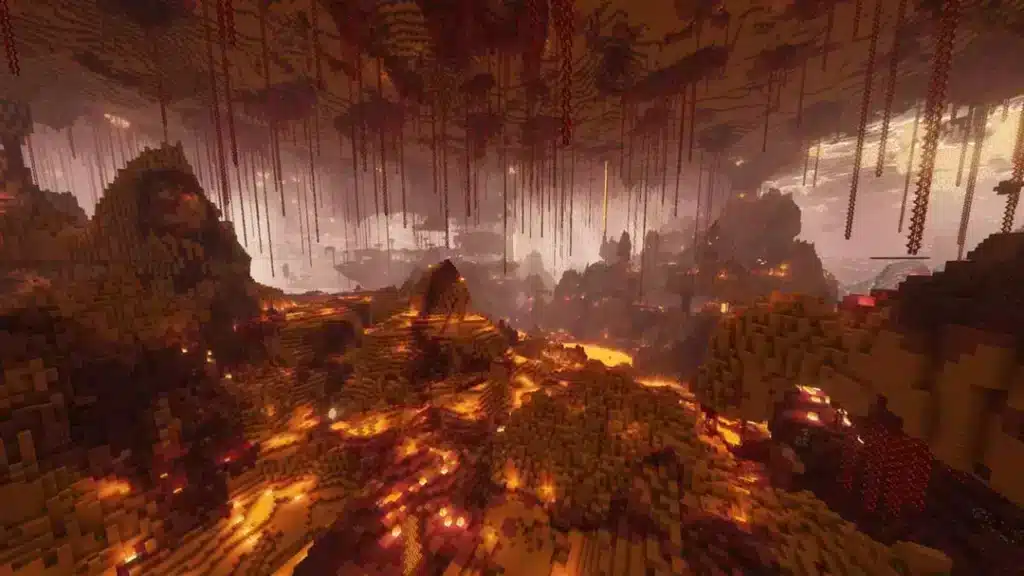
كيفية تثبيت مودات ماينكرافت على Java Edition
ما الذي تحتاجه قبل تثبيت مودات ماينكرافت؟
لبدء تعلّم كيفية تثبيت مودات ماينكرافت، ستحتاج إلى بعض الأدوات الأساسية. يتطلب Java Edition محمّل مودات — وغالبًا ما يكون Forge أو Fabric. تسمح هذه البرامج لماينكرافت بقراءة ملفات المودات وتشغيلها بشكل صحيح، كما تضمن التوافق بين المودات وإصدار اللعبة الذي تستخدمه.
يجب دائمًا التأكد من أن إصدار المود يطابق إصدار ماينكرافت لديك. فمثلًا، المودات المطوّرة لإصدار 1.20.4 لن تعمل على 1.19. ويُعد هذا من أكثر الأخطاء شيوعًا عند تعلّم كيفية تثبيت المودات في ماينكرافت.
قبل تثبيت أي شيء، يُنصح أيضًا بعمل نسخة احتياطية من ملفات اللعبة. على الرغم من أن معظم المودات مستقرة، إلا أن التعارضات قد تتسبب أحيانًا في انهيار اللعبة أو تلف العوالم. تضمن النسخة الاحتياطية بقاء تقدمك آمنًا.
خطوة بخطوة: تثبيت المودات باستخدام CurseForge
يُعد CurseForge المنصة الأكثر موثوقية واستخدامًا لتنزيل مودات ماينكرافت. فهو يقدّم واجهة سهلة، وإعدادًا تلقائيًا، وفحوصات توافق مدمجة — ما يجعله الخيار المثالي للمبتدئين الذين يريدون إتقان كيفية تثبيت مودات ماينكرافت.
اتبع الخطوات التالية:
- قم بتنزيل وتثبيت تطبيق CurseForge من الموقع الرسمي.
- افتح قسم Minecraft وابحث عن المودات التي تريدها.
- اختر إصدار المود المتوافق مع إصدار ماينكرافت لديك.
- ثبّت المود — سيقوم CurseForge بتنظيمه تلقائيًا.
- شغّل ماينكرافت باستخدام ملف Forge أو Fabric الذي أنشأه CurseForge.
يضمن CurseForge عملية آمنة وسهلة، ما يجعله مثاليًا للاعبين الذين يريدون طريقة مباشرة لإضافة المودات.
تثبيت مود Gamma على ماينكرافت Vanilla باستخدام CurseForge
إذا كنت تبحث عن كيفية تثبيت مود Gamma على ماينكرافت Vanilla باستخدام CurseForge، فإن العملية شبه مطابقة لتثبيت أي مود آخر. افتح CurseForge، وابحث عن مود Gamma أو Brightness، ثم نزّل الإصدار المتوافق مع إصدار لعبتك.
بعد التثبيت، شغّل اللعبة عبر ملف محمّل المودات. يقوم مود Gamma بتعديل قيم الإضاءة في ماينكرافت، ما يوفّر أقصى سطوع دون الحاجة إلى عملاء خارجية أو غش. وهو شائع بين اللاعبين الذين يستكشفون الكهوف أو يفضلون رؤية أوضح.
استكشاف أخطاء مودات ماينكرافت وإصلاحها
حتى مع اتباع جميع التعليمات بدقة، قد تظهر بعض المشاكل. فيما يلي أكثرها شيوعًا وكيفية حلها:
• تعطل اللعبة عند التشغيل: تأكد من توافق إصدارات المود مع إصدار اللعبة.
• شاشة سوداء أو تحميل لا نهائي: احذف آخر مود قمت بتثبيته وحاول مجددًا.
• المودات لا تظهر داخل اللعبة: تأكد من تشغيل ماينكرافت عبر ملف Forge أو Fabric.
• تعارض بين عدة مودات: أضف المودات واحدًا تلو الآخر لتحديد المسبب.
باتباع هذه الخطوات، ستقلل الأخطاء وتحافظ على تجربة معدّلة سلسة.
كيفية تثبيت المودات (Add-Ons) على Minecraft Bedrock Edition
فهم الفرق بين المودات والإضافات
يعمل Bedrock Edition بطريقة مختلفة عن Java. فبدلًا من المودات التقليدية، يستخدم إضافات تتضمن حزم السلوك (Behavior Packs) وحزم الموارد (Resource Packs) التي تغيّر عناصر اللعبة دون تعديل متقدم على الكود.
عند البحث عن كيفية تثبيت مودات ماينكرافت Bedrock، تذكّر أن هذه الإضافات أكثر محدودية، لكنها لا تزال تقدّم تحسينات ممتعة وإبداعية، وتعمل على ويندوز، الهواتف، وأجهزة الكونسول.
أين تجد إضافات آمنة لماينكرافت Bedrock؟
لضمان سلامة جهازك، نزّل الإضافات فقط من مواقع موثوقة مثل:
• MCPEDL
• CurseForge (قسم Bedrock)
• متجر Minecraft الرسمي
تضمن هذه المنصات التوافق وتقلل مخاطر الملفات الضارة.
التثبيت خطوة بخطوة على Windows 10/11
تثبيت الإضافات على Bedrock للحاسوب بسيط:
- نزّل إضافة بصيغة .mcpack أو .mcaddon أو .zip
- انقر مرتين على ملفات .mcpack أو .mcaddon لاستيرادها تلقائيًا
- لملفات .zip، قم بفك الضغط واستيراد الحزم يدويًا
- افتح ماينكرافت وفعّل الحزم من Settings → Global Resources
- عند إنشاء عالم جديد، فعّل الحزم ضمن Resource Packs وBehavior Packs
تثبيت الإضافات على الهاتف أو الكونسول
على أجهزة Android وiOS، يمكنك النقر على ملفات .mcpack لتنفيذ الاستيراد مباشرة. أما على أجهزة الكونسول، فالدعم محدود ويقتصر غالبًا على محتوى Marketplace.
ExitLag: تحسين أداء ماينكرافت على الإنترنت
سواء كنت تلعب على سيرفرات Java المعدّلة أو عوالم Bedrock، فإن استقرار الاتصال أمر بالغ الأهمية. يعمل ExitLag على تقليل اللاج وزمن الاستجابة ومشاكل التوجيه باستخدام تقنية Multipath Connection والتحسين في الوقت الحقيقي.
مع دعم أكثر من 3000 لعبة، يضمن ExitLag تجربة أكثر سلاسة — خاصة في عوالم ماينكرافت متعددة اللاعبين المستضافة على سيرفرات بعيدة.
كيفية تثبيت مودات ماينكرافت
التثبيت المتقدم للمودات وحزم المودات على Java Edition
استخدام محمّلات مودات بديلة
يصبح تعلّم كيفية تثبيت المودات في ماينكرافت أكثر مرونة عند استكشاف محمّلات مثل Fabric وNeoForge. هذه البدائل أخف وزنًا وتدعم أطرًا مختلفة، ما يجعلها شائعة بين اللاعبين المهتمين بالأداء.
لتثبيتها، قم بتنزيل المثبّت من الموقع الرسمي، واختر إصدار ماينكرافت الصحيح، ثم اضغط على “Install Client”. سيؤدي ذلك إلى إنشاء ملف تشغيل جديد يدعم المودات.
بعد ذلك، ضع ملفات المودات المتوافقة داخل مجلد .minecraft/mods. في ويندوز، يمكنك الوصول إليه عبر كتابة %appdata% في مستكشف الملفات.
تثبيت حزم مودات كاملة (Modpacks)
تُعد حزم المودات طريقة رائعة لتبسيط كيفية تثبيت مودات ماينكرافت. تجمع هذه الحزم عدة مودات معًا وتضمن توافقها.
لتثبيت حزمة مودات:
- افتح مدير المودات المفضل لديك
- ابحث عن حزمة تناسب أسلوب لعبك
- ثبّت الحزمة وانتظر اكتمال الإعداد
- شغّل اللعبة باستخدام الملف الخاص بالحزمة
تضمن حزم المودات توافق جميع اللاعبين في العوالم الجماعية.
تعديل السيرفرات – مودات العميل والسيرفر
تثبيت المودات على السيرفر
للعب ماينكرافت مع مودات في اللعب الجماعي، يجب تثبيت المودات على السيرفر وعلى أجهزة جميع اللاعبين. تجاهل هذا الأمر من أكثر الأخطاء شيوعًا.
الخطوات:
• ارفع ملفات المودات إلى مجلد mods في السيرفر
• أعد تشغيل السيرفر
• تأكد من تطابق الإصدارات بين الجميع

مطابقة الإصدارات مع الأصدقاء
حتى اختلاف بسيط في الإصدارات قد يسبب مشاكل اتصال أو عناصر مفقودة. دائمًا أنشئ نسخة احتياطية قبل تحديث أي مود أو السيرفر.
المشاكل الشائعة، الأمان، وأفضل الممارسات
أخطاء متكررة وحلولها
• عدم تطابق الإصدارات
• الاعتماديات المفقودة
• تعارض المودات
• بطء الأداء بسبب كثرة المودات
الحل هو التشخيص المنهجي خطوة بخطوة.
الأمان: مصادر موثوقة فقط
نزّل المودات فقط من مصادر موثوقة مثل:
• CurseForge
• Modrinth
• MCPEDL
اقرأ المراجعات وتحقق من تاريخ التحديث دائمًا.
كيفية تثبيت مودات ماينكرافت
تثبيت الإضافات على Bedrock – نصائح متقدمة
تحقيق أقصى استفادة من الإضافات
تُعد الإضافات طريقة مبسّطة لتخصيص Bedrock، حيث تغيّر القوام، الأصوات، الوحوش، والواجهات دون المساس بمحرك اللعبة.
تجنّب مشاكل التوافق
فعّل الإضافات واحدة تلو الأخرى لاختبار الاستقرار. وتذكّر أن مودات Java لا تعمل على Bedrock.
المودات والإضافات الموصى بها
مودات Java الشائعة
• تحسين الأداء
• توليد العوالم
• الأتمتة والتقنية
• السحر وRPG
إضافات Bedrock المميزة
• حزم القوام
• حزم السلوك
• تحسينات الواجهة
ExitLag: عزّز تجربتك في ماينكرافت أونلاين
يعمل ExitLag على تحسين مسار اتصالك، تقليل اللاج، وضمان تجربة لعب سلسة حتى على السيرفرات البعيدة.
جميع صور اللعبة المستخدمة في هذا المقال تعود إلى Mojang Studios. تم استخدامها لأغراض معلوماتية وتعليمية فقط ولا تعني أي تأييد أو ارتباط مع أصحاب الحقوق.
هل لديك أسئلة أو تريد التواصل مع لاعبين آخرين؟ انضم إلى المحادثة في منتدى ExitLag!