El temido error “Connection to EA Servers Lost” en Battlefield 6 puede arruinar una partida perfecta. Ya sea en medio de una eliminación o al cargar una partida, este problema desconecta a los jugadores de las sesiones online, a veces sin razón aparente.
Si estás sufriendo cierres de sesión aleatorios, caídas de partida o no puedes reconectarte, esta guía te muestra métodos comprobados para solucionarlo rápidamente. Revisaremos ajustes del sistema, configuraciones del router, reinicios de autenticación de EA y, lo más importante, cómo ExitLag puede ayudar a eliminar los problemas de timeout en los servidores de BF6.
Si también enfrentas errores generales de inicio de sesión en EA, revisa nuestra guía sobre cómo solucionar problemas de conexión en EA.com.
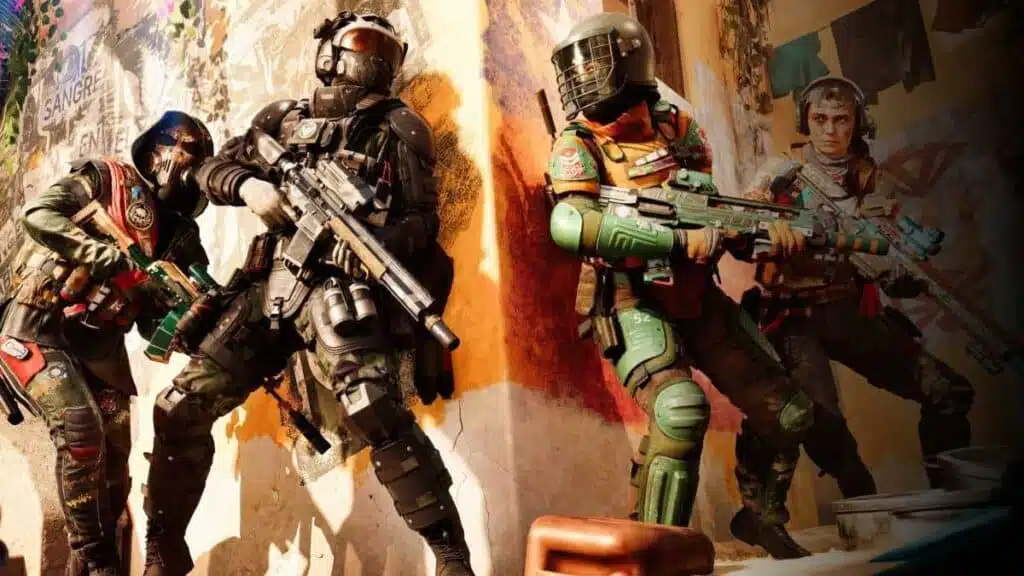
¿Qué causa la desconexión del servidor de EA en Battlefield 6?
El problema de reconexión perdida en Battlefield 6 puede deberse a factores del cliente o del servidor:
• Inestabilidad de red o jitter elevado
• Fallos temporales de enrutamiento del ISP
• Sobrecarga de servidores en horas pico
• Interferencia del firewall o NAT
• Problemas de autenticación de cuenta EA
• Posibles errores de token (menos comunes)
Según los reportes de la comunidad y la ayuda oficial de EA, las redes inestables y los problemas de manejo de sesión son las causas más frecuentes.
Si ves colas largas o muchos reportes en línea, es posible que los servidores de EA estén saturados. En estos casos, el problema puede no estar en tu configuración local.
Paso 1: Verificar el estado de los servidores de EA
Antes de hacer cambios complejos, confirma si el problema es de EA.
Cómo comprobar:
• Visita https://help.ea.com
• Sigue @EAHelp en Twitter
• Usa sitios como DownDetector
• Consulta con amigos si también tienen desconexiones
Paso 2: Reinicia todo (EA App + Red)
Reiniciar puede restablecer la sesión correctamente.
Pasos recomendados:
• Cierra Battlefield 6 y EA App
• Cierra sesión en tu cuenta EA
• Reinicia PC, módem y router
• Inicia sesión nuevamente y abre el juego
Paso 3: Usa conexión por cable y NAT moderado
La calidad de conexión influye mucho en PC.
Recomendaciones:
• Usa Ethernet en lugar de WiFi
• Reinicia tu router para renovar IP
• Activa UPnP o configura NAT moderado
Puertos generales sugeridos para juegos EA:
UDP 3659
TCP 443
TCP 8080
Consulta siempre el manual de tu router o soporte oficial.
Paso 4: Cierra aplicaciones que consumen ancho de banda
Aplicaciones en segundo plano pueden causar desconexiones.
Desactiva:
• Google Drive o OneDrive
• Descargas automáticas
• Servicios en segundo plano
• Dispositivos de streaming en la misma red
Revisa el uso desde el Administrador de tareas.
Paso 5: Usa ExitLag para optimizar el enrutamiento
Si las desconexiones continúan, el problema puede ser el enrutamiento de tu ISP hacia los servidores de EA.
ExitLag ofrece:
• Enrutamiento optimizado en tiempo real
• Redundancia de rutas
• Reducción de picos de ping
• Mayor estabilidad en horas de alta demanda
Configuración:
- Regístrate en ExitLag.com
- Instala el cliente
- Busca Battlefield 6
- Haz clic en “Apply Routes”
ExitLag es especialmente útil cuando hay congestión o inestabilidad de rutas.
Paso 6: Ajusta firewall y antivirus
El firewall puede bloquear puertos necesarios.
Qué hacer:
• Añade EA App y BF6 a excepciones
• Desactiva temporalmente antivirus agresivos
• Verifica configuración de proxy
• Evita usar VPN
Paso 7: Repara archivos del juego
Archivos dañados pueden causar errores de autenticación.
En PC:
• Abre EA App → “Mi colección”
• Selecciona Battlefield 6
• Haz clic en “Reparar”
Paso 8: Ajustes de energía
Modo ahorro puede afectar rendimiento de red.
En PC:
• Cambia a “Alto rendimiento”
• Desactiva ahorro de energía USB
En consola:
• Activa modo rendimiento
• Evita reposo automático
Usa DNS personalizado
Cambiar DNS puede mejorar tiempos de resolución.
Proveedores recomendados:
| Proveedor | DNS Primario | DNS Secundario |
| Cloudflare | 1.1.1.1 | 1.0.0.1 |
| 8.8.8.8 | 8.8.4.4 | |
| OpenDNS | 208.67.222.222 | 208.67.220.220 |
En Windows:
• Panel de control → Red
• Cambia DNS manualmente
• Ejecuta ipconfig /flushdns
Restablecer caché de EA
• Cierra sesión en EA App
• Ve a AppData → EA Desktop
• Elimina carpeta “cache”
• Reinicia PC
Haz copia de seguridad antes de borrar archivos.
Reinstalar EA App (último recurso)
• Desinstala EA App
• Borra carpetas residuales
• Reinicia PC
• Descarga versión oficial más reciente
¿Debes usar VPN?
Las VPN suelen aumentar latencia y pueden violar términos de servicio.
Mejor opción: ExitLag, que optimiza tráfico de juego sin cambiar tu IP ni infringir reglas.
Checklist final para reducir desconexiones
• Usa Ethernet
• Configura DNS moderno
• Activa UPnP o NAT moderado
• Usa ExitLag
• Limpia caché regularmente
• Monitorea reportes de EA
Aunque ningún método garantiza eliminar todos los errores, estas soluciones reducen significativamente el riesgo de desconexiones en Battlefield 6.
Todas las imágenes del juego pertenecen a EA DICE y se utilizan solo con fines informativos y educativos.
¿Tienes dudas o quieres conectarte con otros jugadores? ¡Únete a la conversación en el Foro de ExitLag!