

Cuando intentas coordinar estrategias, liderar una raid en TeamSpeak 3 o comunicarte en partidas competitivas, no hay nada más frustrante que lidiar con jitter constante, ping fluctuante e inestabilidad repentina que interrumpe tu transmisión de voz. A diferencia del simple ping alto, que al menos sigue siendo predecible, el jitter crea un timing impredecible que hace que los mensajes se corten, se retrasen o se superpongan sin previo aviso.
Esta inestabilidad puede romper por completo el flujo de comunicación durante PvP, raids y coordinación de equipo. Y como TeamSpeak 3 depende de paquetes de voz en tiempo real, el jitter se vuelve aún más evidente que en los juegos normales. Si juegas a varios títulos online, también puedes explorar todos los juegos compatibles a través de la lista de juegos de ExitLag.

¿Qué es el jitter en TeamSpeak 3?
En TeamSpeak 3, el jitter se refiere a la variación irregular de la latencia de red, es decir, el tiempo que tarda un paquete de datos en viajar desde tu ordenador hasta los servidores y volver. Mientras que el ping mide cuánto tarda ese viaje de ida y vuelta, el jitter mide qué tan inconsistente es ese tiempo de un paquete a otro.
Una conexión estable debería tener una variación mínima, idealmente no más de cinco a diez ms. Pero cuando tu ping salta de cuarenta ms a ciento veinte ms, luego baja a setenta ms y después sube a doscientos ms en cuestión de segundos, eso es alta inestabilidad. Este tiempo de respuesta inconsistente es exactamente lo que causa líneas de voz retrasadas o distorsionadas en TeamSpeak 3.
Cuando el jitter es alto, los paquetes no llegan de forma uniforme, lo que provoca audio entrecortado, interrupciones, voces superpuestas y un timing impredecible. Y como TeamSpeak 3 maneja la voz en tiempo real, incluso los picos pequeños se notan.
Cómo afecta el jitter a tu gameplay y a la comunicación en TeamSpeak 3
El jitter alto afecta a la comunicación en tiempo real de forma mucho más severa que el ping bruto. En TeamSpeak 3, provoca varios problemas de voz que pueden arruinar la coordinación, especialmente durante sesiones competitivas:
- Entrega inconsistente de paquetes: en un momento tu voz se transmite al instante y al siguiente tarda un segundo completo en escucharse.
- Activación de voz retrasada: el push-to-talk y los umbrales de activación por voz se sienten poco responsivos porque el timing de red varía.
- Audio entrecortado: las líneas de voz se cortan por la entrega inconsistente.
- Voces superpuestas: los mensajes llegan tarde y chocan con nuevos paquetes de voz.
- Sonido robótico o distorsionado: los paquetes que llegan fuera de orden obligan a la aplicación a “adivinar” el audio faltante.
- Ruptura de la comunicación en PvP y juego competitivo: los callouts precisos, como la posición del enemigo, se vuelven inutilizables.
- Pérdida de paquetes de voz: algunos mensajes nunca llegan al servidor.
- Estabilidad de conexión poco fiable: sientes que la calidad del chat de voz cambia aleatoriamente entre buena y terrible.
En un juego donde la comunicación lo es todo, el jitter hace imposible la coordinación estratégica.
Principales causas del jitter en TeamSpeak 3
1. Congestión de red
Cuando varios dispositivos o aplicaciones usan tu internet al mismo tiempo, el ancho de banda se vuelve inconsistente. Los streams de video, las copias de seguridad en la nube y las descargas crean retrasos en la programación de paquetes, lo que provoca jitter, especialmente durante las horas pico.
2. Enrutamiento inestable
Tu ISP puede enrutar los paquetes por diferentes saltos de un momento a otro. Si las rutas cambian constantemente o uno de los caminos se sobrecarga, el tiempo de respuesta de los paquetes cambia de forma errática, causando jitter dentro de TeamSpeak 3.
3. Inestabilidad del Wi-Fi
Las redes inalámbricas son muy susceptibles a interferencias, pérdida de señal y ruido ambiental. Las paredes, la distancia y las señales competidoras crean variaciones impredecibles, haciendo que el Wi-Fi sea una fuente importante de jitter de voz.
4. Problemas relacionados con el ISP
Incluso si tu red doméstica está bien, tu ISP puede tener nodos sobrecargados, infraestructura mal configurada o inestabilidad en el backbone. Estos problemas crean jitter antes de que los paquetes siquiera salgan de la red del proveedor.
5. Distancia con respecto a los servidores
Si estás lejos del servidor de TeamSpeak 3 o usas hosts internacionales, los paquetes cruzan muchos routers o servidores en la ruta. Cada salto aumenta la variación y hace que el timing sea menos predecible.
6. Problemas de priorización de paquetes VoIP
TeamSpeak 3 usa paquetes de voz UDP en tiempo real. Si tu router o tu ISP no da prioridad a este tráfico, el jitter se vuelve inevitable.
Cómo identificar y medir el jitter en TeamSpeak 3
Haz una prueba de ping extendida
Puedes abrir tu terminal o símbolo del sistema y ejecutar una prueba de ping continua:
Windows:
ping -t
Linux/macOS:
ping
Si los números fluctúan mucho, eso confirma directamente que hay jitter.
Señales de jitter dentro de TeamSpeak 3
Busca estos síntomas:
- Ping que varía constantemente.
- Voz que suena inconsistente.
- Momentos claros de comunicación fluida seguidos de inestabilidad repentina.
- Rubberbanding intermitente en la entrega de voz.
- Retraso en el push-to-talk o activación variable del comando.
- Sensación de inestabilidad incluso cuando el ping mostrado parece “bajo”.
Estos síntomas muestran que el problema no es la latencia en sí, sino su irregularidad.
Tabla de severidad del jitter en TeamSpeak 3
| Nivel de jitter | Variación | Calidad de voz | Impacto |
| 0–5ms | Mínima | Perfecta | Estabilidad ideal |
| 5–15ms | Baja | Muy buena | Pueden aparecer pequeños artefactos |
| 15–30ms | Moderada | Problemas perceptibles | Cortes o retrasos ocasionales |
| 30–50ms | Alta | Audio entrecortado | Problemas importantes de timing |
| 50ms+ | Severa | Comunicación inutilizable | Cortes, retrasos y superposiciones |
Soluciones básicas para reducir el jitter en TeamSpeak 3
Prioriza tu conexión
- Usa un cable Ethernet: elimina por completo la inestabilidad del Wi-Fi.
- Cierra aplicaciones en segundo plano: las descargas, actualizaciones y sincronizaciones en la nube causan jitter.
- Limita los dispositivos en la red: más dispositivos significa peor estabilidad.
- Desactiva las actualizaciones automáticas: evita consumos inesperados de ancho de banda.
- Actualiza los drivers de red: los drivers antiguos causan timings de paquetes impredecibles.
- Optimiza la configuración de QoS de TeamSpeak: establece la prioridad correcta de los paquetes de voz dentro del cliente.
Configura QoS en tu router
Quality of Service da prioridad a los paquetes UDP de TeamSpeak sobre el resto del tráfico de internet. Incluso cuando la red está congestionada, tus paquetes de voz reciben la máxima prioridad, reduciendo el jitter de forma significativa.
Consulta con tu ISP
Si sospechas de un enrutamiento inestable, picos frecuentes de jitter o inestabilidad regional, contacta con tu proveedor para solicitar una prueba de línea o el reemplazo del módem.
ExitLag: la solución definitiva para eliminar el jitter en TeamSpeak 3
¿Qué es ExitLag?
ExitLag es un software especializado diseñado específicamente para la optimización de conexión en juegos online y herramientas de comunicación en tiempo real. Creado por gamers, actúa como un estabilizador inteligente para tu conexión, eliminando el jitter y manteniendo el enrutamiento consistente en todo momento. Su tecnología de múltiples rutas garantiza el camino más estable entre tú y el servidor.
Descubre más sobre la tecnología en la tecnología de optimización de conexión de ExitLag.
Cómo elimina ExitLag el jitter en TeamSpeak 3
ExitLag utiliza tecnología Multi-Internet para mantener una entrega estable de paquetes. Descubre todos los detalles en cómo funciona ExitLag.
Así es como corrige el jitter:
Múltiples rutas simultáneamente
Tus paquetes de voz se envían por varias rutas optimizadas al mismo tiempo. Si una se vuelve inestable, las otras mantienen el timing consistente.
Selección inteligente de paquetes
ExitLag selecciona automáticamente los paquetes que llegan más rápido y descarta los más lentos, eliminando la variación en el retraso.
Optimización de rutas en tiempo real
Las rutas se analizan constantemente para garantizar una latencia estable con una variación mínima.
Reducción de saltos
Menos routers equivalen a menos puntos de inestabilidad.
Control inteligente del buffer
Mantiene un flujo constante de paquetes incluso cuando las condiciones brutas de internet fluctúan.
Ventajas de ExitLag para los jugadores de TeamSpeak 3
Estabilización completa del ping
Elimina el timing errático y hace que tu transmisión de voz sea consistente.
Eliminación total del jitter
La redundancia de múltiples rutas garantiza cero fluctuaciones erráticas.
Mejor timing en la comunicación
Cada callout llega exactamente cuando lo dices.
Ventaja competitiva
En PvP, raids y coordinación de equipo, una comunicación estable importa.
Funciona con cualquier servidor
No importa qué host de TeamSpeak uses.
Interfaz fácil
Solo selecciona el juego y optimiza, sin necesidad de conocimientos técnicos.
¿Vale la pena ExitLag para TeamSpeak 3?
Absolutamente, especialmente si:
- Experimentas jitter con frecuencia.
- Usas Wi-Fi.
- Juegas en servidores lejanos o internacionales.
- Participas en PvP, torneos o partidas ranked.
- Juegas durante las horas pico.
- Tienes problemas de enrutamiento con tu ISP.
- Necesitas comunicación precisa en tiempo real.
- Quieres un timing estable para gameplay en equipo.
Consulta los planes en precios de suscripción de ExitLag.
Cómo usar ExitLag en TeamSpeak 3
El proceso es extremadamente simple:
Paso 1
Accede al sitio web oficial de ExitLag y descarga la aplicación. Hay un período de prueba gratuito para nuevos usuarios.
Paso 2
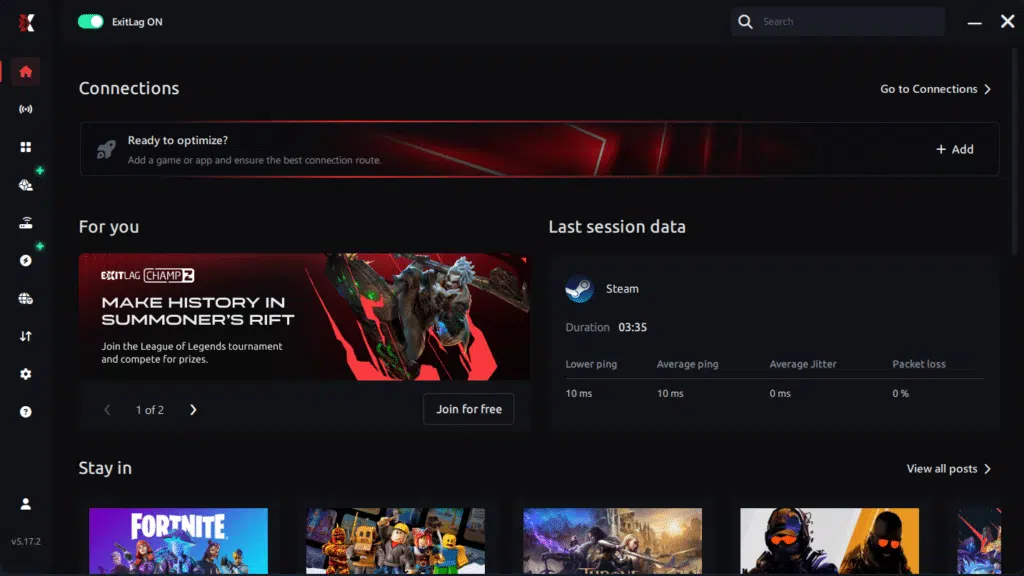
Instala y abre el programa. Inicia sesión con tu cuenta.
Paso 3
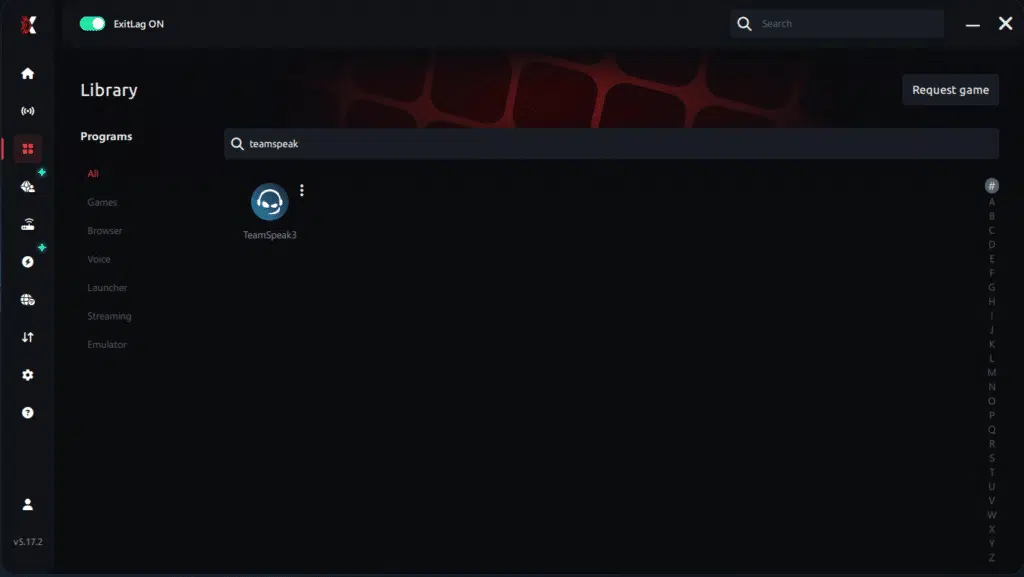
En la barra de búsqueda, escribe “TeamSpeak 3” y selecciona el juego de la lista.
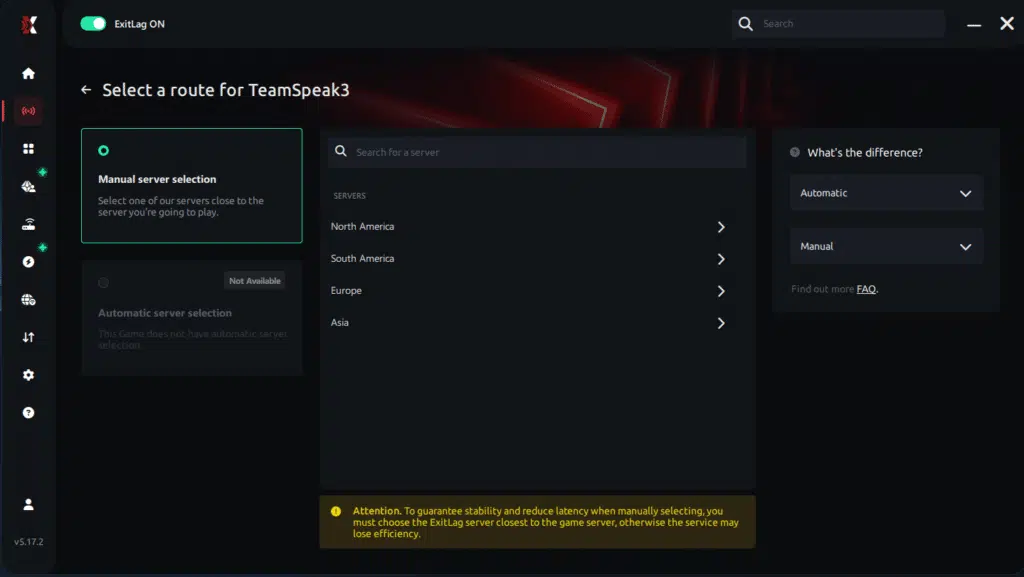
Paso 4 – Elige entre ruta automática o manual
Según los resultados, puedes dejar que ExitLag seleccione automáticamente la mejor ruta o elegir manualmente el servidor que mostró la menor latencia para tu conexión.
Ruta automática optimizada con IA
Según los resultados, puedes dejar que ExitLag seleccione automáticamente la mejor ruta mediante optimización con IA. El sistema analiza múltiples rutas de conexión en tiempo real e identifica automáticamente la ruta más eficiente para tu conexión, garantizando la menor latencia posible sin requerir elecciones manuales.
Ruta manual
Si prefieres tener control total sobre tu conexión, puedes elegir manualmente el servidor según los resultados de la prueba de ping. Solo tienes que seleccionar el servidor que mostró la menor latencia o el que mejor se adapte a tus necesidades específicas de juego, permitiendo una personalización completa de tu experiencia.
Paso 5
Haz clic en “TeamSpeak 3” o en el botón de jugar. ExitLag comenzará a optimizar tu conexión automáticamente.
Paso 6

Espera unos segundos hasta que se complete la optimización. Verás indicadores de ping en la interfaz.
Paso 7
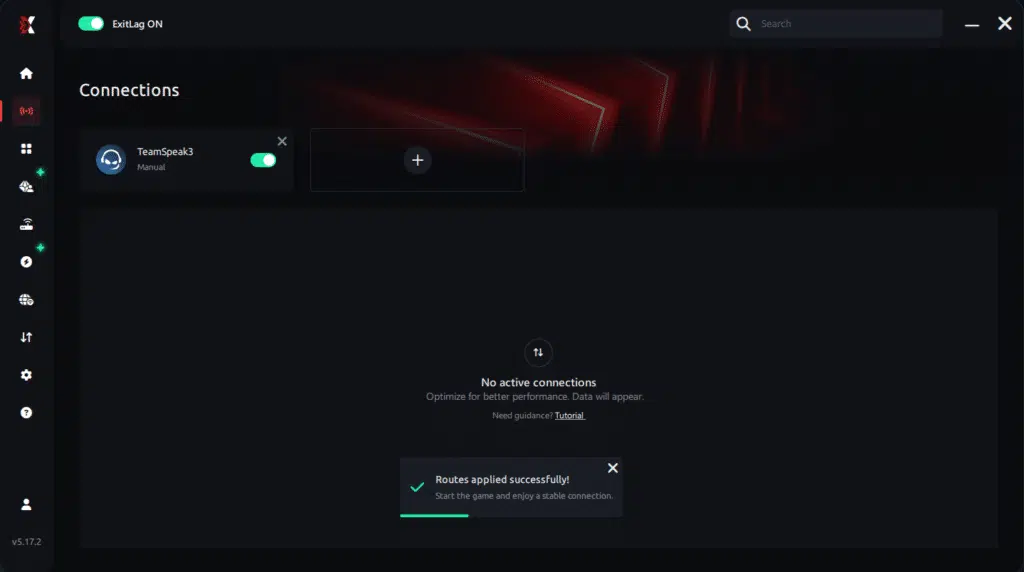
Inicia TeamSpeak 3 normalmente. La optimización ya estará activa.
ExitLag funciona en segundo plano mientras juegas, ajustando constantemente las rutas para mantener el mejor rendimiento posible.
FAQ: preguntas comunes sobre el jitter en TeamSpeak 3
1. ¿Cuál es la diferencia entre jitter, lag y packet loss?
Jitter = variación en el timing.
Lag = respuesta retrasada debido a ping alto.
Packet loss = los paquetes de datos nunca llegan al servidor.
Puedes tener ping bajo y aun así tener una comunicación terrible si el jitter es alto.
2. ¿Por qué fluctúa mi ping en TeamSpeak 3?
La congestión de red, el enrutamiento inestable, la interferencia del Wi-Fi, los problemas del ISP o la distancia con respecto al servidor contribuyen a que el ping fluctúe.
3. ¿El jitter es peor que el ping alto en TeamSpeak 3?
A menudo sí. El ping alto al menos es predecible. El jitter es inestable, haciendo imposible anticipar el timing.
4. ¿Cómo sé si tengo jitter?
Si tu comunicación se siente inconsistente, a veces instantánea y otras retrasada, probablemente tengas jitter. Una prueba de ping continua lo confirma.
5. ¿El Wi-Fi causa jitter?
Sí. El Wi-Fi es extremadamente susceptible a interferencias, lo que hace mucho más probable el jitter. Ethernet siempre es más estable.
6. ¿ExitLag corrige problemas además del jitter?
Sí. ExitLag también reduce el ping, previene packet loss, estabiliza el enrutamiento y mejora el rendimiento en tiempo real en cientos de juegos compatibles.
7. ¿Necesito tener ExitLag abierto mientras uso TeamSpeak 3?
Sí. La optimización debe permanecer activa durante toda tu sesión.
8. ¿TeamSpeak 3 necesita una conexión UDP estable?
Sí. Como utiliza paquetes UDP en tiempo real, cualquier inestabilidad se nota de inmediato.

Conclusión
El jitter puede hacer que tu comunicación en TeamSpeak 3 sea impredecible, frustrante y poco fiable, especialmente en momentos competitivos. Pero no tienes que aceptar una calidad de voz inestable como algo normal. Con las optimizaciones correctas, especialmente usando una herramienta especializada de estabilización como ExitLag, puedes eliminar las variaciones de ping, estabilizar el timing y garantizar una comunicación cristalina.
Tu gameplay, el trabajo en equipo, el rendimiento en PvP y la ejecución de estrategias dependen de una coordinación en tiempo real. No dejes que la inestabilidad sabotee tus partidas. Con ExitLag, puedes disfrutar de una comunicación fluida y consistente exactamente como TeamSpeak 3 fue pensado para ofrecerla.
Explora más guías de conectividad y consejos de rendimiento en el blog de ExitLag.
¿Listo para eliminar el jitter y estabilizar tu conexión de TeamSpeak 3? Comienza ahora tu prueba gratuita.
¿Tienes preguntas o quieres conectar con otros jugadores? Únete a la conversación en el Foro de ExitLag.
¿Tienes dudas o quieres conectarte con otros jugadores? ¡Únete a la conversación en el Foro de ExitLag!




