

Quando você está tentando coordenar estratégias, liderar uma raid no TeamSpeak 3 ou se comunicar em partidas competitivas, nada é mais frustrante do que lidar com jitter constante, ping instável e quedas repentinas que interrompem a transmissão de voz. Diferente do ping alto simples — que pelo menos é previsível — o jitter cria um timing imprevisível, fazendo mensagens cortarem, atrasarem ou se sobreporem sem aviso.
Essa instabilidade pode quebrar completamente o fluxo de comunicação em PvP, raids e coordenação de equipe. E como o TeamSpeak 3 depende de pacotes de voz em tempo real, o jitter se torna ainda mais perceptível do que em jogos comuns. Se você joga vários títulos online, também pode conferir todos os jogos suportados através da lista completa de jogos suportados do ExitLag.
O que é jitter no TeamSpeak 3?
No TeamSpeak 3, jitter se refere à variação irregular da latência da rede — o tempo que um pacote de dados leva para ir do seu computador até o servidor e voltar. Enquanto o ping mede quanto tempo essa viagem leva, o jitter mede o quão inconsistente esse tempo é de um pacote para outro.
Uma conexão estável deve ter variação mínima — idealmente não mais que 5 a 10 ms. Mas quando o ping salta de 40 ms para 120 ms, depois cai para 70 ms e sobe para 200 ms em poucos segundos, isso indica alta instabilidade. Esse tempo de resposta inconsistente é exatamente o que causa vozes atrasadas ou distorcidas no TeamSpeak 3.
Quando o jitter é alto, os pacotes não chegam de forma uniforme, resultando em áudio cortado, interrupções, falas sobrepostas e timing imprevisível. E como o TeamSpeak 3 lida com voz em tempo real, até pequenos picos já são perceptíveis.
Como o jitter afeta sua jogabilidade e comunicação no TeamSpeak 3
O jitter afeta a comunicação em tempo real de forma muito mais severa do que o ping bruto. No TeamSpeak 3, ele causa diversos problemas de voz que podem arruinar a coordenação, especialmente em sessões competitivas:
- Entrega inconsistente de pacotes: em um momento sua voz é transmitida instantaneamente, no outro demora um segundo inteiro para ser ouvida.
- Ativação de voz atrasada: push-to-talk e ativação por voz parecem não responder corretamente devido à variação de tempo da rede.
- Áudio cortado: falas entram e saem por causa da entrega irregular.
- Falas sobrepostas: mensagens chegam atrasadas e colidem com novos pacotes de voz.
- Som robótico ou distorcido: pacotes fora de ordem forçam o aplicativo a “adivinhar” partes do áudio.
- Quebra de comunicação em PvP e competitivo: callouts precisos — como posições inimigas — se tornam inutilizáveis.
- Pacotes de voz perdidos: algumas mensagens simplesmente não chegam ao servidor.
- Estabilidade de conexão não confiável: a qualidade do chat parece alternar aleatoriamente entre boa e péssima.
Em um cenário onde comunicação é tudo, o jitter torna a coordenação estratégica impossível.
Principais causas de jitter no TeamSpeak 3
1. Congestionamento de rede
Quando vários dispositivos ou aplicativos usam a internet ao mesmo tempo, a banda fica instável. Streams de vídeo, backups em nuvem e downloads criam atrasos no agendamento de pacotes, resultando em jitter — especialmente em horários de pico.
2. Roteamento instável
Seu ISP pode encaminhar pacotes por caminhos diferentes a cada momento. Se as rotas mudam constantemente ou algum caminho fica sobrecarregado, o tempo de resposta dos pacotes varia de forma errática, causando jitter no TeamSpeak 3.
3. Instabilidade do Wi-Fi
Redes sem fio são altamente suscetíveis a interferência, perda de sinal e ruído ambiental. Paredes, distância e sinais concorrentes criam variações imprevisíveis, tornando o Wi-Fi uma das maiores fontes de jitter em voz.
4. Problemas relacionados ao ISP
Mesmo que sua rede doméstica esteja correta, o provedor pode ter nós sobrecarregados, infraestrutura mal configurada ou instabilidade no backbone. Esses problemas geram jitter antes mesmo dos pacotes saírem da rede do ISP.
5. Distância até os servidores
Se você está longe do servidor do TeamSpeak 3 ou usa hosts internacionais, os pacotes atravessam muitos roteadores no caminho. Cada hop aumenta a variação e torna o timing menos previsível.
6. Problemas de priorização de pacotes VoIP
O TeamSpeak 3 usa pacotes UDP de voz em tempo real. Se o roteador ou o ISP não priorizam esse tráfego, o jitter se torna inevitável.
Como identificar e medir jitter no TeamSpeak 3
Teste com ping prolongado
Você pode abrir o terminal ou prompt de comando e rodar um teste de ping contínuo:
Windows:
ping <ip-do-servidor> -t
Linux/macOS:
ping <ip-do-servidor>
Se os números variam muito, isso confirma diretamente a presença de jitter.
Sinais de jitter dentro do TeamSpeak 3
Fique atento a:
- Ping variando constantemente
- Voz com qualidade inconsistente
- Momentos claros de comunicação suave seguidos de instabilidade repentina
- “Rubberbanding” intermitente na entrega de voz
- Atraso no push-to-talk ou ativação variável dos comandos
- Sensação de instabilidade mesmo com ping exibido como “baixo”
Esses sintomas mostram que o problema não é a latência em si, mas a irregularidade dela.
Tabela de severidade de jitter no TeamSpeak 3
| Nível de jitter | Variação | Qualidade da voz | Impacto |
| 0–5 ms | Mínima | Perfeita | Estabilidade ideal |
| 5–15 ms | Baixa | Muito boa | Pequenos artefatos podem aparecer |
| 15–30 ms | Moderada | Problemas perceptíveis | Cortes ou atrasos ocasionais |
| 30–50 ms | Alta | Áudio picotado | Problemas graves de timing |
| 50 ms+ | Severa | Comunicação inutilizável | Voz quebrada, atrasos e sobreposição |
Soluções básicas para reduzir jitter no TeamSpeak 3
Priorize sua conexão
Use um cabo Ethernet: elimina completamente a instabilidade do Wi-Fi.
Feche aplicativos em segundo plano: downloads, atualizações e sincronizações em nuvem causam jitter.
Limite dispositivos na rede: mais dispositivos ativos = pior estabilidade.
Desative atualizações automáticas: evita consumo inesperado de banda.
Atualize drivers de rede: drivers antigos causam tempos de pacote imprevisíveis.
Otimize as configurações de QoS do TeamSpeak: defina a prioridade correta de pacotes de voz dentro do cliente.
Configure QoS no roteador
O Quality of Service prioriza os pacotes UDP do TeamSpeak em relação a outros tipos de tráfego. Mesmo com a rede congestionada, seus pacotes de voz recebem prioridade máxima, reduzindo significativamente o jitter.
Verifique com seu ISP
Se você suspeita de roteamento instável, picos frequentes de jitter ou problemas regionais, entre em contato com seu provedor para solicitar testes de linha ou substituição do modem.
ExitLag: a solução definitiva para eliminar jitter no TeamSpeak 3
O que é o ExitLag?
O ExitLag é um software especializado, desenvolvido especificamente para otimização de conexão em jogos online e ferramentas de comunicação em tempo real. Criado por gamers, ele atua como um estabilizador inteligente da conexão, eliminando jitter e mantendo o roteamento consistente em todos os momentos. Sua tecnologia de multi-rota garante o caminho mais estável entre você e o servidor.
Saiba mais sobre essa tecnologia em tecnologia de otimização de conexão do ExitLag.
Como o ExitLag elimina jitter no TeamSpeak 3
O ExitLag utiliza tecnologia Multi-Internet para manter a entrega de pacotes estável. Confira todos os detalhes em como o ExitLag funciona.
Na prática, ele corrige o jitter da seguinte forma:
- Múltiplas rotas simultâneas: os pacotes de voz são enviados por várias rotas otimizadas ao mesmo tempo.
- Seleção inteligente de pacotes: seleciona automaticamente os pacotes que chegam mais rápido e descarta os mais lentos.
- Otimização de rotas em tempo real: as rotas são analisadas constantemente para manter latência estável.
- Redução de hops: menos roteadores significam menos pontos de instabilidade.
- Controle inteligente de buffer: mantém um fluxo constante de pacotes mesmo quando a internet oscila.
Vantagens do ExitLag para usuários do TeamSpeak 3
Estabilização completa do ping
Elimina variações erráticas e torna a transmissão de voz consistente.
Remoção total de jitter
A redundância de múltiplas rotas garante estabilidade contínua.
Melhor timing de comunicação
Cada callout chega exatamente no momento em que você fala.
Vantagem competitiva
Em PvP, raids e coordenação de equipe, comunicação estável faz toda a diferença.
Funciona com qualquer servidor
Independentemente do host do TeamSpeak.
Interface simples
Basta selecionar o aplicativo e otimizar, sem necessidade de conhecimento técnico.
Vale a pena usar ExitLag no TeamSpeak 3?
Sim — especialmente se você:
- Sofre com jitter frequente
- Usa Wi-Fi
- Joga ou se comunica em servidores distantes ou internacionais
- Participa de PvP, torneios ou partidas ranqueadas
- Joga em horários de pico
- Tem problemas de roteamento com o ISP
- Precisa de comunicação em tempo real precisa
- Quer estabilidade total em jogos baseados em equipe
Confira os planos na página de preços de assinatura do ExitLag.
Como configurar o ExitLag para TeamSpeak 3
Baixe o ExitLag na página oficial de download do ExitLag.
Crie sua conta ou faça login.
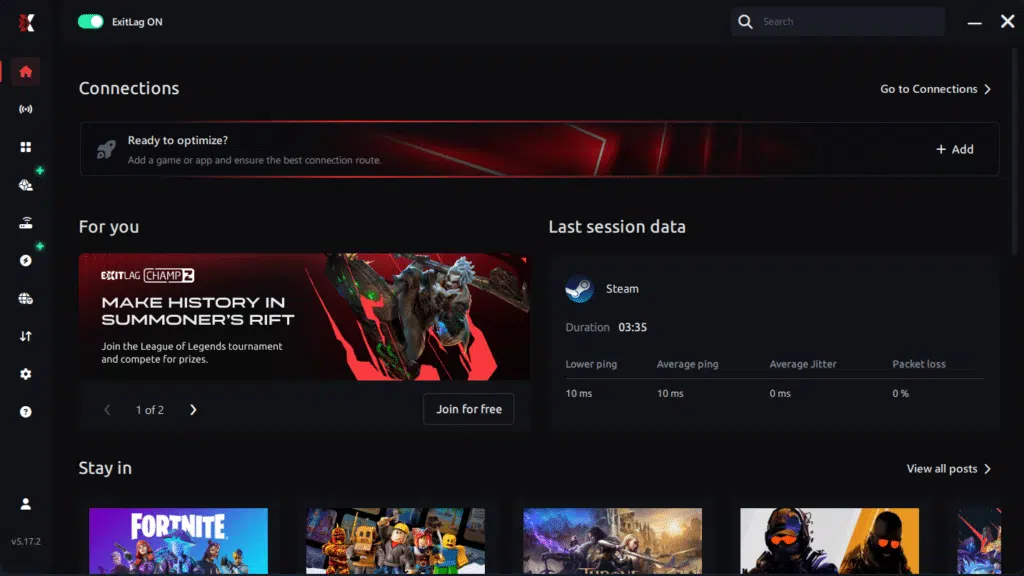
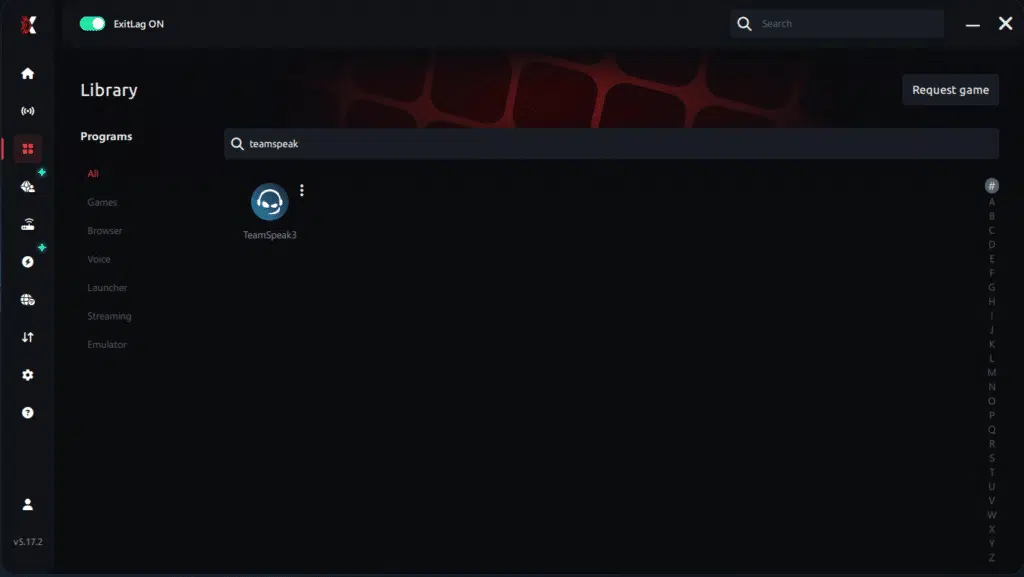
Procure por TeamSpeak 3 no aplicativo.
Ative a estabilização por multi-rota.
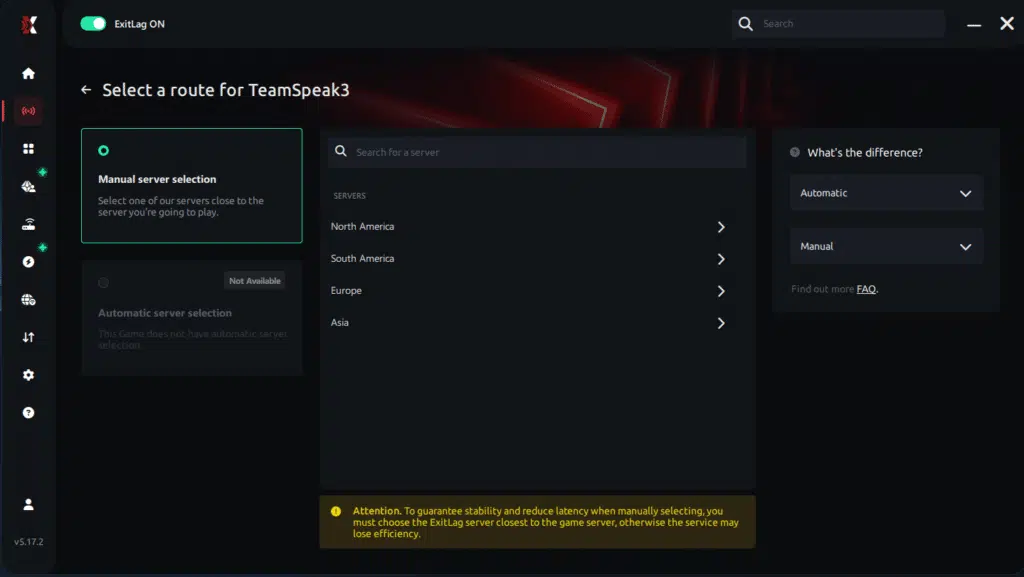
Clique em Aplicar.
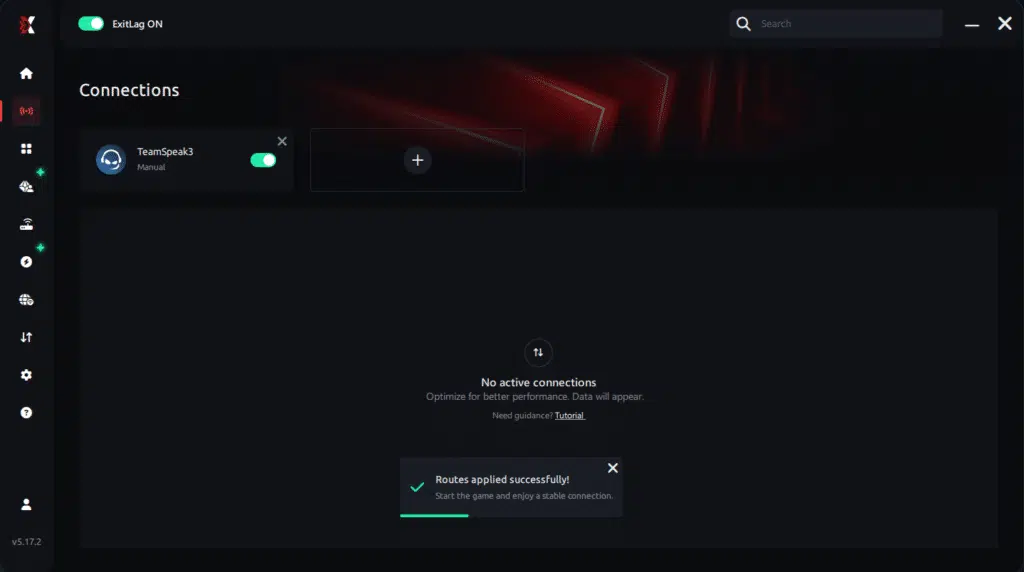
Abra o TeamSpeak 3 normalmente.
Monitore as estatísticas dentro do ExitLag.
Ajuste as configurações se necessário (modo automático recomendado).
FAQ: perguntas frequentes sobre jitter no TeamSpeak 3
1. Qual é a diferença entre jitter, lag e perda de pacotes?
Jitter é a variação no tempo de resposta. Lag é o atraso causado por ping alto. Perda de pacotes ocorre quando dados não chegam ao servidor. É possível ter ping baixo e comunicação ruim se o jitter for alto.
2. Por que meu ping varia no TeamSpeak 3?
Congestionamento de rede, roteamento instável, interferência do Wi-Fi, problemas no ISP e distância do servidor contribuem para a variação.
3. Jitter é pior que ping alto no TeamSpeak 3?
Muitas vezes, sim. Ping alto é previsível; jitter é instável e impossível de antecipar.
4. Como sei se tenho jitter?
Se a comunicação parece inconsistente — às vezes instantânea, às vezes atrasada — provavelmente há jitter. Um teste de ping contínuo confirma.
5. O Wi-Fi causa jitter?
Sim. O Wi-Fi é muito suscetível a interferências. Ethernet é sempre mais estável.
6. O ExitLag resolve outros problemas além do jitter?
Sim. O ExitLag também reduz ping, evita perda de pacotes, estabiliza rotas e melhora o desempenho em tempo real em centenas de jogos suportados.
7. Preciso manter o ExitLag aberto ao usar o TeamSpeak 3?
Sim. A otimização precisa permanecer ativa durante toda a sessão.
8. O TeamSpeak 3 exige conexão UDP estável?
Sim. Como usa pacotes UDP em tempo real, qualquer instabilidade é percebida imediatamente.

Conclusão
O jitter pode tornar a comunicação no TeamSpeak 3 imprevisível, frustrante e pouco confiável — especialmente em momentos competitivos. Mas você não precisa aceitar uma qualidade de voz instável como algo normal. Com as otimizações certas, especialmente usando uma ferramenta dedicada como o ExitLag, é possível eliminar variações de ping, estabilizar o timing e garantir comunicação clara.
Seu gameplay, trabalho em equipe, desempenho em PvP e execução de estratégias dependem de coordenação em tempo real. Não deixe a instabilidade sabotar suas partidas. Com o ExitLag, você aproveita uma comunicação suave e consistente, exatamente como o TeamSpeak 3 foi feito para oferecer.
Confira mais guias de conectividade e dicas de performance no blog do ExitLag.
Pronto para eliminar jitter e estabilizar sua conexão no TeamSpeak 3? Comece seu teste gratuito agora:
Comece seu teste gratuito do ExitLag
Tem dúvidas ou quer trocar experiência com outros jogadores? Acesse o Fórum ExitLag e faça parte da comunidade!



