

Si te preguntas si se puede jugar Fortnite en Mac en 2025, la respuesta es sí, aunque requiere métodos alternativos. Desde servicios de cloud gaming hasta soluciones de streaming, todavía existen varias formas de volver al mundo lleno de acción de Fortnite sin cambiar a una PC o consola. En esta guía, analizamos todas las opciones viables, sus ventajas y desventajas, y cómo herramientas como ExitLag pueden hacer que tus sesiones de juego sean más fluidas que nunca.
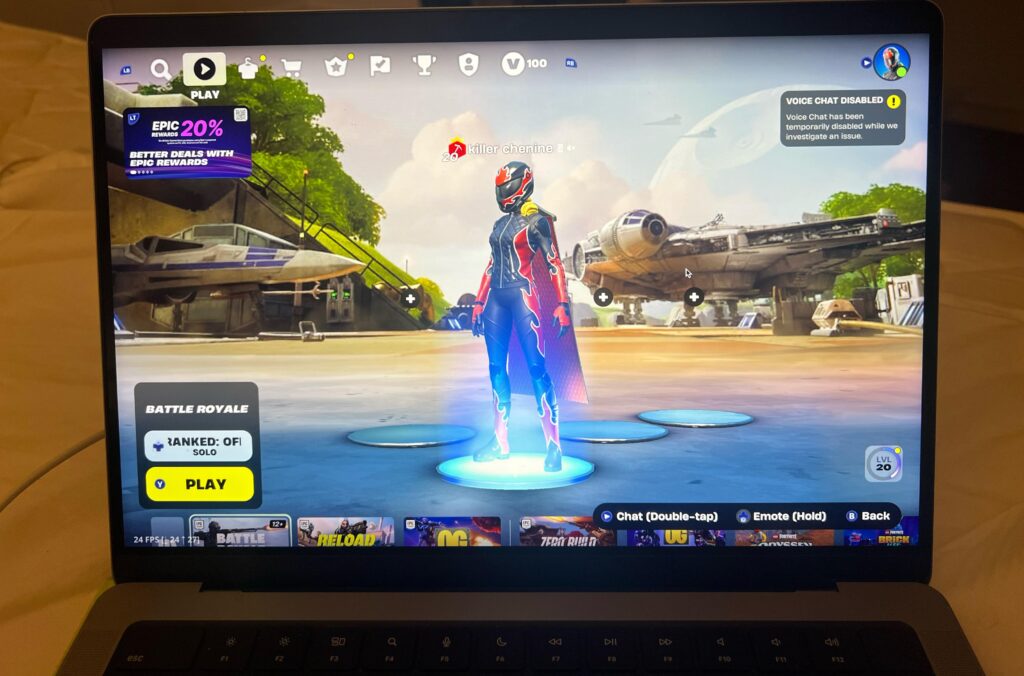
¿Se puede jugar Fortnite en Mac?
La gran pregunta que muchos usuarios de Apple siguen haciendo es simple: ¿se puede jugar Fortnite en Mac? La respuesta corta es sí, pero no de la misma manera que en Windows o en consolas. Después de que Epic Games y Apple finalizaran su acuerdo con la App Store en 2020, Fortnite dejó de tener soporte oficial en macOS a través del launcher de Epic.
Sin embargo, Fortnite no desapareció por completo para los jugadores de Mac. Gracias a alternativas como servicios de cloud gaming, plataformas de terceros y soluciones de streaming de juegos, todavía es posible disfrutar de Fortnite en macOS en 2025. La experiencia depende en gran medida de tu configuración, tu conexión a internet y de si eliges jugar de forma nativa o mediante streaming.
Para quienes se preguntan si Fortnite está en Mac, la respuesta es algo compleja. Aunque ya no existe una versión oficial de Mac que reciba actualizaciones directas de Epic Games, sí existen varias formas seguras y legales de jugar.
¿Qué es Fortnite para Mac?
Cuando las personas buscan Fortnite para Mac, generalmente se refieren a una de estas dos opciones:
• El cliente original de Fortnite para macOS, que dejó de recibir actualizaciones en septiembre de 2020.
• Soluciones en la nube o multiplataforma que permiten ejecutar versiones modernas de Fortnite en macOS.
La primera opción está obsoleta, lo que significa que no tendrás acceso a nuevas temporadas, cosméticos ni eventos. La segunda opción es el camino recomendado en 2025, ya que te permite disfrutar de las últimas temporadas, colaboraciones y modos competitivos sin perder contenido.
¿Dónde se puede jugar Fortnite en un Mac?
Entonces, ¿dónde se puede jugar Fortnite en Mac hoy en día? Estas son las opciones más populares y efectivas:
1. Xbox Cloud Gaming (recomendado)
Epic Games se asoció con Microsoft para hacer que Fortnite sea jugable a través de Xbox Cloud Gaming. Este servicio funciona directamente desde el navegador (Safari o Chrome en Mac) y te permite jugar sin descargar archivos pesados.
Solo necesitas:
• Una cuenta de Microsoft (gratuita)
• Una conexión a internet estable
• Un control compatible o teclado y ratón
Esta es la forma más sencilla y segura de mantener Fortnite actualizado en Mac. Junto con GeForce NOW, es uno de los pocos métodos reconocidos oficialmente por Epic Games como una forma compatible de jugar Fortnite en Mac, lo que garantiza estabilidad y acceso completo a las actualizaciones.
2. Nvidia GeForce NOW
Otra excelente opción es GeForce NOW, la plataforma de cloud gaming de Nvidia. Puedes vincular tu cuenta de Epic Games y transmitir Fortnite directamente a tu Mac, disfrutando de juego cruzado completo con amigos.
GeForce NOW admite altas tasas de fotogramas, dependiendo del plan de suscripción, y funciona muy bien incluso en Macs antiguos que no podrían ejecutar Fortnite de forma nativa.
3. Boot Camp (solo Macs con Intel)
Si utilizas un Mac con procesador Intel, puedes instalar Windows mediante Boot Camp. Esto te permite descargar Fortnite a través del Epic Games Launcher como si estuvieras en una PC con Windows.
Desventajas principales:
• Requiere mucho espacio de almacenamiento para instalar Windows
• Solo funciona en Macs con Intel (los chips M1, M2 y M3 no son compatibles con Boot Camp)
• Puede generar sobrecalentamiento debido a la carga de hardware
4. Parallels Desktop (Apple Silicon)
Para Macs con Apple Silicon como M1, M2 o modelos más nuevos, Parallels Desktop permite ejecutar Windows de forma virtual. Sin embargo, es importante saber que el sistema anti-cheat BattlEye ha mostrado históricamente incompatibilidades con entornos virtualizados, lo que puede impedir que Fortnite funcione correctamente.
Incluso si el juego llega a iniciarse, el rendimiento suele ser inconsistente, con posibles tirones, limitaciones o bloqueos. Este método puede servir para pruebas casuales, pero no es confiable para juego competitivo y tiene limitaciones importantes. Por eso, se recomienda priorizar los servicios en la nube.
5. Remote Play desde otro dispositivo
Si tienes una PC gamer o una consola, puedes transmitir Fortnite a tu Mac usando aplicaciones como Steam Link, Moonlight o Xbox Remote Play. Esta opción depende totalmente de la potencia de tu dispositivo principal y de la estabilidad de tu red doméstica.
Aunque Remote Play puede funcionar bien para sesiones casuales, no se recomienda para modos competitivos debido a la latencia adicional y al retraso en la entrada.
Cómo jugar Fortnite en Mac (paso a paso)
Ahora que conoces las plataformas disponibles, veamos cómo jugar Fortnite en Mac paso a paso.
Método 1: Xbox Cloud Gaming
• Abre Safari o Chrome en tu Mac.
• Accede a Xbox Cloud Gaming.
• Inicia sesión con tu cuenta gratuita de Microsoft.
• Busca Fortnite.
• Haz clic en Jugar y comienza al instante.
Método 2: Nvidia GeForce NOW
• Descarga la aplicación GeForce NOW para macOS.
• Crea una cuenta de Nvidia e inicia sesión.
• Vincula tu cuenta de Epic Games dentro de GeForce NOW.
• Busca Fortnite y ejecútalo.
• Juega con teclado, ratón o control.
Método 3: Boot Camp (Macs con Intel)
• Usa el Asistente de Boot Camp para instalar Windows.
• Reinicia tu Mac e inicia en Windows.
• Descarga el Epic Games Launcher.
• Instala y abre Fortnite.
• Ajusta los gráficos para obtener el mejor rendimiento.
Método 4: Parallels Desktop (Apple Silicon)
• Instala Parallels Desktop en tu Mac.
• Configura una máquina virtual con Windows.
• Intenta instalar Fortnite mediante Epic Games Launcher.
• Ten en cuenta que las incompatibilidades del anti-cheat pueden bloquear el juego o limitarlo severamente.
Método 5: Streaming remoto
• Instala Steam Link, Moonlight o Xbox Remote Play en tu Mac.
• Conecta tu Mac a la misma red que tu PC o consola.
• Transmite Fortnite directamente a la pantalla del Mac.
• Juega usando el hardware del dispositivo principal, pero espera mayor latencia que en juego nativo.
Descargar Fortnite en Mac: lo que debes saber
Muchos usuarios preguntan cómo descargar Fortnite en Mac.
La realidad es que descargar el Epic Games Launcher para macOS ya no funciona como antes, ya que Epic dejó de actualizar la versión para Mac. Esto significa que no tendrás acceso a las últimas temporadas, armas ni skins.
Actualmente, no existe ningún acuerdo confirmado entre Apple y Epic Games que devuelva Fortnite de forma nativa a la Mac App Store o al launcher de Epic. Epic ha confirmado que no hay soporte activo para macOS bajo las condiciones anteriores.
Por eso, el camino recomendado es usar aplicaciones como GeForce NOW o Xbox Cloud Gaming, según tu sistema. Estas plataformas funcionan como un puente entre Fortnite y tu Mac.
Entonces, si te preguntas si puedes jugar Fortnite en Mac descargándolo directamente, la respuesta es no, al menos si quieres la versión actualizada. Pero usar aplicaciones de cloud gaming te ofrece la misma experiencia completa sin perder contenido.
Requisitos del sistema para Fortnite en Mac
Antes de intentar jugar o transmitir Fortnite, asegúrate de que tu Mac pueda soportarlo. Estos son los requisitos habituales según el método elegido:
| Método | Requisitos mínimos | Requisitos recomendados |
| GeForce NOW | macOS 10.13 o superior | macOS 12 o superior con internet estable de más de 20 Mbps |
| Xbox Cloud Gaming | Navegador Safari o Chrome | Monitor 1080p y conexión por cable |
| Boot Camp (Intel) | CPU Intel i5, 8 GB RAM, GPU AMD o Nvidia | CPU Intel i7, 16 GB RAM, GPU dedicada |
| Parallels (M1/M2) | macOS 12 o superior, 8 GB RAM | macOS 13 o superior, 16 GB RAM (puede haber problemas de anti-cheat) |
Por qué los jugadores de Fortnite en Mac necesitan ExitLag
Incluso usando servicios en la nube o máquinas virtuales, el rendimiento de red es clave para disfrutar Fortnite sin problemas. Aquí es donde ExitLag se vuelve esencial para Fortnite en Mac.
Principales beneficios:
• Reduce el ping y la latencia en sesiones de cloud gaming
• Optimiza las rutas para conectar tu Mac con los servidores de Fortnite
• Evita la pérdida de paquetes que causa cortes o tirones
• Estabiliza la conexión incluso en horas pico
• Mejora la respuesta en partidas competitivas
En resumen, ya sea que juegues Fortnite a través de Xbox Cloud Gaming, GeForce NOW o pruebes Boot Camp o Parallels, ExitLag garantiza partidas estables, responsivas y sin lag.
Qué esperar al jugar Fortnite en Mac
Entonces, ¿se puede jugar Fortnite en Mac de forma fluida? La respuesta depende del método y del hardware. Esto es lo que experimenta la mayoría de los jugadores:
• Cloud gaming: fluido, consistente, sin descargas, pero requiere buena conexión a internet.
• Boot Camp (Intel): buen rendimiento en Macs Intel de gama alta, pero no compatible con Apple Silicon.
• Parallels (M1/M2): poco confiable debido a problemas de anti-cheat y menor rendimiento.
• Remote Play: útil para uso casual, pero la latencia lo hace inadecuado para competitivo.
Para la mayoría de los jugadores en 2025, Xbox Cloud Gaming y GeForce NOW son las mejores opciones, ya que ofrecen las últimas actualizaciones de Fortnite sin forzar el hardware del Mac.
Principales ventajas de jugar Fortnite en Mac
• No necesitas comprar una PC gamer o consola adicional.
• Acceso a las mismas temporadas y eventos que otras plataformas.
• Funciona tanto en Macs Intel como en Apple Silicon mediante la nube.
• Configuración sencilla a través de plataformas de cloud gaming.
• ExitLag garantiza ping bajo y partidas estables.
Conclusión sobre Fortnite para Mac
Entonces, ¿se puede jugar Fortnite en Mac en 2025? Sí, pero no mediante el Epic Games Launcher tradicional para macOS. En su lugar, plataformas en la nube como Xbox Cloud Gaming y GeForce NOW ofrecen la versión más reciente del juego de forma inmediata, mientras que Boot Camp y Parallels sirven como alternativas con limitaciones claras.
Para la mejor experiencia, combina el método que elijas con ExitLag, asegurando partidas fluidas y sin lag, ya sea en Battle Royale, Zero Build o modos creativos.
Aunque Fortnite ya no esté “en Mac” como antes, los usuarios de Apple no tienen por qué quedarse fuera. Con la configuración adecuada, puedes disfrutar desde conciertos en vivo hasta torneos sin compromisos.
¿Tienes dudas o quieres conectarte con otros jugadores? ¡Únete a la conversación en el Foro de ExitLag!




