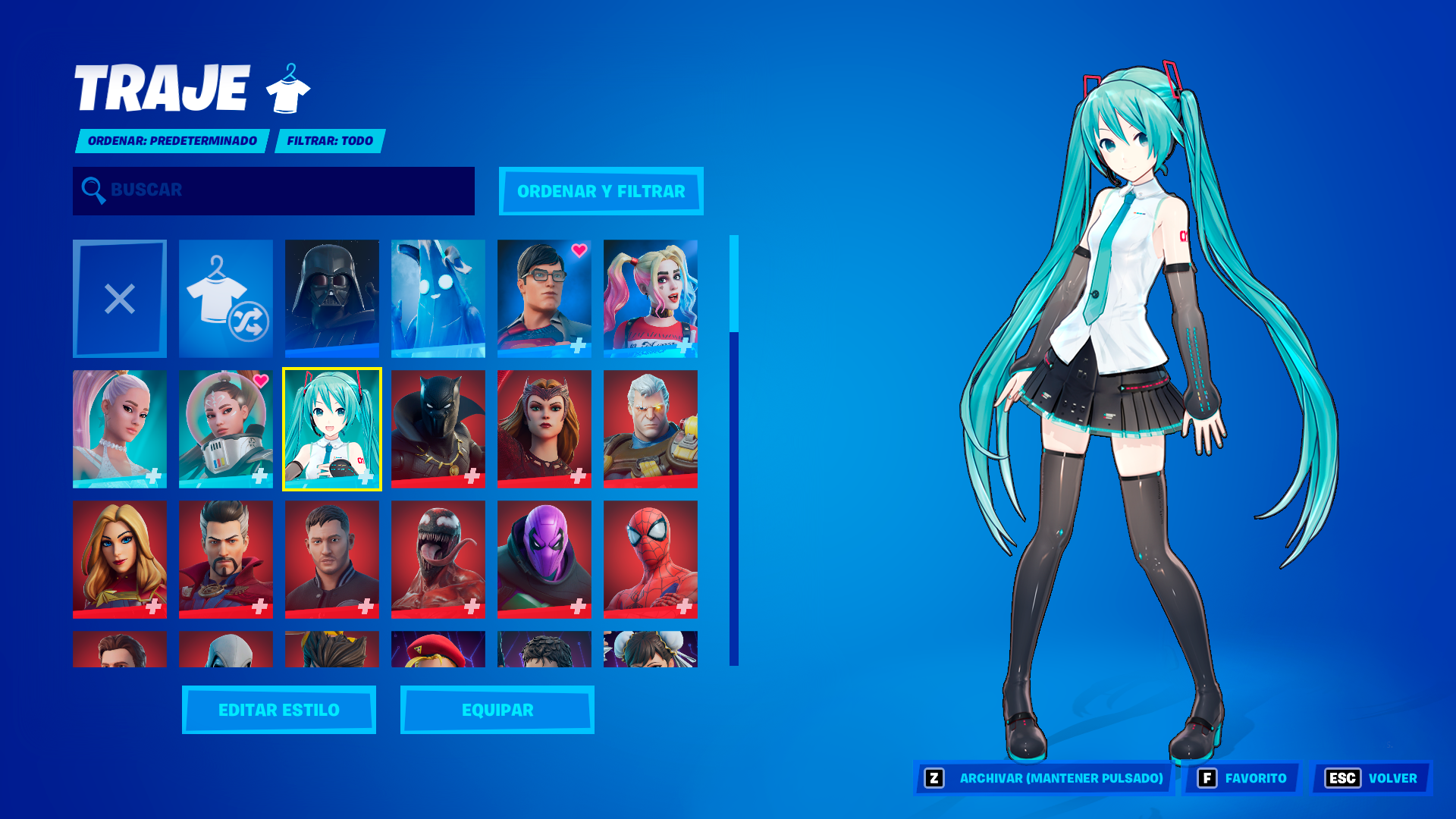
Se você está se perguntando se dá para jogar Fortnite no Mac em 2025, a resposta é sim, mas usando métodos alternativos. Entre cloud gaming e soluções de streaming, ainda existem várias formas de voltar ao Fortnite sem precisar trocar para PC ou console. Neste guia, você vai ver todas as opções viáveis, os prós e contras, e como o ExitLag pode deixar as partidas mais estáveis.
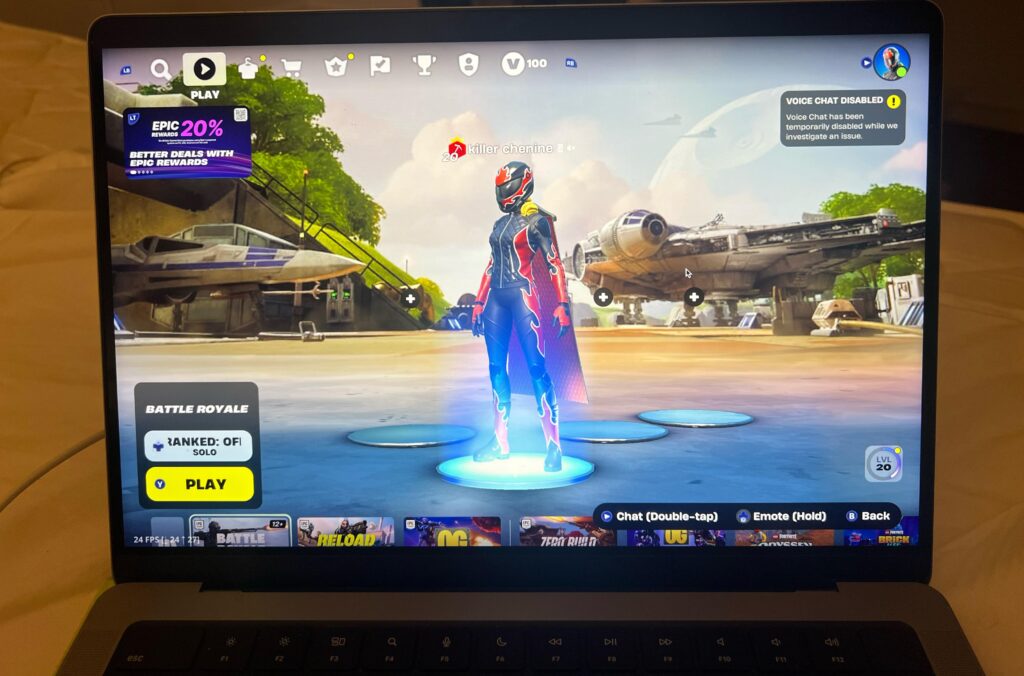
Dá para jogar Fortnite no Mac?
A pergunta mais comum é direta: dá para jogar Fortnite no Mac? Sim — mas não do mesmo jeito que no Windows ou console. Depois que Epic e Apple encerraram o acordo em 2020, o Fortnite deixou de ter suporte oficial no macOS pelo launcher da Epic.
Mesmo assim, o Fortnite não “sumiu” do Mac. Com cloud gaming, plataformas de terceiros e streaming, ainda dá para jogar no macOS em 2025. A experiência depende do seu setup, da internet e se você vai jogar via streaming ou tentando rodar algo localmente.
Então, se você busca “Fortnite no Mac existe?”, a resposta é: não há um cliente macOS atualizado oficialmente, mas existem formas seguras e legais de jogar.
O que significa “Fortnite para Mac”?
Quando alguém pesquisa Fortnite para Mac, normalmente está falando de uma destas duas coisas:
- O cliente antigo do Fortnite no macOS (parou de receber updates em setembro de 2020)
- Soluções modernas (cloud/streaming) para jogar a versão atual no Mac
A primeira opção é desatualizada: sem temporadas novas, eventos e cosméticos recentes. A segunda é o caminho certo em 2025.
Onde jogar Fortnite no Mac hoje?
Aqui estão os métodos mais usados e eficientes:
1) Xbox Cloud Gaming (recomendado)
A Epic tem parceria com a Microsoft para rodar Fortnite via Xbox Cloud Gaming direto no navegador (Safari ou Chrome). Você joga sem baixar arquivos gigantes.
Você precisa de:
- Conta Microsoft (gratuita)
- Internet estável
- Controle compatível ou mouse/teclado (dependendo do suporte do serviço)
É um dos jeitos mais fáceis e seguros de jogar com o Fortnite sempre atualizado.
2) NVIDIA GeForce NOW
Outra opção forte é o GeForce NOW. Você conecta sua conta Epic e faz streaming do Fortnite no Mac, com crossplay.
A plataforma pode entregar FPS mais altos dependendo do plano e costuma funcionar bem até em Macs mais antigos.
3) Boot Camp (somente Macs Intel)
Se seu Mac é Intel, dá para instalar Windows via Boot Camp e jogar como se fosse um PC.
Desvantagens:
- Consome bastante armazenamento
- Não existe em Macs Apple Silicon (M1/M2/M3)
- Pode esquentar bastante (hardware sofre mais)
4) Parallels Desktop (Apple Silicon)
Em Macs M1/M2/M3, o Parallels roda Windows virtualizado. Porém, o anti-cheat (ex.: BattlEye) já teve histórico de incompatibilidade com virtualização — o que pode impedir o Fortnite de abrir ou causar limitações/instabilidade.
Serve para testes, mas não é a rota mais confiável (especialmente competitivo). Cloud normalmente é melhor.
5) Remote Play de outro dispositivo
Se você tem um PC gamer ou console, dá para transmitir para o Mac com:
- Steam Link
- Moonlight
- Xbox Remote Play
Funciona para casual, mas costuma ter mais latência, então não é ideal para competitivo.
Como jogar Fortnite no Mac (passo a passo)
Método 1: Xbox Cloud Gaming
- Abra Safari ou Chrome no Mac
- Entre no Xbox Cloud Gaming
- Faça login com sua conta Microsoft
- Procure Fortnite
- Clique em Jogar
Método 2: GeForce NOW
- Baixe o app do GeForce NOW para macOS
- Crie/login na conta NVIDIA
- Conecte sua conta Epic dentro do GFN
- Procure Fortnite e inicie
- Jogue com teclado/mouse ou controle
Método 3: Boot Camp (Intel)
- Use o Boot Camp Assistant para instalar Windows
- Reinicie e entre no Windows
- Baixe o Epic Games Launcher
- Instale e abra Fortnite
- Ajuste gráficos para estabilizar FPS
Método 4: Parallels (M1/M2/M3)
- Instale Parallels Desktop
- Configure uma VM Windows
- Tente instalar Fortnite via Epic Games Launcher
- Se der erro de anti-cheat/instabilidade, volte para cloud (mais confiável)
Método 5: Streaming remoto
- Instale Steam Link/Moonlight/Xbox Remote Play no Mac
- Conecte no mesmo Wi-Fi do PC/console (ou configure acesso remoto)
- Transmita Fortnite para a tela do Mac
- Jogue, sabendo que a latência é maior
“Baixar Fortnite no Mac”: o que você precisa saber
Muita gente pergunta como baixar Fortnite no Mac. O ponto é: o launcher da Epic no macOS não entrega um Fortnite atualizado como antes, porque o suporte oficial foi encerrado.
Também não há confirmação de acordo que traga de volta uma versão nativa atual no Mac App Store ou no antigo formato do launcher no macOS.
Por isso, em 2025, o caminho recomendado é cloud gaming (Xbox Cloud / GeForce NOW).
Requisitos para jogar Fortnite no Mac
Depende do método:
| Método | Mínimo | Recomendado |
| GeForce NOW | macOS 10.13+ | macOS 12+ e internet estável 20 Mbps+ |
| Xbox Cloud | Safari/Chrome | monitor 1080p e conexão cabeada |
| Boot Camp (Intel) | i5, 8 GB RAM, GPU dedicada | i7, 16 GB RAM, GPU dedicada |
| Parallels (M1/M2) | macOS 12+, 8 GB RAM | macOS 13+, 16 GB RAM (ainda pode falhar no anti-cheat) |
Por que o ExitLag ajuda quem joga Fortnite no Mac
Em cloud gaming e streaming, a rede é tudo. Se a conexão oscila, você sente travadas, input delay, perda de pacotes e desconexões.
O ExitLag pode ajudar porque:
- reduz ping/latência em rotas ruins
- otimiza o caminho até servidores/infra de cloud
- diminui jitter e perda de pacotes
- deixa a conexão mais estável em horários cheios
Ou seja: usando Xbox Cloud Gaming, GeForce NOW, ou até Remote Play, o ExitLag pode deixar as partidas mais consistentes.
O que esperar jogando Fortnite no Mac
- Cloud gaming: geralmente liso e atualizado, mas exige internet forte
- Boot Camp (Intel): bom em Macs Intel fortes, mas exige espaço e aquece
- Parallels (Apple Silicon): pode falhar por anti-cheat e ser instável
- Remote Play: ok casual, ruim para competitivo (latência extra)
Para a maioria em 2025: Xbox Cloud Gaming e GeForce NOW são as melhores escolhas.
Conclusão
Então, dá para jogar Fortnite no Mac em 2025? Sim — só não do jeito “antigo” com cliente macOS atualizado. As opções mais confiáveis são Xbox Cloud Gaming e GeForce NOW, porque entregam a versão atual sem pesar no seu Mac.
Se você quer o máximo de estabilidade, combinar sua opção com o ExitLag pode ajudar a reduzir instabilidade de rota, jitter e perda de pacotes — principalmente em cloud.
Se quiser, eu também traduzo no mesmo padrão SEO (link/title/description/keyword) para outras páginas que você mandar.
Tem dúvidas ou quer trocar experiência com outros jogadores? Acesse o Fórum ExitLag e faça parte da comunidade!