Abres tus juegos favoritos de Steam, entras a ranked o a una partida PvP intensa y, de repente, tu ping empieza a fluctuar por todos lados. Las habilidades se sienten retrasadas, el movimiento no responde y cada pelea se convierte en una apuesta por pura inestabilidad de conexión. Eso es el jitter en acción: esos picos impredecibles que hacen imposible saber cuándo se registrarán tus comandos. A diferencia del simple ping alto, el jitter destruye tu capacidad de cronometrar cualquier cosa de forma fiable. Si quieres ver qué títulos puedes optimizar, revisa la lista completa de juegos compatibles en la lista de juegos compatibles.

¿Qué es el jitter en juegos de Steam?
En el gaming online, el jitter es la variación irregular de la latencia de tu red. Mientras que el ping te dice cuánto tarda un dato en viajar desde tu PC al servidor del juego y volver, el jitter te dice qué tan inconsistente es ese tiempo de un paquete a otro. Puedes tener un número de ping “bueno”, pero si ese valor salta constantemente, aun así sentirás una inestabilidad severa durante las partidas.
Un ejemplo práctico: un segundo tu ping está en 50 ms, luego salta a 120 ms, baja a 80 ms y de repente sube a 150 ms. Ese tiempo de respuesta cambiante hace imposible confiar en lo que ves en pantalla. Idealmente, tu ping no debería variar más de 5–10 ms. Cualquier cosa fuera de ese rango empieza a crear problemas visibles en movimiento, habilidades, registro de impactos y sincronización con los servidores del juego.
En resumen: el ping alto es un retraso lento pero predecible, mientras que el jitter es un retraso impredecible y en constante cambio que arruina tu timing.
Cómo afecta el jitter a tu gameplay en juegos de Steam
Cuando el jitter golpea tus juegos de Steam, no es que “se sienta un poco lageado”: rompe por completo tu experiencia de juego. Algunos de los problemas más comunes incluyen:
- Respuesta de entrada inconsistente: a veces tu habilidad o acción se activa al instante, y otras tarda un segundo completo en aparecer.
- Esquives y movimiento poco fiables: cronometrar rodadas, dashes o esquives se vuelve casi imposible cuando el retraso nunca es igual dos veces.
- Combos rotos: secuencias de combos cuidadosamente cronometradas fallan porque un comando se retrasa más que los otros.
- Muertes repentinas: los enemigos “se teletransportan”, el daño aparece tarde o mueres detrás de cobertura por sincronización retrasada.
- Frustración en PvP y modos competitivos: cuando tu rival tiene una conexión estable y tú no, cada enfrentamiento se siente injusto.
- Enfriamientos y recursos desperdiciados: buffs, ultimates y consumibles se activan demasiado tarde o en el momento equivocado.
- Registro de impactos inconsistente: a veces tus disparos o golpes registran perfecto, y otras simplemente no conectan.
- Apuntar con precisión se vuelve imposible: la variación entre tu input y lo que ocurre en pantalla hace que el aim preciso sea extremadamente difícil.
Principales causas del jitter en juegos de Steam
Congestión de red
La congestión de red ocurre cuando muchos dispositivos y aplicaciones comparten la misma conexión al mismo tiempo. Descargas, streaming en 4K, copias de seguridad en la nube u otras personas jugando en la misma red pueden obligar a tu router a re-priorizar paquetes constantemente. Esta reorganización frecuente crea tiempos de entrega irregulares y, como resultado, jitter.
Enrutamiento inestable
Tus datos no siempre viajan por el mismo camino hasta el servidor. A veces, tu ISP enruta los paquetes por rutas más congestionadas o más largas. Cuando la ruta sigue cambiando o usa nodos sobrecargados, tu ping se vuelve inestable y ves grandes variaciones de latencia de un momento a otro.
Wi-Fi inestable
El Wi-Fi es conveniente, pero también está naturalmente expuesto a interferencias por paredes, otras redes, dispositivos electrónicos e incluso personas moviéndose. Cada pequeña perturbación afecta la calidad de la señal y puede introducir fluctuaciones pequeñas pero constantes en la latencia, que se acumulan hasta convertirse en jitter notable durante tus partidas.
Problemas relacionados con el ISP
Algunos ISP tienen infraestructura sobrecargada, equipos mal configurados o problemas temporales en áreas específicas. Cuando la calidad de la línea es inestable, verás picos de ping, problemas de enrutamiento y retraso variable: todos contribuyentes clásicos del jitter, especialmente durante horas pico cuando muchos usuarios están online al mismo tiempo.
Distancia a los servidores
Cuanto más lejos estés de los servidores del juego, más routers intermedios (hops) deben atravesar tus paquetes. Cada hop introduce más oportunidades de variación en el retraso. Si te conectas con frecuencia a regiones lejanas o servidores intercontinentales, el jitter es más probable a menos que tu ruta esté optimizada con cuidado.
Comportamiento específico del juego
Muchos juegos de Steam dependen de diferentes proveedores de servidor, regiones y implementaciones de netcode. Durante grandes actualizaciones, eventos o lanzamientos de contenido, ciertas regiones pueden sobrecargarse, creando picos adicionales de latencia y variación aleatoria en el tiempo de respuesta para los jugadores conectados allí.

Cómo identificar y medir el jitter en juegos de Steam
Prueba de ping extendida
Una de las formas más simples de confirmar jitter es ejecutar una prueba de ping extendida desde tu sistema operativo.
En Windows, puedes abrir el Símbolo del sistema y ejecutar un ping continuo a un host estable (por ejemplo, la IP del servidor del juego o un endpoint conocido).
Observa los resultados con el tiempo: si los valores se mantienen cercanos (por ejemplo, 40–45 ms), tu jitter es bajo. Si saltan entre 40 ms, 110 ms, 70 ms, 150 ms, etc., tu conexión es inestable.
El objetivo no es solo ver tu ping promedio: es comprobar si tu latencia es inconsistente con el tiempo.
Señales dentro del juego
También puedes reconocer el jitter simplemente prestando atención a cómo se sienten tus juegos de Steam durante una partida. Las señales típicas incluyen:
- El indicador de ping en el juego cambia constantemente en lugar de mantenerse cerca de un valor fijo.
- Una sensación constante de que el juego está “raro” o inconsistente, incluso cuando el número de ping parece aceptable.
- Momentos perfectamente jugables seguidos por períodos repentinos de lag horrible.
- Ráfagas cortas de rubberbanding, donde tu personaje vuelve de golpe a una posición anterior.
- Habilidades, disparos o comandos que se comportan con diferente retraso cada vez que los activas.
- Una inestabilidad general donde la experiencia se siente mal aunque las pruebas de velocidad digan que tu conexión está “bien”.
Si reconoces varios de estos síntomas, no solo estás lidiando con alta latencia: estás lidiando con jitter.
Tabla de niveles de jitter
A continuación, una tabla de referencia simple para entender cómo diferentes valores de jitter afectan tu experiencia en juegos de Steam:
| Nivel de jitter | Rango de variación | Calidad de juego |
| 0–5 ms | Muy bajo | Excelente – gameplay fluido y predecible |
| 6–15 ms | Bajo | Bueno – problemas menores en títulos muy rápidos |
| 16–30 ms | Moderado | Problemas notables en encuentros intensos |
| 31–60 ms | Alto | Problemas frecuentes, difícil ser consistente |
| 60 ms+ | Crítico | Injugable en PvP o modos competitivos |
Si tu jitter está en rangos altos o críticos, los ajustes básicos quizá no sean suficientes: probablemente necesitarás optimización de ruta.
Soluciones básicas para reducir el jitter en juegos de Steam
Prioriza tu conexión
Usa un cable ethernet:
Una conexión por cable elimina interferencias del Wi-Fi y es la forma más fácil de reducir la inestabilidad.
Cierra aplicaciones en segundo plano:
Detén descargas, sincronización en la nube y servicios de streaming que consumen ancho de banda y causan variación de latencia.
Limita dispositivos en la red:
Pide a otras personas que pausen el uso pesado mientras juegas; menos dispositivos activos significa un tiempo de respuesta más consistente.
Desactiva actualizaciones automáticas:
Desactiva auto-updates en Steam, Windows, launchers y otros softwares durante tus sesiones para evitar picos inesperados.
Actualiza drivers de red:
Drivers desactualizados pueden causar comportamientos raros. Instala los drivers más recientes para tu adaptador de red y motherboard.
Usa ajustes de red específicos del juego:
Muchos juegos de Steam tienen opciones como “reducir buffering” o “modo de baja latencia”. Prueba estas opciones para ver si mejoran la consistencia.
Configura QoS en tu router
Quality of Service (QoS) es una función en muchos routers que permite priorizar dispositivos o tipos de tráfico. Al marcar tu PC gamer como alta prioridad o asignar prioridad a puertos del juego, el router asegura que los paquetes del juego se procesen antes que tráfico de menor prioridad (como descargas o streaming). Esto reduce retrasos en cola y ayuda a mantener la latencia más predecible, lo que disminuye directamente el jitter.
Consulta con tu ISP
Si sigues experimentando jitter serio después de optimizar tu red doméstica, puede ser momento de contactar a tu ISP. Pídeles que:
- Revisen la calidad de tu línea para detectar errores e intermitencias.
- Inspeccionen el enrutamiento hacia las regiones donde están alojados los servidores de tus juegos de Steam.
- Verifiquen si hay congestión en tu zona, especialmente durante horas pico.
A veces, un simple cambio de equipo o ajuste de configuración de su lado puede reducir significativamente la inestabilidad.
ExitLag: la solución definitiva para eliminar el jitter en juegos de Steam
¿Qué es ExitLag?
ExitLag es un software especializado diseñado exclusivamente para optimización de conexión en juegos online en PC y mobile (no es compatible con consolas). En lugar de ser otra herramienta genérica, ExitLag funciona como un estabilizador inteligente de red, creado por gamers que entienden lo destructivos que son el jitter, el ping alto y la pérdida de paquetes en entornos competitivos. Puedes profundizar en la tecnología subyacente en el resumen de tecnología de conexión.
A diferencia de soluciones genéricas, el propósito completo de ExitLag es estabilizar tu ruta hacia los servidores del juego y mantener la latencia lo más consistente y predecible posible.
Cómo ExitLag elimina el jitter en juegos de Steam
ExitLag usa su propia tecnología Multi-Internet y lógica avanzada de enrutamiento para neutralizar el jitter en juegos de Steam. Lo hace mediante:
Usar múltiples rutas simultáneamente
Tus datos se envían por varios caminos optimizados a la vez. Si una ruta sufre congestión o variación, las otras ayudan a mantener la estabilidad.
Selección inteligente de paquetes
ExitLag selecciona automáticamente el paquete que llega más rápido y descarta los más lentos, eliminando el jitter en la entrega y asegurando que el juego reciba datos con timing consistente.
Optimización de ruta en tiempo real
El software analiza constantemente rutas disponibles y cambia cuando detecta mejores opciones, manteniendo la latencia estable durante toda la sesión.
Reducción de hops innecesarios
Al acortar el camino entre tú y los servidores, ExitLag reduce la cantidad de routers por los que pasan tus paquetes, minimizando puntos de retraso e inestabilidad.
Buffering inteligente y manejo de tráfico
ExitLag administra cómo se reenvían los paquetes para que el juego reciba un flujo suave y regular de datos, incluso cuando tu conexión en bruto es inestable.
Si quieres entender mejor estos mecanismos, puedes revisar detalles de optimización multi-ruta en los detalles de optimización multi-ruta.
Ventajas de ExitLag para jugadores de Steam
Usar ExitLag con tus juegos de Steam trae beneficios concretos:
Estabilización total del ping
En lugar de ver el ping saltar al azar, ExitLag lo mantiene dentro de una banda estrecha, lo que es crucial para tiempos de reacción consistentes en títulos competitivos.
Eliminación de jitter
Como el software usa múltiples rutas y elige los mejores paquetes, reduce drásticamente la variación del ping y elimina la sensación de “a veces instantáneo, a veces retrasado”.
Mejor timing y respuesta
Con un tiempo de respuesta estable, tus disparos, esquives, combos y habilidades se activan cuando lo esperas, mejorando rendimiento y confianza.
Ventaja competitiva real
En ranked o PvP de alto nivel, tener latencia consistente puede ser la diferencia entre acertar un headshot perfecto o fallar por desync.
Funciona en muchos servidores y juegos
Ya sea que juegues shooters, MOBAs, MMOs o co-op en Steam, en regiones cercanas o lejanas, ExitLag optimiza tu ruta hacia esos servidores específicos.
Interfaz simple y amigable
No necesitas conocimientos técnicos avanzados. Solo seleccionas el juego, aplicas rutas y juegas con la optimización activa en segundo plano.
¿Vale la pena usar ExitLag para juegos de Steam?
ExitLag vale especialmente la pena si:
- Sueles tener jitter y picos aleatorios de ping en varios juegos de Steam.
- Juegas en servidores internacionales o lejanos.
- Te enfocas en ranked, torneos o cualquier modo competitivo.
- Quieres rendimiento estable en lugar de “días buenos” ocasionales.
- Juegas en horas pico cuando tu ISP está más congestionado.
- Dependés de Wi-Fi o tienes un proveedor conocido por mal enrutamiento.
- Ya perdiste partidas o runs co-op por lag impredecible.
- Necesitas timing fiable para combos, parries, rotaciones de habilidades o aim.
Para ver opciones y planes, revisa los precios actuales de suscripción en los precios de suscripción.
Cómo usar ExitLag con juegos de Steam
El proceso es extremadamente simple:
Paso 1 – Accede al sitio oficial de ExitLag y descarga la aplicación. Hay un período de prueba gratuito para nuevos usuarios.
Paso 2 – Instala y abre el programa. Inicia sesión con tu cuenta.
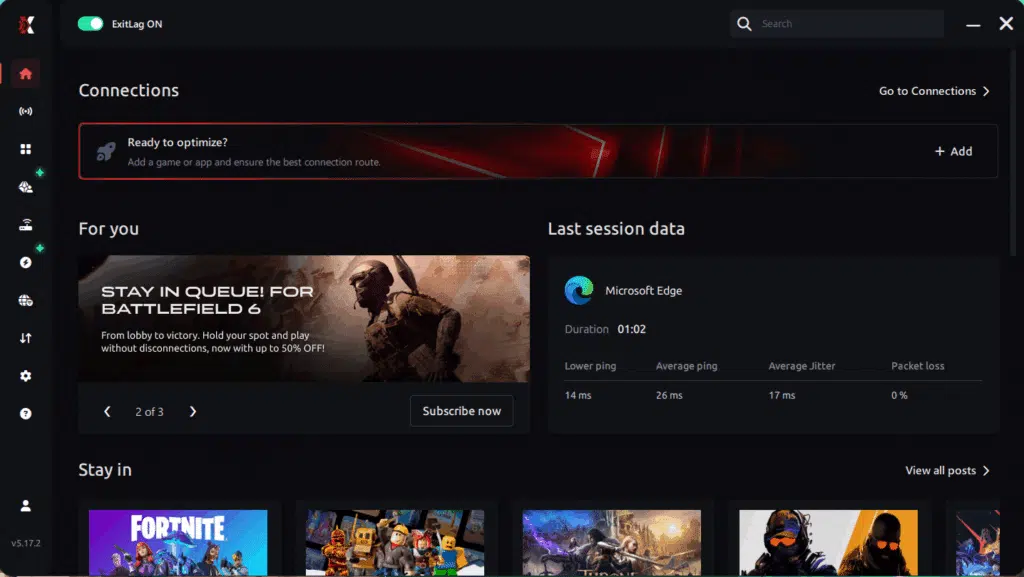
Paso 3 – En la barra de búsqueda, escribe el nombre del juego de Steam que quieres optimizar (por ejemplo: CS2, Dota 2, PUBG, Rust, etc.) y selecciona el juego de la lista.
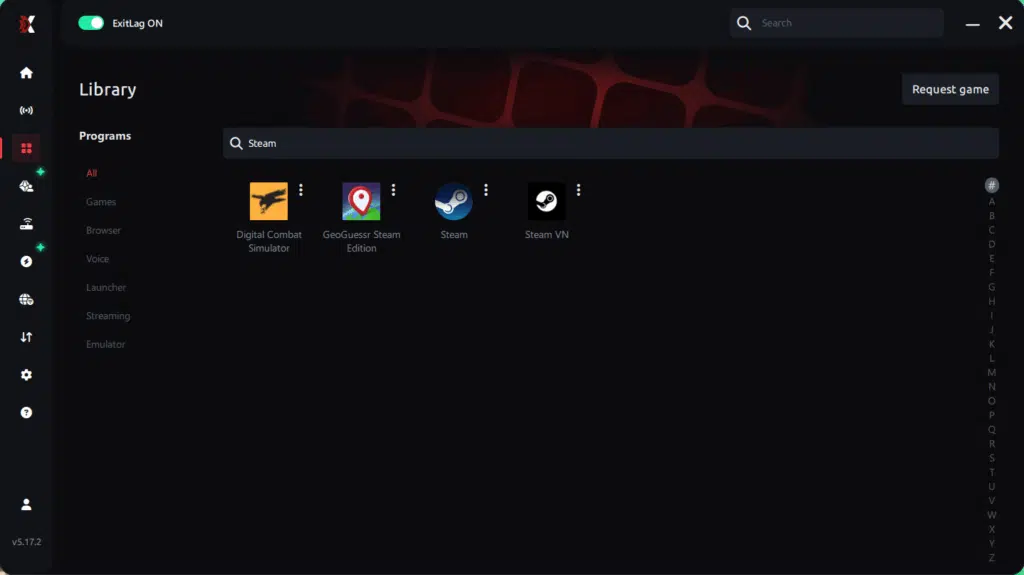
Paso 4 – Elige el mejor servidor manualmente
Según los resultados de la prueba de ping, puedes elegir manualmente el servidor que mostró la menor latencia para tu conexión.
Ruta manual
Si prefieres tener control total de tu conexión, puedes elegir manualmente el servidor basándote en los resultados del ping. Simplemente selecciona el servidor que mostró la menor latencia o el que mejor se adapte a tus necesidades específicas, permitiendo una personalización completa de tu experiencia.
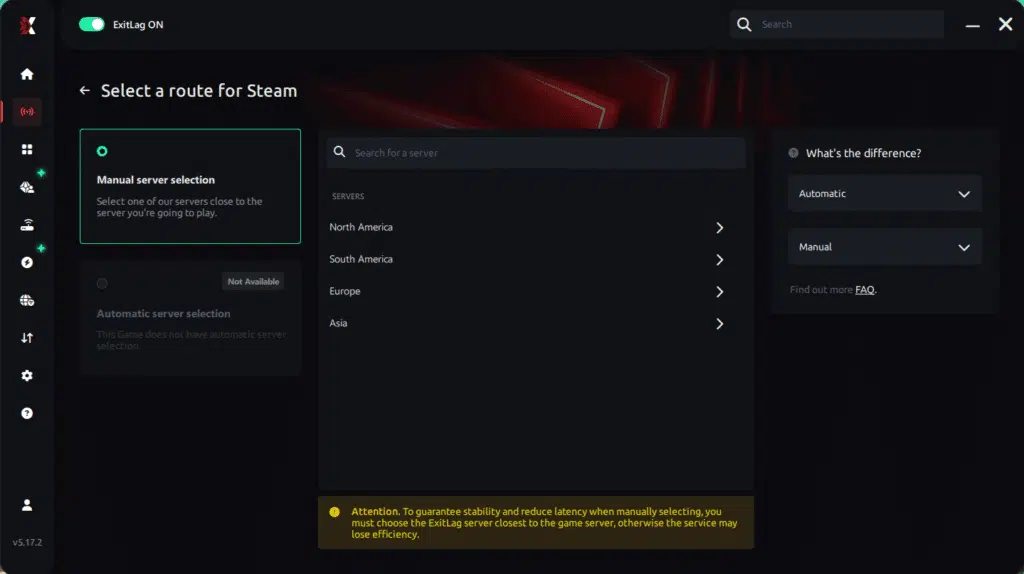
Paso 5 – Haz clic en “Apply routes” o en el botón de jugar. ExitLag empezará a optimizar tu conexión automáticamente.
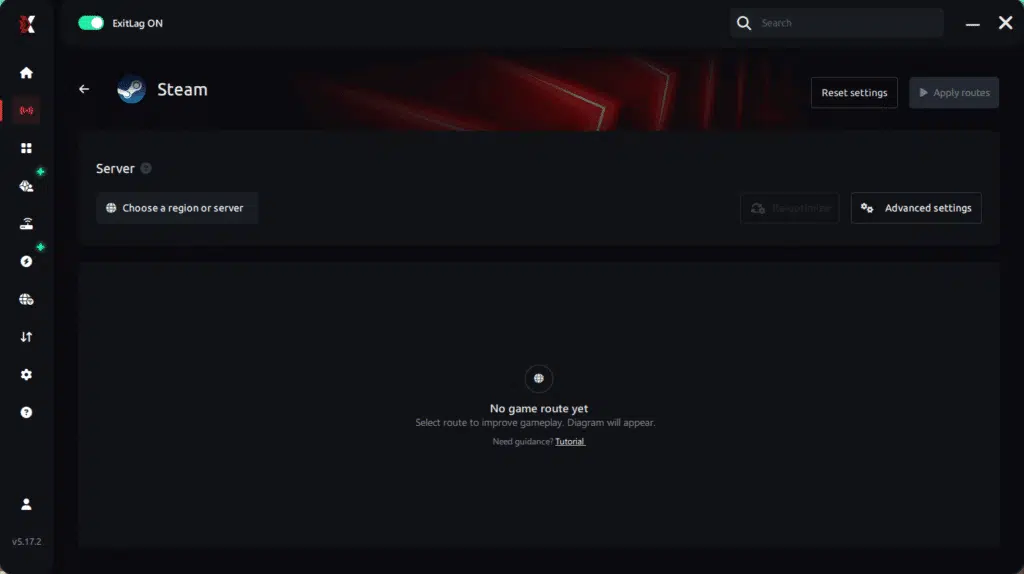
Paso 6 – Espera unos segundos hasta que la optimización se complete. Verás indicadores de ping en la interfaz.
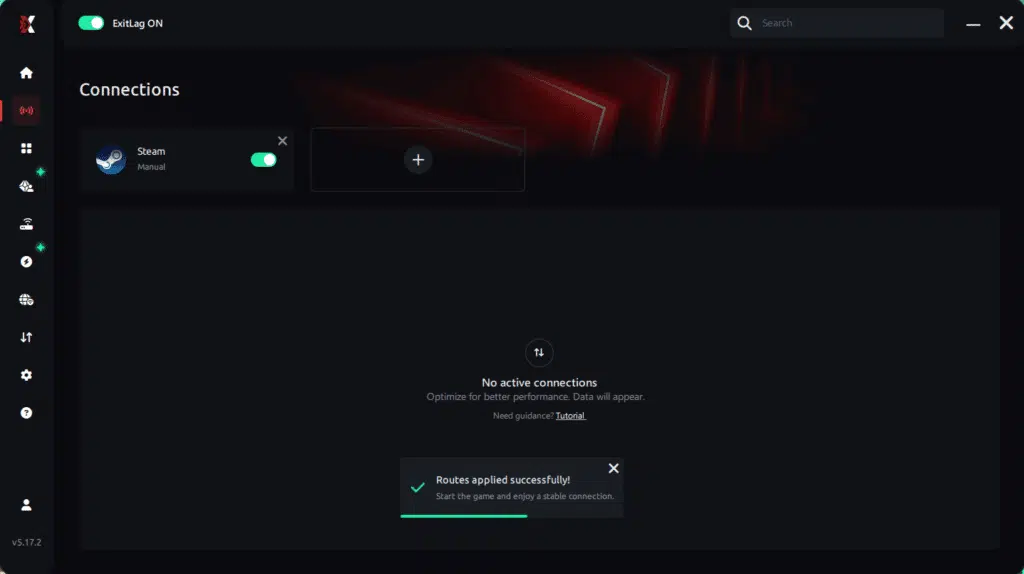
Paso 7 – Inicia tu juego de Steam normalmente. La optimización ya estará activa.
Con esta información, solo selecciona el servidor con menor latencia e inicia tu juego de Steam sabiendo que tu conexión está optimizada.
FAQ: preguntas frecuentes sobre jitter en juegos de Steam
¿Cuál es la diferencia entre jitter, lag y pérdida de paquetes?
El jitter es la variación del ping con el tiempo: esencialmente, qué tan inestable es tu retraso. El lag es la sensación del retraso en sí, a menudo causado por latencia alta o inconsistente. La pérdida de paquetes ocurre cuando los paquetes de datos nunca llegan al servidor o se pierden en el camino. Puedes tener un ping numérico bajo pero alto jitter o pérdida de paquetes, y tu experiencia igual será mala.
¿Por qué mi ping sigue fluctuando en juegos de Steam?
El ping puede fluctuar por congestión de red, enrutamiento inestable, servidores sobrecargados, interferencias del Wi-Fi o problemas con tu ISP. Cuando tu ping no es estable, tu tiempo de respuesta a eventos del juego se vuelve impredecible, y por eso tus juegos de Steam pueden sentirse inconsistentes de una partida a otra.
¿El jitter es peor que el ping alto?
En muchas situaciones, sí. Un ping consistentemente alto (por ejemplo, siempre alrededor de 100 ms) es más fácil de adaptar que un ping que salta entre 30 ms y 150 ms. El jitter vuelve inconsistentes tus acciones y las reacciones del juego, así que no puedes aprender ni predecir el timing, lo que perjudica tu rendimiento más que un retraso estable.
¿Cómo puedo saber si realmente tengo jitter?
Puedes ejecutar una prueba de ping prolongada en la terminal o el Command Prompt y observar qué tan estables son los valores. Si los números saltan, tienes jitter. En el juego, si notas que a veces tus comandos son instantáneos, a veces se retrasan, y tu personaje ocasionalmente rubberbandea o se desincroniza, es otro indicador fuerte.
¿El Wi-Fi causa jitter?
Sí. El Wi-Fi es más vulnerable a interferencias y problemas de señal que un cable Ethernet. Otras redes Wi-Fi, paredes y dispositivos pueden crear micro-interrupciones que se convierten en picos de latencia y jitter. Para sesiones estables en juegos de Steam, una conexión por cable siempre es la mejor opción.
¿ExitLag ayuda con otros problemas además del jitter?
Sí. ExitLag no solo reduce el jitter en juegos de Steam, también ayuda a bajar el ping, eliminar pérdida de paquetes, corregir mal enrutamiento y mejorar la estabilidad general. Incluso puede proteger tu ruta de conexión de algunos tipos de interrupciones a nivel de red, contribuyendo a una experiencia más fluida y consistente en muchos títulos online.
¿Necesito mantener ExitLag abierto mientras juego?
Sí. ExitLag debe permanecer ejecutándose para que sus optimizaciones funcionen. Puedes minimizarlo a la bandeja del sistema, pero si lo cierras por completo, el tráfico dejará de pasar por las rutas optimizadas y tu conexión volverá a la ruta por defecto del ISP.
¿Las descargas o actualizaciones de Steam pueden causar jitter mientras juego?
Totalmente. Si Steam está descargando actualizaciones o nuevos títulos en segundo plano mientras juegas, consumirá una gran parte de tu ancho de banda y puede causar colas congestionadas en tu router. Esto frecuentemente conduce a picos de ping y jitter. Siempre pausa las descargas de Steam antes de entrar a PvP, competitivo o ranked.
Conclusión
El jitter puede convertir una noche relajada de juegos de Steam en una experiencia frustrante donde cada pelea, esquive y disparo se siente como una apuesta. El problema no es solo el ping alto: es la impredecibilidad de tu latencia, que destruye tu capacidad de reaccionar y planificar correctamente. La buena noticia es que no tienes que aceptar el gameplay inestable como algo “normal”.
Al priorizar tu conexión, usar Ethernet por cable, optimizar tu router y, sobre todo, aprovechar herramientas creadas específicamente para gamers como ExitLag, puedes estabilizar tu ruta, reducir la variación del ping y recuperar la experiencia fluida y competitiva que esperas de tus títulos favoritos. Para explorar más guías sobre cómo reducir lag, ping, jitter y pérdida de paquetes, revisa los artículos de optimización gamer.
No dejes que el jitter en juegos de Steam decida tus partidas o arruine tus sesiones. Toma el control de tu conexión, estabiliza tu ping y vive el gameplay que tu PC realmente es capaz de ofrecer.
Si estás listo para sentir la diferencia en tu próxima partida, activa tu prueba gratuita y empieza a jugar con rutas optimizadas y una conexión estable hoy.
¿Tienes preguntas o quieres conectar con otros jugadores? ¡Únete a la conversación en el Foro de ExitLag!
¿Tienes dudas o quieres conectarte con otros jugadores? ¡Únete a la conversación en el Foro de ExitLag!