Você inicia seus jogos favoritos da Steam, entra em uma fila ranqueada ou em uma partida PvP intensa, e de repente seu ping começa a oscilar para todos os lados. As habilidades parecem atrasadas, o movimento não responde corretamente e cada confronto vira um jogo de sorte por causa da instabilidade da conexão. Isso é o jitter em ação — esses picos imprevisíveis que tornam impossível saber quando seus comandos realmente serão registrados. Diferente do ping alto simples, o jitter destrói sua capacidade de sincronizar qualquer ação com precisão. Se você quer ver quais títulos pode otimizar, confira a lista completa de jogos suportados na lista de jogos suportados.

O que é jitter em jogos da Steam?
Nos jogos online, jitter é a variação irregular na latência da sua rede. Enquanto o ping mostra quanto tempo os dados levam para ir do seu PC até o servidor do jogo e voltar, o jitter mostra o quão inconsistente esse tempo é de um pacote para outro. Você pode ter um ping “bom”, mas se esse valor varia constantemente, ainda assim vai sentir instabilidade severa durante as partidas.
Um exemplo prático: em um segundo seu ping está em 50 ms, depois sobe para 120 ms, cai para 80 ms e de repente dispara para 150 ms. Esse tempo de resposta instável torna impossível confiar no que você vê na tela. Idealmente, seu ping não deveria variar mais que 5–10 ms. Qualquer valor acima disso começa a causar problemas visíveis no movimento, nas habilidades, no registro de acertos e na sincronização com os servidores do jogo.
Resumindo: ping alto é um atraso lento, mas previsível, enquanto jitter é um atraso imprevisível e constantemente variável que arruína seu timing.
Como o jitter afeta sua gameplay em jogos da Steam
Quando o jitter atinge seus jogos da Steam, não é apenas uma leve sensação de lag — ele quebra completamente sua experiência de jogo. Alguns dos problemas mais comuns incluem:
- Resposta inconsistente dos comandos: às vezes sua habilidade ou ação ativa instantaneamente, e outras vezes leva um segundo inteiro para aparecer.
- Esquivas e movimentação pouco confiáveis: acertar o timing de rolagens, dashes ou esquivas se torna quase impossível quando o delay nunca é igual.
- Combos quebrados: sequências cuidadosamente cronometradas falham porque um comando atrasa mais que os outros.
- Mortes repentinas: inimigos “teletransportam”, o dano aparece atrasado ou você morre atrás de cobertura devido à sincronização atrasada.
- Frustração em PvP e modos competitivos: quando seu oponente tem conexão estável e você não, todo confronto parece injusto.
- Desperdício de cooldowns e recursos: buffs, ultimates e consumíveis são ativados tarde demais ou no momento errado.
- Registro inconsistente de acertos: às vezes seus tiros conectam perfeitamente, outras vezes simplesmente não registram.
- Mira imprecisa: a variação no tempo entre seu comando e o que acontece na tela torna a precisão extremamente difícil.
Principais causas de jitter em jogos da Steam
Congestionamento de rede
O congestionamento de rede acontece quando muitos dispositivos e aplicações compartilham a mesma conexão ao mesmo tempo. Downloads, streaming em 4K, backups em nuvem ou outras pessoas jogando na mesma rede podem forçar seu roteador a priorizar pacotes constantemente. Essa reorganização frequente cria tempos de entrega irregulares e, como resultado, jitter.
Roteamento instável
Seus dados nem sempre seguem o mesmo caminho até o servidor. Às vezes, seu ISP encaminha os pacotes por rotas mais congestionadas ou mais longas. Quando a rota muda com frequência ou utiliza nós sobrecarregados, seu ping se torna instável e você percebe grandes variações de latência.
Wi-Fi instável
O Wi-Fi é conveniente, mas também é naturalmente exposto a interferências de paredes, outras redes, dispositivos eletrônicos e até pessoas se movimentando. Cada pequena interferência impacta a qualidade do sinal e pode introduzir variações constantes na latência.
Problemas com o ISP
Alguns provedores possuem infraestrutura sobrecarregada, equipamentos mal configurados ou problemas temporários em determinadas regiões. Quando a qualidade da sua linha é instável, você verá picos de ping, problemas de rota e atrasos variáveis.
Distância dos servidores
Quanto mais longe você estiver dos servidores do jogo, mais roteadores intermediários seus pacotes precisam atravessar. Cada salto aumenta as chances de variação no delay.
Comportamento específico do jogo
Muitos jogos da Steam utilizam diferentes provedores de servidor, regiões e sistemas de rede. Durante grandes atualizações, eventos ou lançamentos de conteúdo, certas regiões podem ficar sobrecarregadas.
Como identificar e medir jitter em jogos da Steam
Teste de ping prolongado
Uma das formas mais simples de confirmar se há jitter é realizar um teste de ping contínuo.
- No Windows, abra o Prompt de Comando e execute um ping contínuo para um host estável.
- Observe os resultados ao longo do tempo.
- Se os valores permanecerem próximos (ex: 40–45 ms), o jitter é baixo.
- Se variam muito (ex: 40 ms, 110 ms, 70 ms, 150 ms), a conexão está instável.
O objetivo não é apenas ver o ping médio, mas verificar se ele é consistente.
Sinais dentro do jogo
Você também pode identificar jitter observando o comportamento durante partidas:
- O indicador de ping muda constantemente.
- Sensação de inconsistência mesmo com ping “bom”.
- Momentos normais seguidos de lag extremo.
- Rubberbanding frequente.
- Comandos com delay variável.
- Experiência instável mesmo com testes de velocidade bons.
Tabela de níveis de jitter
| Nível de jitter | Faixa de variação | Qualidade da gameplay |
| 0–5 ms | Muito baixo | Excelente – gameplay suave e previsível |
| 6–15 ms | Baixo | Bom – pequenos problemas em jogos rápidos |
| 16–30 ms | Moderado | Problemas perceptíveis |
| 31–60 ms | Alto | Difícil manter consistência |
| 60 ms+ | Crítico | Injogável em competitivo |
Soluções básicas para reduzir jitter
Priorize sua conexão
- Use cabo Ethernet: elimina interferências do Wi-Fi.
- Feche aplicativos em segundo plano.
- Limite dispositivos conectados.
- Desative atualizações automáticas.
- Atualize drivers de rede.
- Use configurações de rede do jogo.
Configure QoS no roteador
QoS permite priorizar tráfego de jogo.
Verifique com seu ISP
- Checar qualidade da linha
- Verificar rotas
- Identificar congestionamento
ExitLag: a solução definitiva para eliminar jitter
O que é ExitLag?
ExitLag é um software especializado em otimização de conexão para jogos online.
Como o ExitLag elimina jitter
- Uso de múltiplas rotas simultâneas
- Seleção inteligente de pacotes
- Otimização em tempo real
- Redução de saltos
- Gerenciamento inteligente de tráfego
Vantagens do ExitLag
- Estabilização completa do ping
- Eliminação de jitter
- Melhor resposta e timing
- Vantagem competitiva
- Funciona em vários jogos
- Interface simples
Vale a pena usar?
- Ideal para quem sofre com jitter
- Jogadores competitivos
- Conexões instáveis
Como usar ExitLag
Passo 1 – Acesse o site oficial do ExitLag e baixe o aplicativo. Há um período de teste gratuito para novos usuários.
Passo 2 – Instale e abra o programa. Faça login com sua conta.
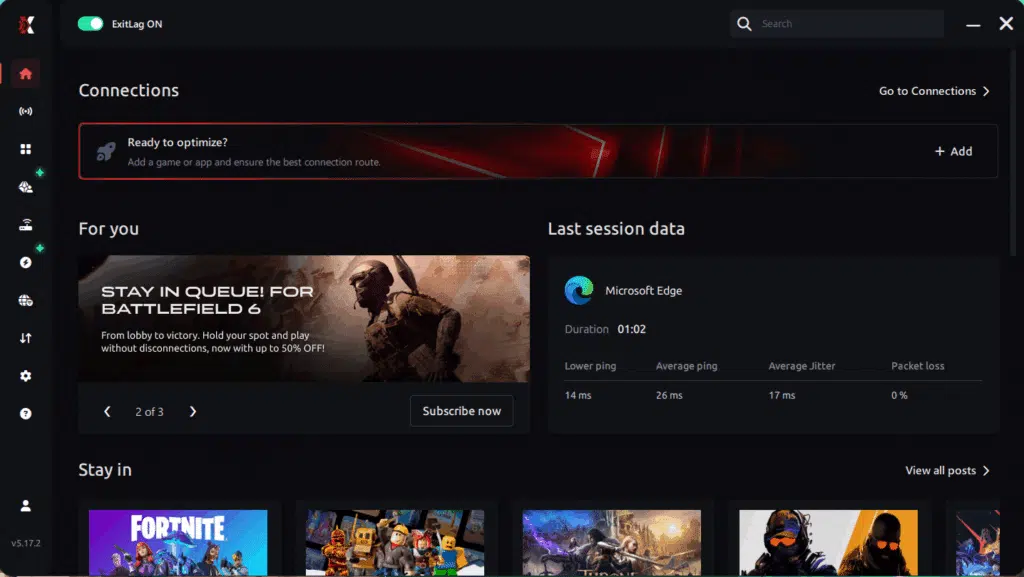
Passo 3 – Na barra de pesquisa, digite o nome do jogo Steam que você deseja otimizar (por exemplo: CS2, Dota 2, PUBG, Rust, etc.) e selecione o jogo na lista.
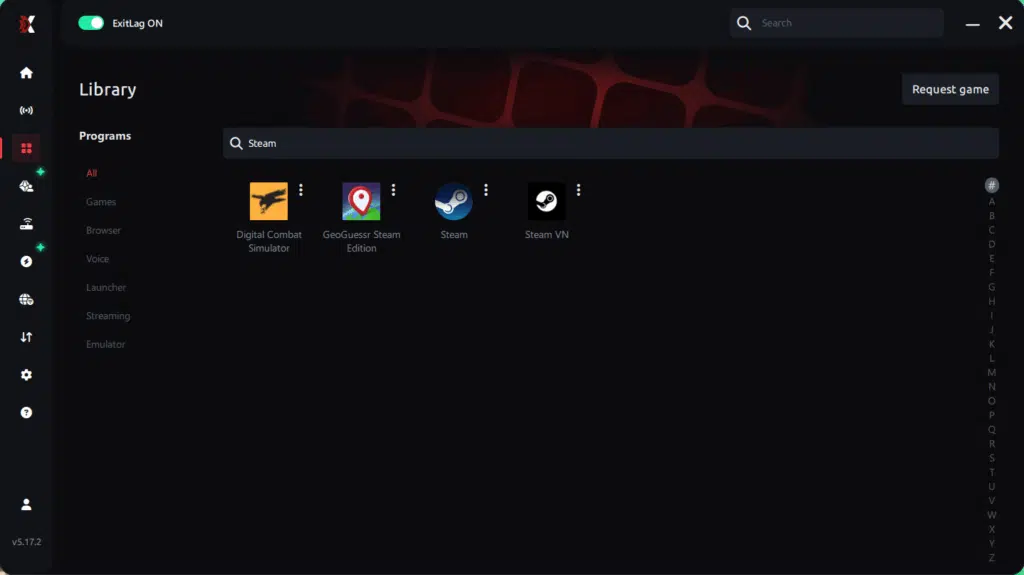
Passo 4 – Escolha manualmente o melhor servidor
Com base nos resultados do teste de ping, você pode escolher manualmente o servidor que apresentou a menor latência para sua conexão.
Rota manual
Se preferir ter controle total sobre sua conexão, você pode escolher manualmente o servidor com base nos resultados do teste de ping. Basta selecionar o servidor que apresentou a menor latência ou aquele que melhor atende às suas necessidades específicas de jogo, permitindo a personalização completa da sua experiência.
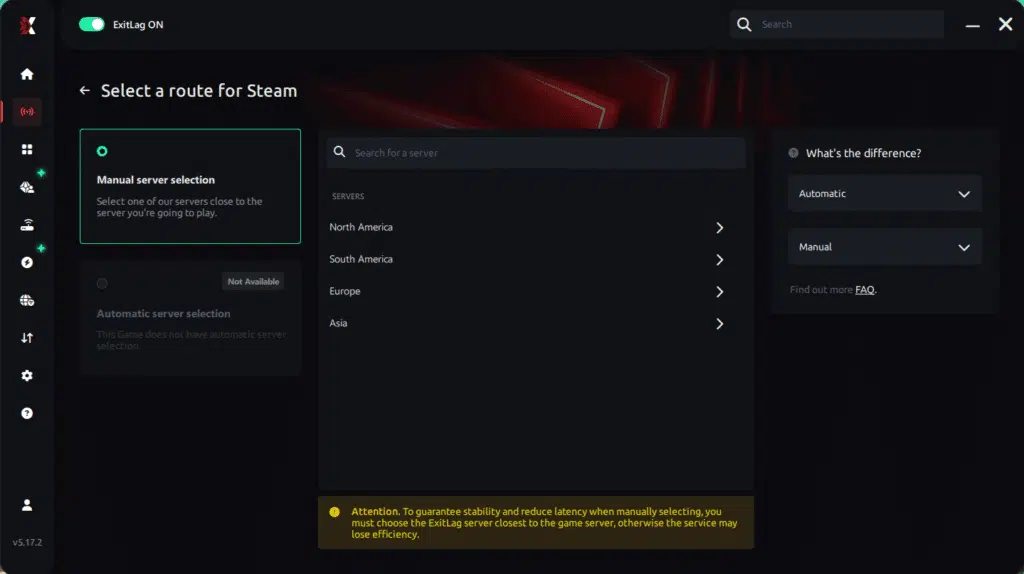
Passo 5 – Clique em “Aplicar rotas” ou no botão de reprodução. O ExitLag começará a otimizar sua conexão automaticamente.
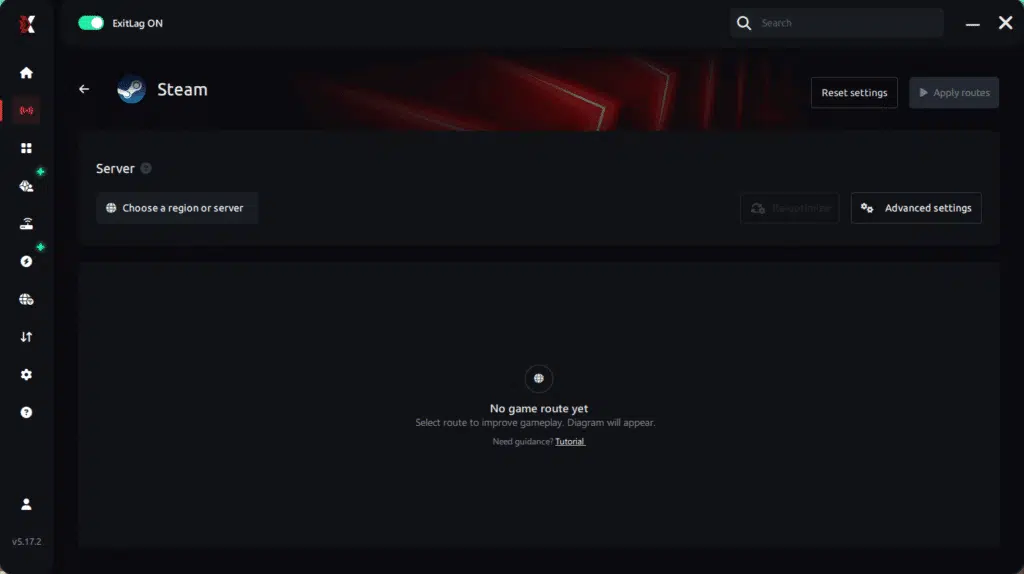
Passo 6 – Aguarde alguns segundos até que a otimização seja concluída. Você verá indicadores de ping na interface.
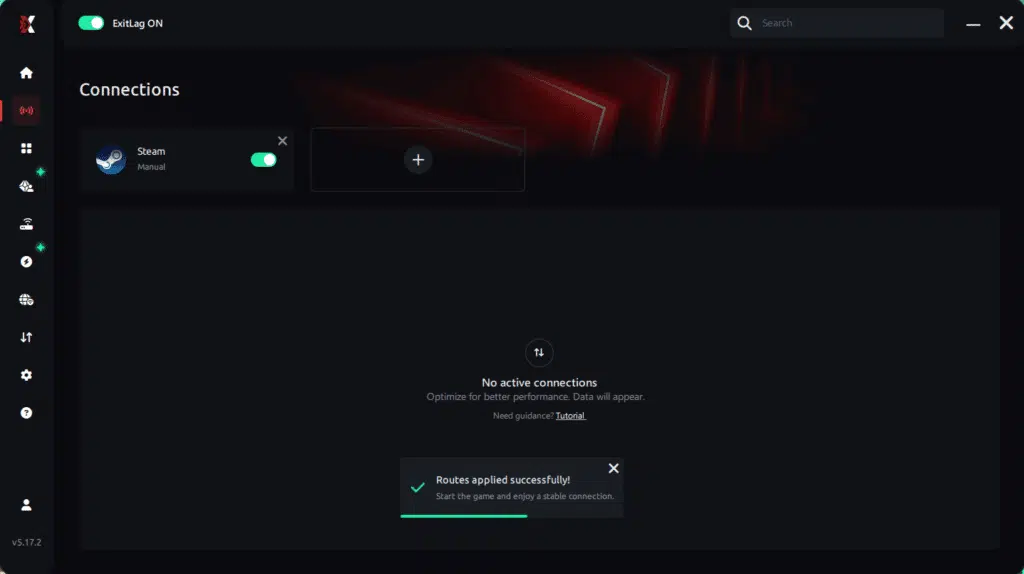
Passo 7 – Jogar normalmente
Perguntas frequentes
Diferença entre jitter, lag e perda de pacote
Jitter é a variação do ping ao longo do tempo — essencialmente, o quão instável é o seu atraso. Lag é a sensação de atraso em si, geralmente causada por latência alta ou inconsistente. Perda de pacotes ocorre quando pacotes de dados nunca chegam ao servidor ou são descartados durante a transmissão. Você pode ter um ping baixo, mas com jitter alto ou perda de pacotes, e sua experiência ainda será péssima.
Por que meu ping oscila?
O ping pode variar devido à congestão da rede, roteamento instável, servidores sobrecarregados, interferência de Wi-Fi ou problemas com seu provedor de internet. Quando seu ping não está estável, seu tempo de resposta a eventos no jogo se torna imprevisível, e é por isso que suas partidas no Steam podem parecer inconsistentes de uma para outra.
Jitter é pior que ping alto?
Em muitas situações, sim. Um ping consistentemente alto (por exemplo, sempre em torno de 100 ms) é mais fácil de se adaptar do que um ping que oscila entre 30 ms e 150 ms. A instabilidade (jitter) torna suas ações e as reações do jogo inconsistentes, impedindo que você aprenda ou preveja o tempo de resposta, o que prejudica seu desempenho mais do que um atraso estável.
Como saber se tenho jitter?
Você pode executar um teste de ping prolongado no terminal ou prompt de comando do seu sistema e observar a estabilidade dos valores. Se os números estiverem oscilando, você tem jitter. No jogo, se você notar que às vezes seus comandos são instantâneos, outras vezes atrasados, e seu personagem ocasionalmente apresenta problemas de sincronização e dessincronização, esse é outro forte indicador.
Wi-Fi causa jitter?
Sim. O Wi-Fi é mais vulnerável a interferências e problemas de sinal do que um cabo Ethernet. Outras redes Wi-Fi, paredes e dispositivos podem criar micro interrupções que se transformam em picos de latência e instabilidade. Para sessões de jogos estáveis no Steam, uma conexão com fio é sempre a melhor opção.
ExitLag ajuda em outros problemas?
Sim. O ExitLag não só reduz a instabilidade em jogos da Steam, como também ajuda a diminuir o ping, eliminar a perda de pacotes, corrigir problemas de roteamento e melhorar a estabilidade geral. Ele pode até proteger sua conexão contra alguns tipos de interrupções na rede, contribuindo para uma experiência mais fluida e consistente em muitos jogos online.
Preciso deixar o ExitLag aberto?
Sim. O ExitLag precisa permanecer em execução para que suas otimizações funcionem. Você pode minimizá-lo para a bandeja do sistema, mas se fechá-lo completamente, o tráfego não será mais roteado pelos caminhos otimizados e sua conexão voltará à rota padrão do provedor de internet.
Downloads da Steam causam jitter?
Com certeza. Se o Steam estiver baixando atualizações ou novos jogos em segundo plano enquanto você joga, isso consumirá grande parte da sua largura de banda e poderá causar congestionamento no seu roteador. Isso frequentemente leva a picos de ping e instabilidade na conexão. Sempre pause os downloads do Steam antes de entrar em partidas PvP, competitivas ou ranqueadas.
Conclusão
A instabilidade da conexão pode transformar uma noite relaxante jogando no Steam em uma experiência frustrante, onde cada luta, esquiva e tiro parece uma aposta. O problema não é apenas o ping alto — é a imprevisibilidade da latência, que destrói sua capacidade de reagir e planejar corretamente. A boa notícia é que você não precisa aceitar uma jogabilidade instável como “normal”.
Ao priorizar sua conexão, usar Ethernet cabeada, otimizar seu roteador e — o mais importante — aproveitar ferramentas criadas especificamente para jogadores, como o ExitLag, você pode estabilizar sua rota, reduzir a variação de ping e restaurar a experiência fluida e competitiva que espera dos seus jogos favoritos. Para explorar mais guias sobre como reduzir lag, ping, jitter e perda de pacotes, confira os artigos sobre otimização para jogos.
Não deixe o jitter decidir suas partidas.
Se quiser sentir a diferença, ative seu teste gratuito hoje mesmo.
Tem dúvidas? Participe do fórum ExitLag!
Tem dúvidas ou quer trocar experiência com outros jogadores? Acesse o Fórum ExitLag e faça parte da comunidade!